学び、理解し、記録する。
材料工学からデジタルツールまで。気になることを少しずつ整理する場所。
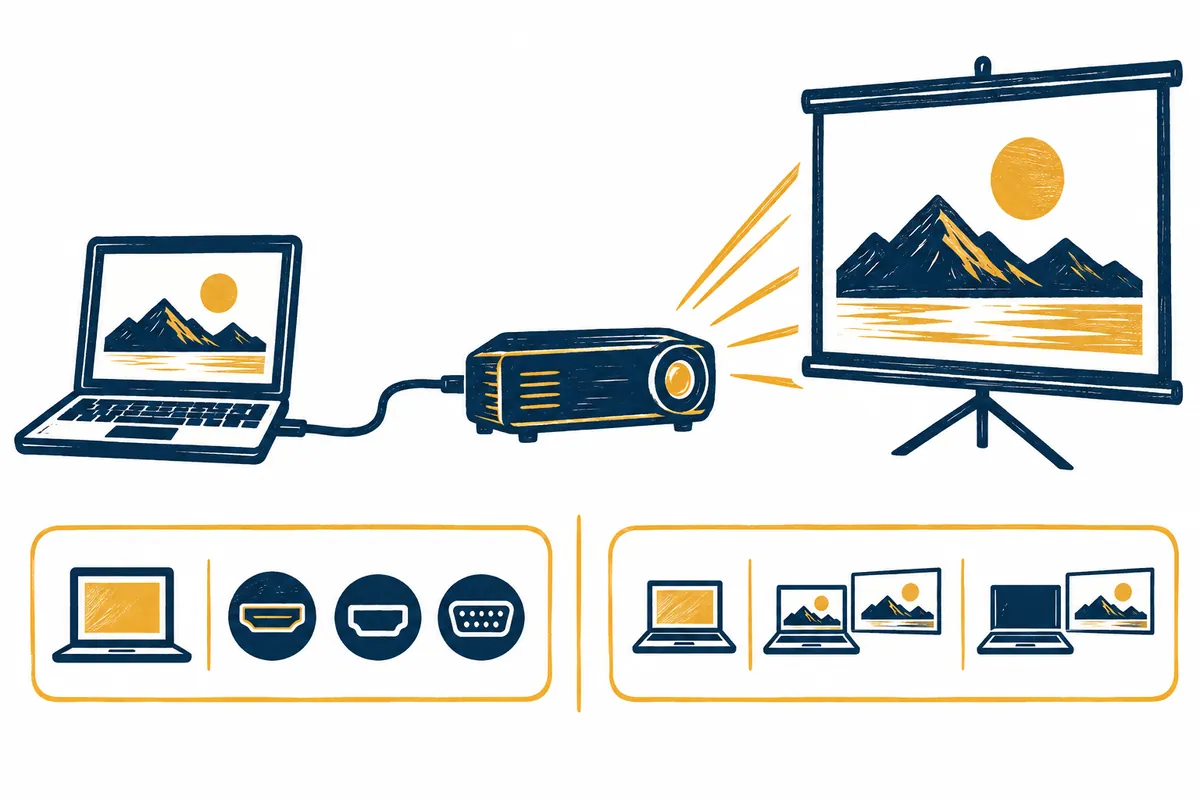
プロジェクターに画面が映らないとき:複製・拡張・入力ソースの確認
会議室でHDMIケーブルを接続してもプロジェクターに画面が映らないと、慌てて複数の設定を変えがちです。まず画面に何が見えるかを区別してください。「信号なし」という表示、空のデスクトップ、意図しないウィンドウ、黒い画面は、すべて同じ
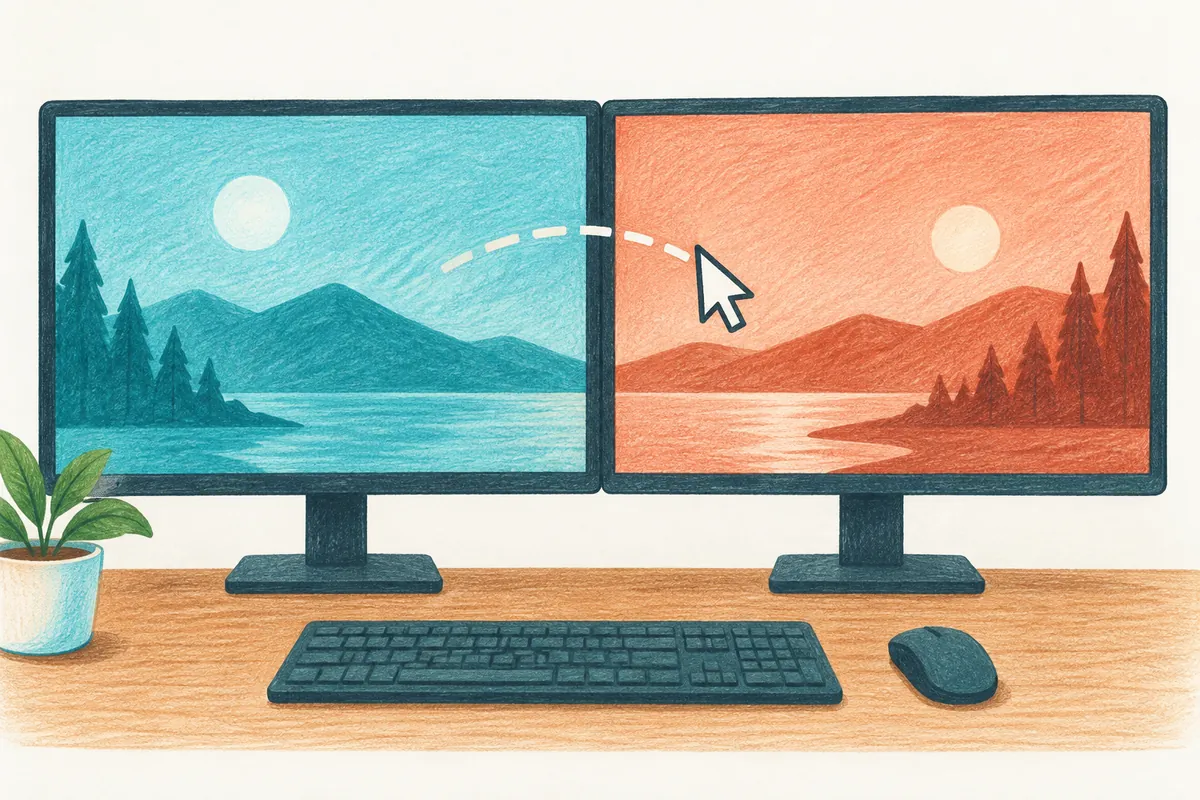
デュアルモニターの順序を変える:メイン画面とマウスの移動方向を合わせる
机ではモニターが左右にあるのに、マウスが逆方向へ移る場合があります。また移動方向は合っていても、よく使う画面をメイン画面に指定したい場合があります。この二つは別の設定なので、一度に変えるより画面の番号と配置を確認してから必要な項目
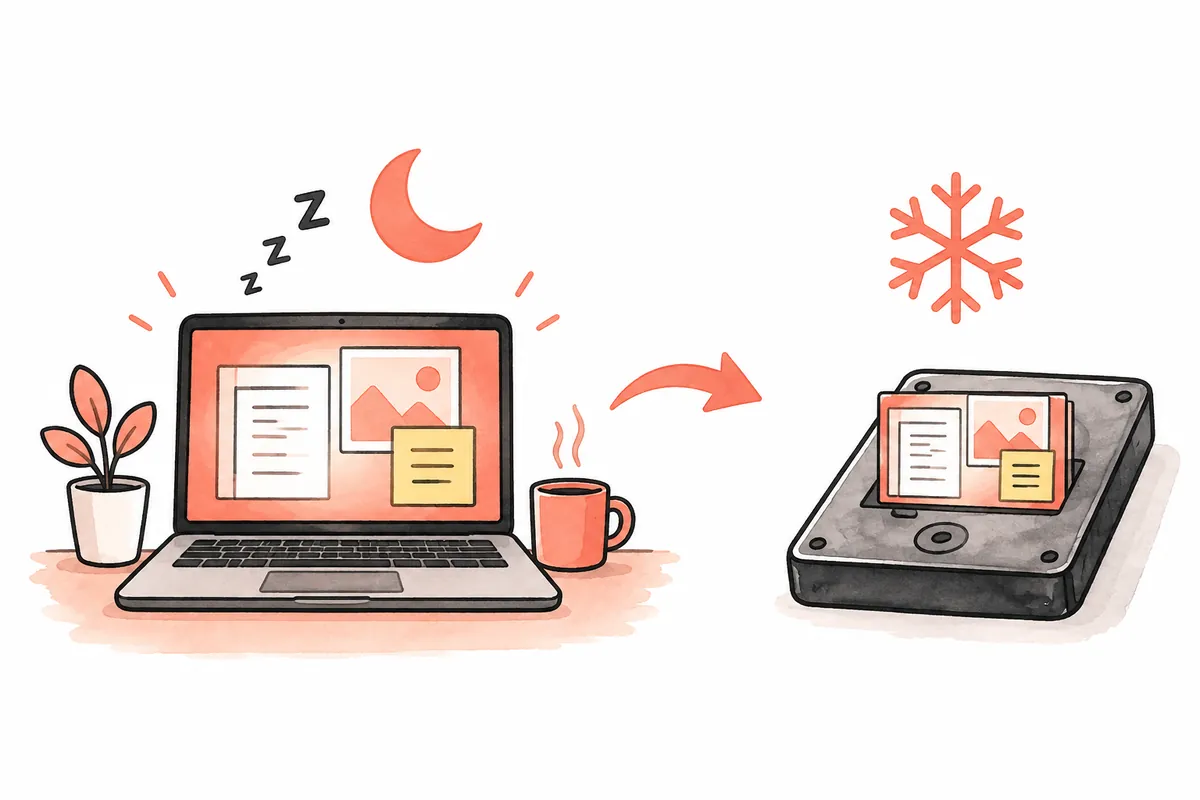
スリープと休止状態の違い:作業を再開する仕組みの比較
パソコンをしばらく休ませる際、画面を消す、スリープ、休止状態、シャットダウンは似て感じられる場合があります。しかし同じ動作ではありません。必要な機能は、席を離れる時間だけでなく、進行中の作業を続ける必要があるか、戻った際に以前の文
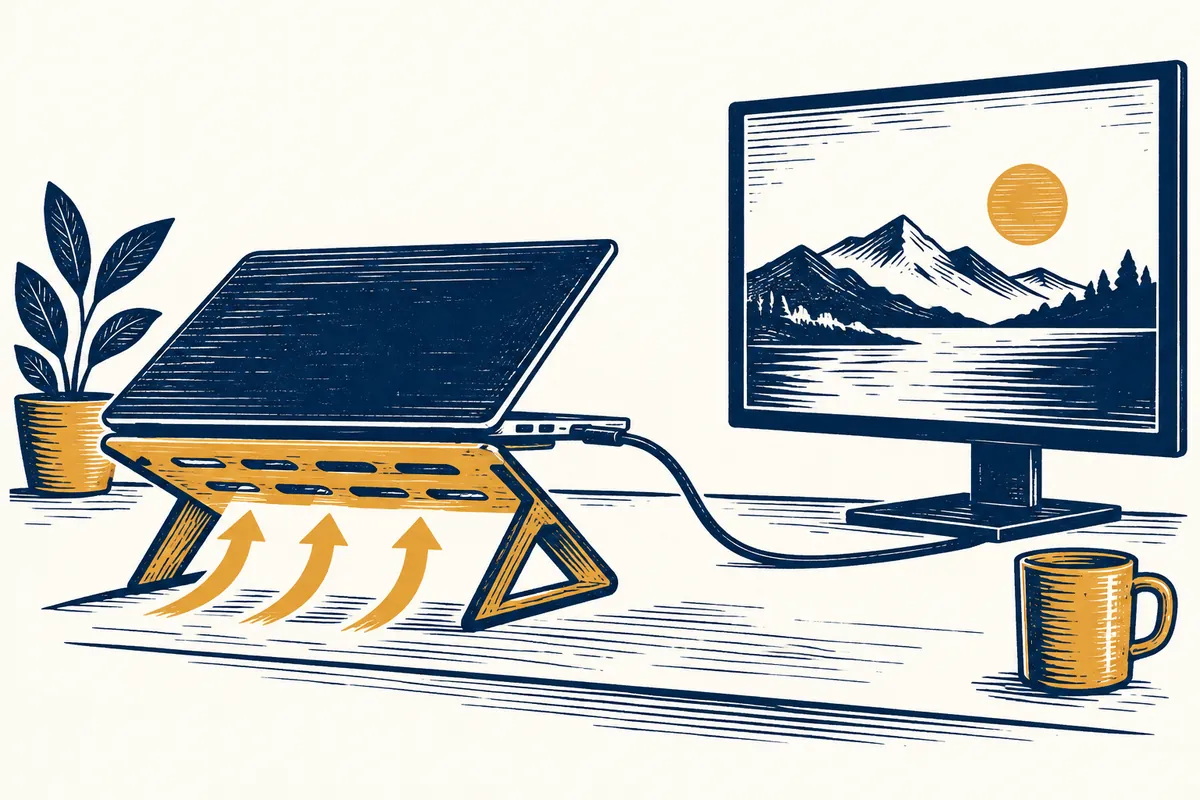
ノートPCのカバーを閉じても作業を続けるには:電源設定と発熱
ノートPCを外部モニターにつないでデスクトップPCのように使ったり、ファイル作業中にカバーを閉じたりしたい場合があります。しかしカバーを閉じただけでは、作業が続くか、スリープに入ったか分かりません。カバーを閉じたときの動作、自動ス
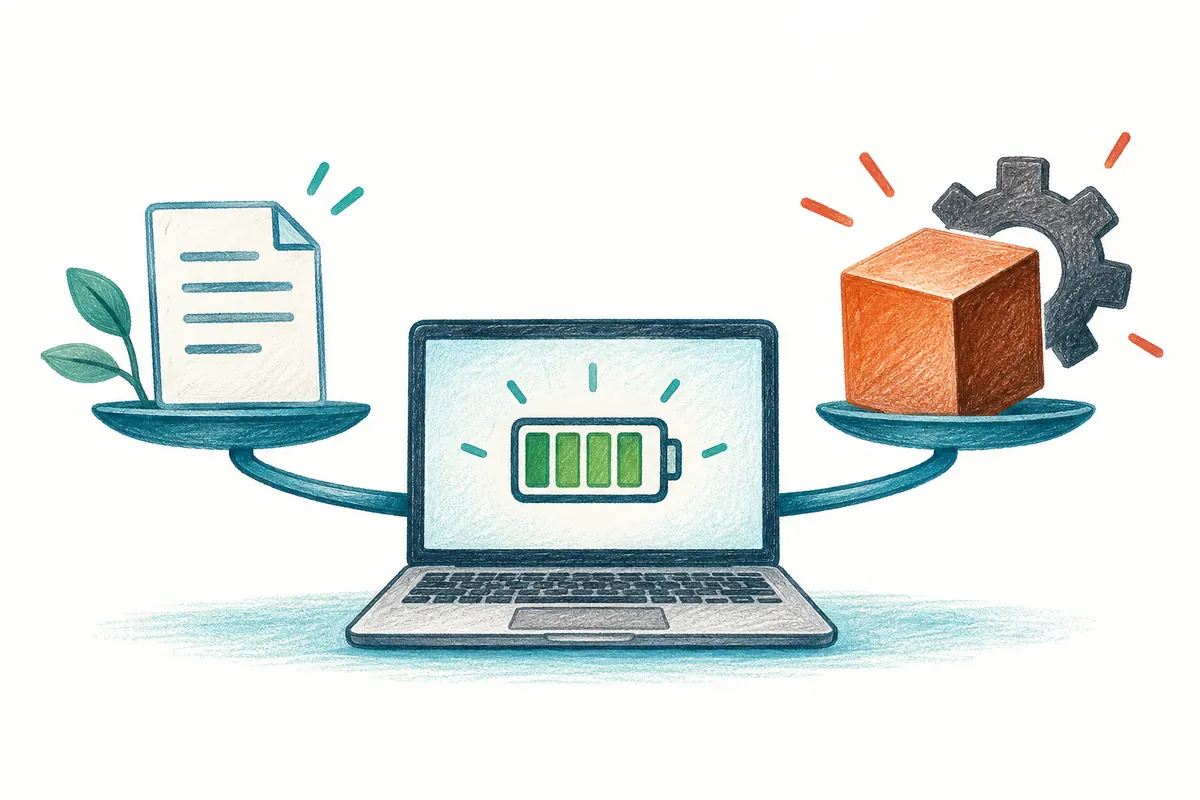
電源モードを選ぶ:性能とバッテリー駆動時間のバランス
ノートPCが遅くなったからと常に最適なパフォーマンスを選んだり、バッテリーを長持ちさせたいからとすべての節約オプションを同時にオンにしたりすると、何が変わったか分かりにくくなります。電源モードは作業と使用環境に合わせて選ぶ設定です
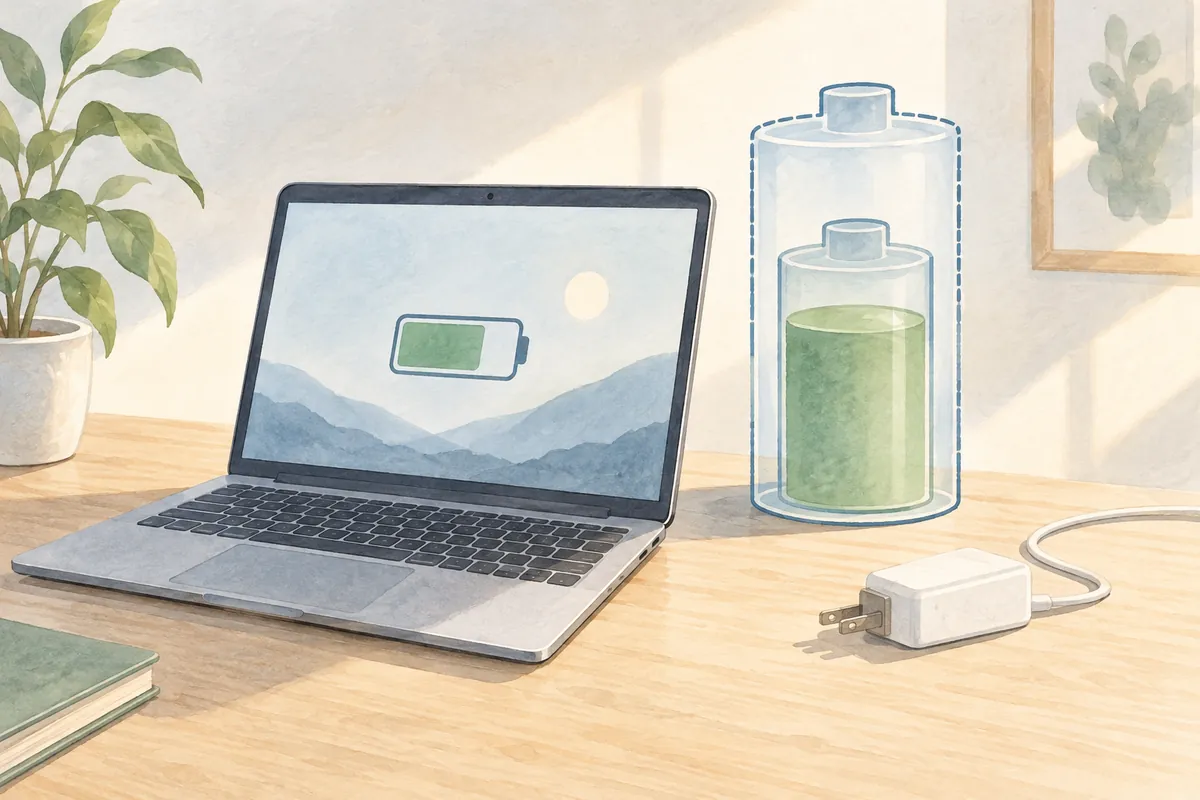
ノートPCのバッテリーレポートを読む:設計容量と充電容量の比較
ノートPCが以前より早く電源切れになると感じても、バッテリーアイコンの100%だけでは原因を絞りにくいものです。現在充電された割合とバッテリーが蓄えられる総エネルギーは別の情報です。バッテリーレポートはその違いを確認する出発点です
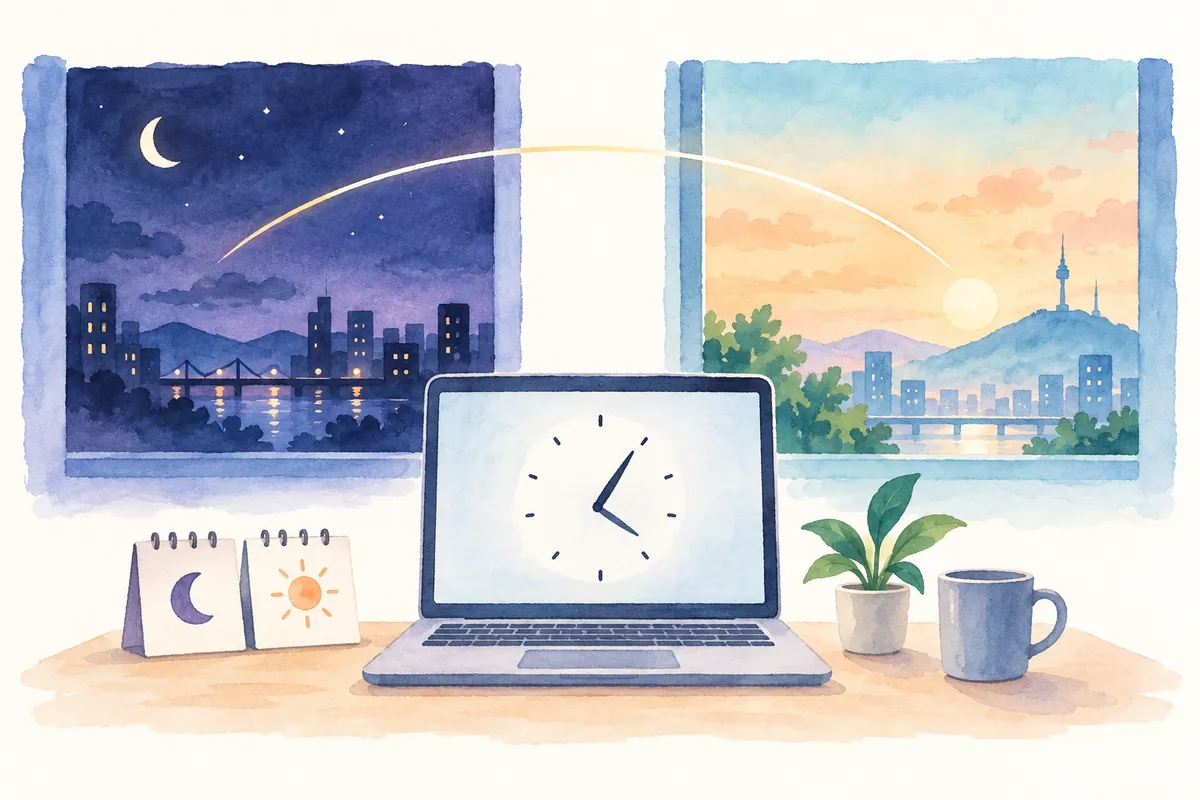
Windows 11の時刻が間違っているとき:タイムゾーンと自動同期の確認
時計の問題を区別する四つの観察 時間単位の一定の差 タイムゾーン・アプリ基準を確認 分・秒の誤差 自動時刻・接続・同期を確認 一つのアプリだけ違う サービスの表示タイムゾーンを確認 再起動後に繰り返す 条件・管理設定・機器サポート
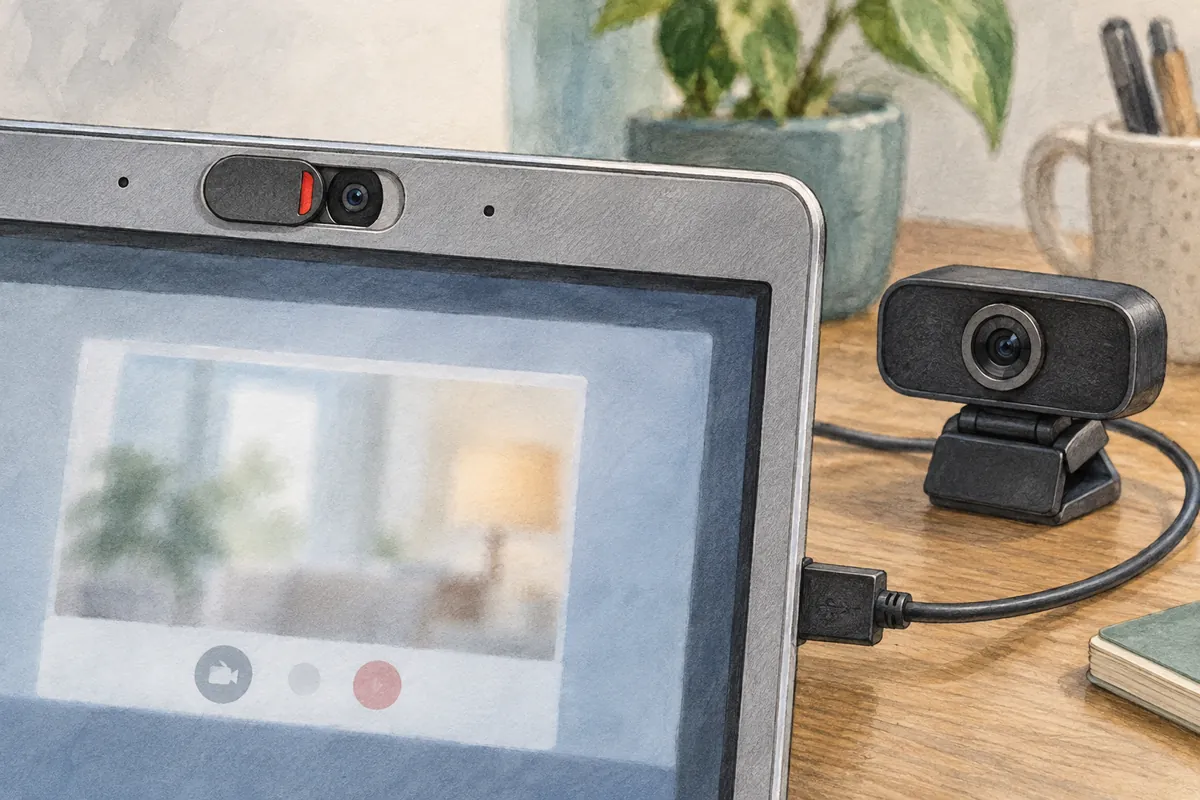
Windows 11のウェブカメラが動かないとき:権限・カバー・アプリの確認
ウェブカメラの映像が見えないとき 手順1 カバー・スイッチ・USB接続を確認 手順2 Windowsカメラアプリでプレビュー 手順3 機器・アプリ・デスクトップの権限を確認 手順4 サイト権限と会議アプリの機器選択 手順5 実際の
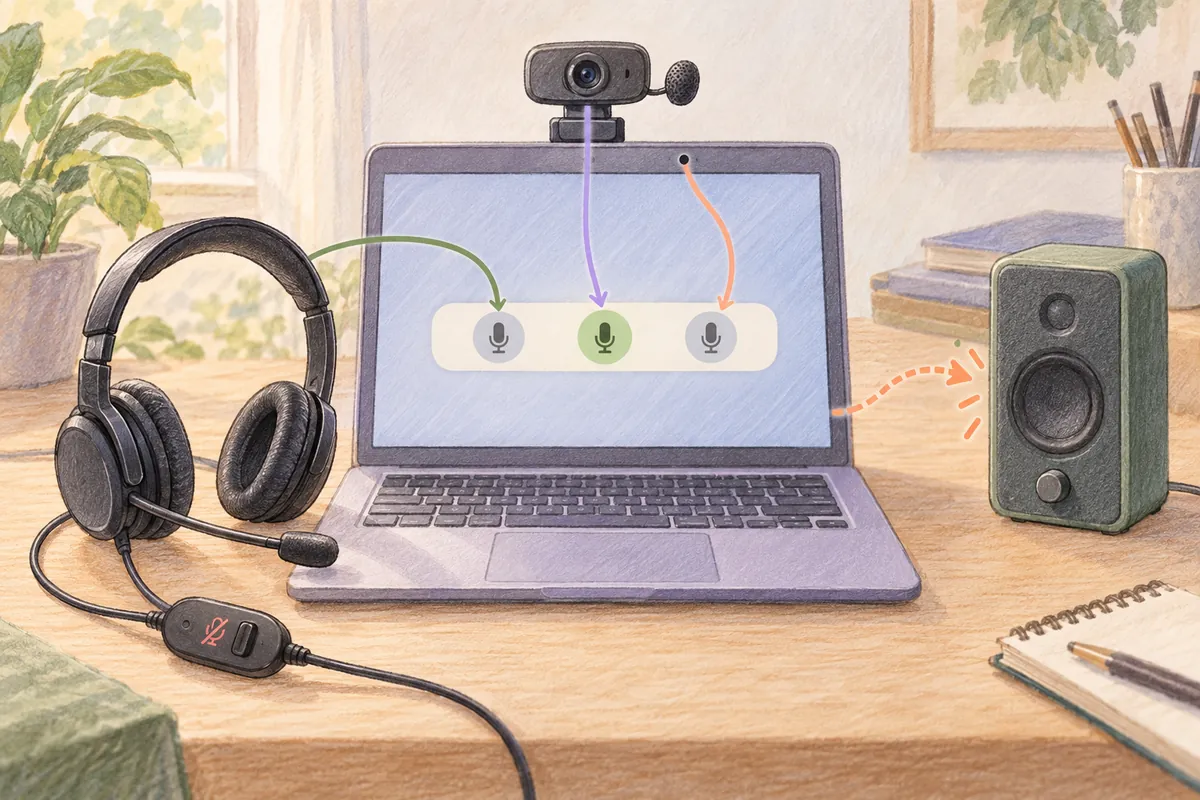
Windows 11のマイクが使えないとき:アプリ権限と入力機器を分けて確認
マイク入力を確認する経路 手順1 接続・機器のミュートを確認 手順2 Windowsの入力機器を選択 手順3 短い文章で入力テスト 手順4 アプリ・デスクトップ・サイトの権限を確認 手順5 会議アプリのマイク選択と結果を比較 概念
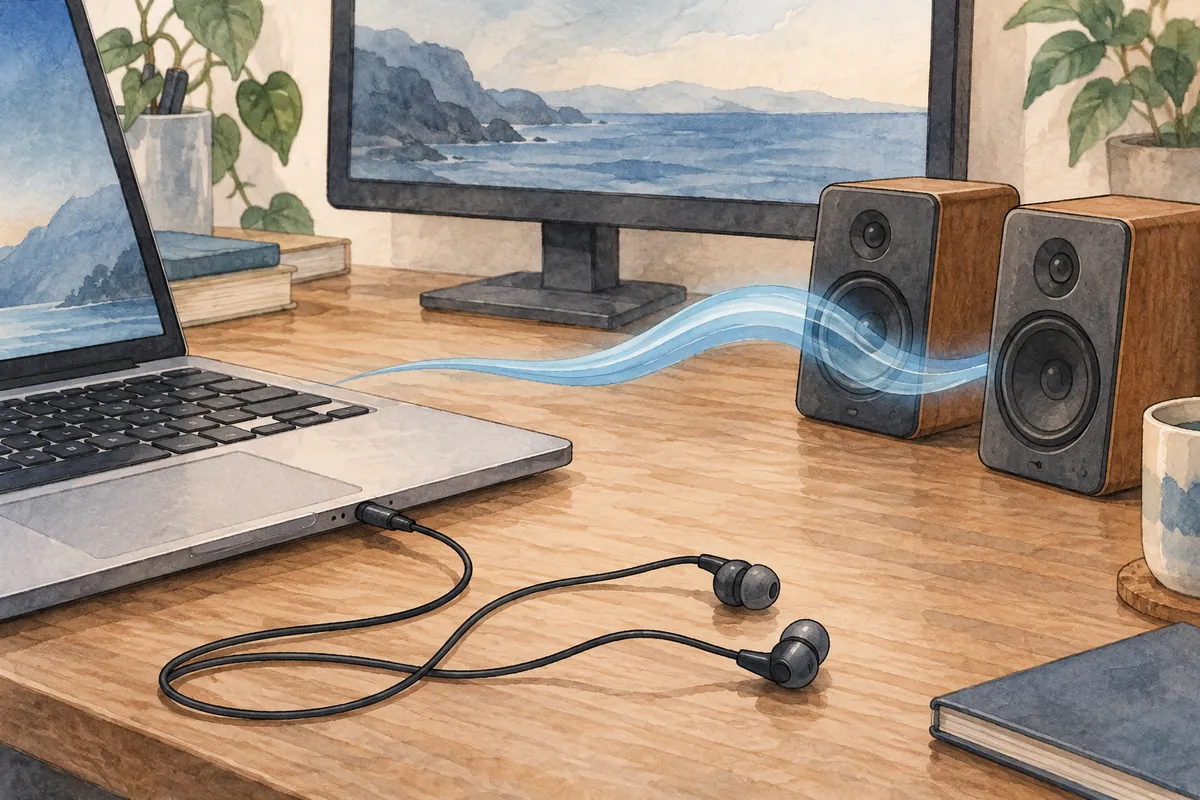
Windows 11でイヤホン接続後もスピーカーから音が出るとき:出力機器の選択
イヤホン出力を確認する経路 手順1 音量を下げ接続方法を確認 手順2 Windowsの出力機器を選択 手順3 該当アプリの出力機器を確認 手順4 短い音で実際の再生場所を確認 手順5 失敗時は認識・ドライバー段階へ絞る 概念を説明

Windows 11でBluetooth機器が接続できないとき:ペアリング記録と機器状態を確認
Bluetooth接続の四段階 手順1 PCの対応・Bluetoothオン 手順2 機器の電源・バッテリー・ペアリングモード 手順3 検索と正確な機器選択 手順4 登録・接続状態を確認 手順5 実機能・音声経路を確認 概念を説明す
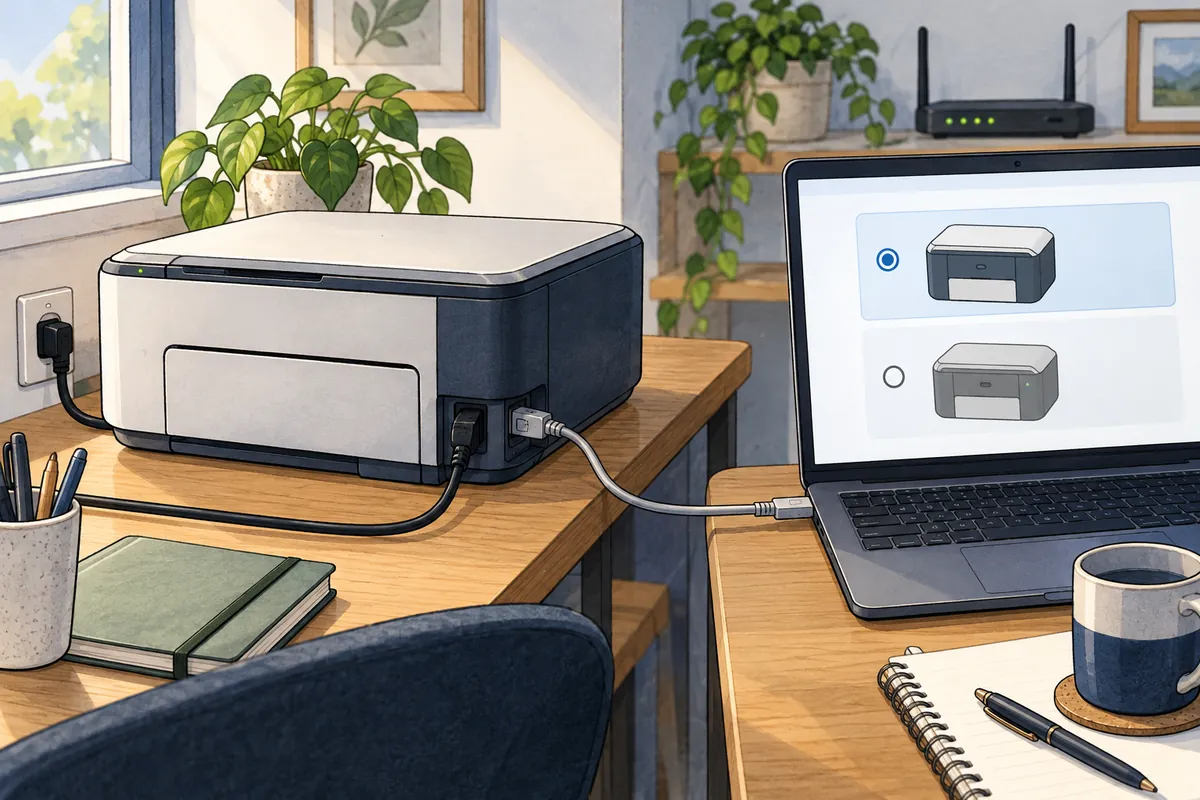
Windows 11でプリンターがオフラインのときの確認順序:接続・キュー・既定プリンター
オフラインプリンターの確認経路 手順1 本体の準備状態とモデルを確認 手順2 USBまたは同じネットワークを確認 手順3 アプリの印刷先・既定値を確認 手順4 キューを読み不要ジョブを整理 手順5 一ページの実印刷で検証 概念を説
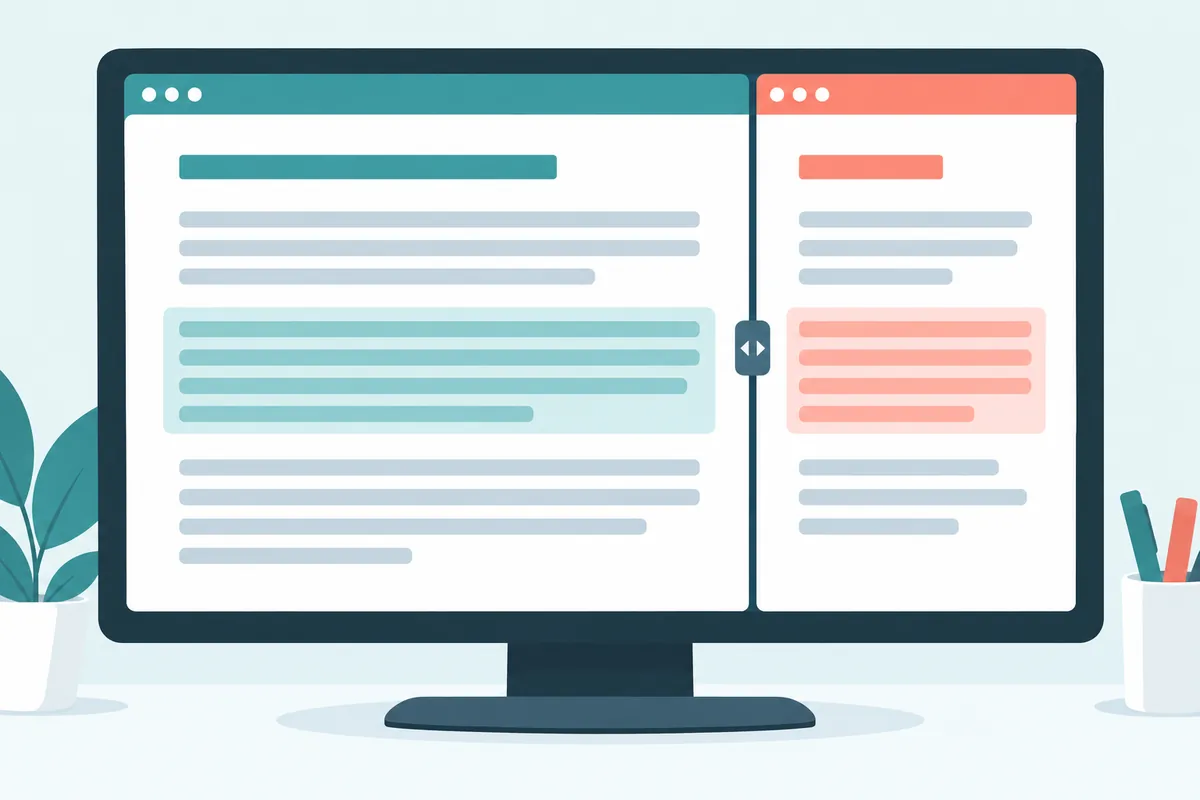
Windows 11の画面分割とスナップレイアウト:二文書を並べて配置を戻す
資料を読みメモを書く、二文書を比較するとき交互に開き続けると文脈を見失いがちです。スナップは複数窓を画面の所定領域へ配置する機能です。まず二窓を並べる方法を学び、文字とメニューが十分見えるか確認してください。 概念を説明するオリジ
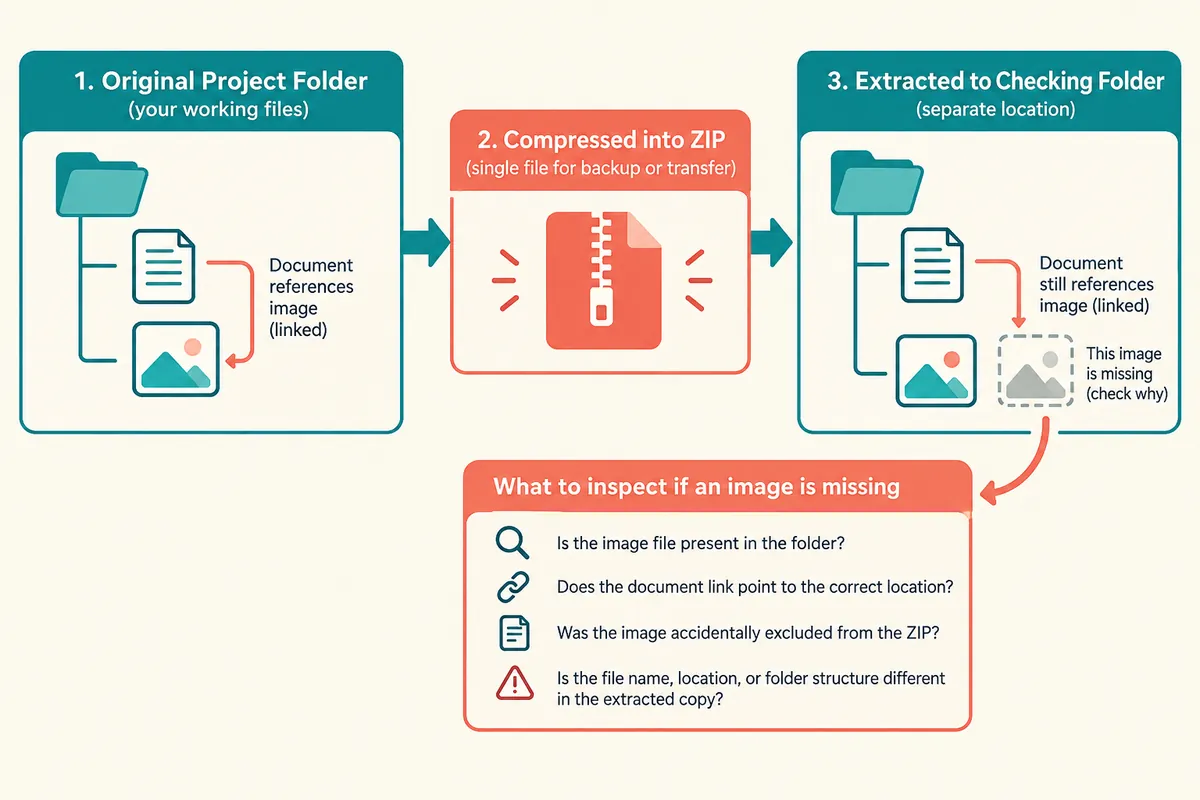
WindowsのZIP展開と提出前確認:ファイル欠落・二重フォルダー・誤った最終版を減らす
ZIPは資料を一括送付するのに便利です。しかし作成だけで全資料の包含や希望構造で開けることは保証しません。提出目的なら圧縮機能より、完成ZIPを新フォルダーへ展開して確認する過程が重要です。 概念を説明するオリジナル図 標準機能の
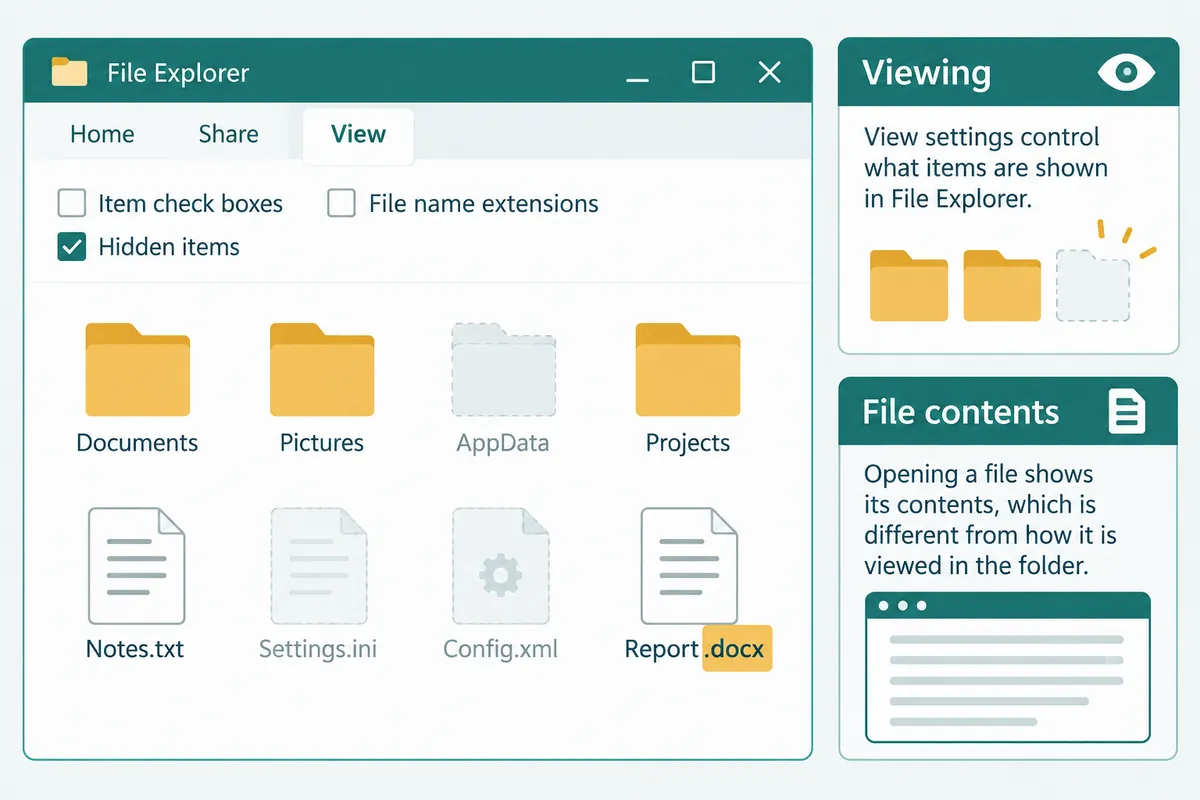
Windows 11の隠しファイル表示:AppDataを探して重要ファイルを消さない確認順序
説明書にAppDataがあっても見えないなら隠し表示から確認してください。Windows 11は表示メニューから隠し項目を出せます。ただし見えないファイルの探索と削除・変更は判断基準が違います。見えたから整理対象ではありません。
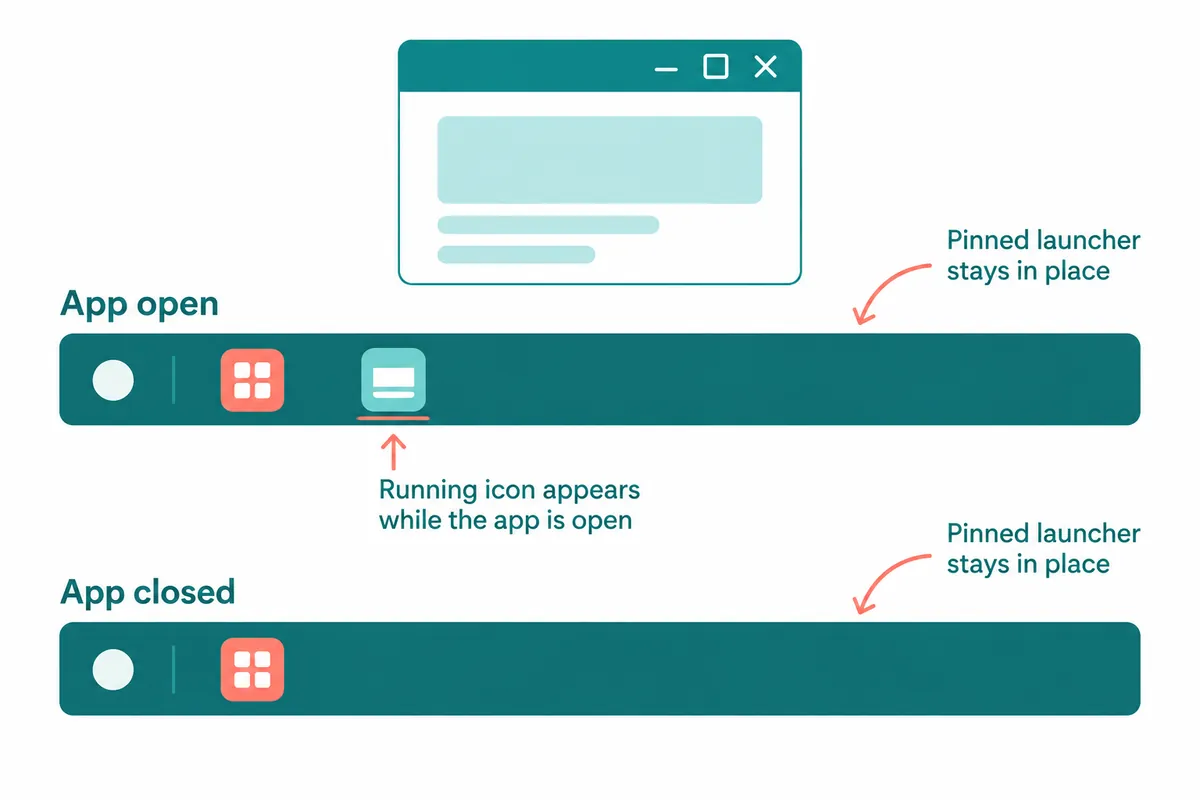
Windows 11のタスクバーへアプリを固定:アイコンの消失・重複時の確認
アイコンが消えてもアプリ削除ではありません。実行中だけと固定済みの違いで、閉じると消える場合があります。よく使うアプリを常に同位置へ置くには実アプリを確認して固定し、閉じて再度開く過程で確認してください。 概念を説明するオリジナル
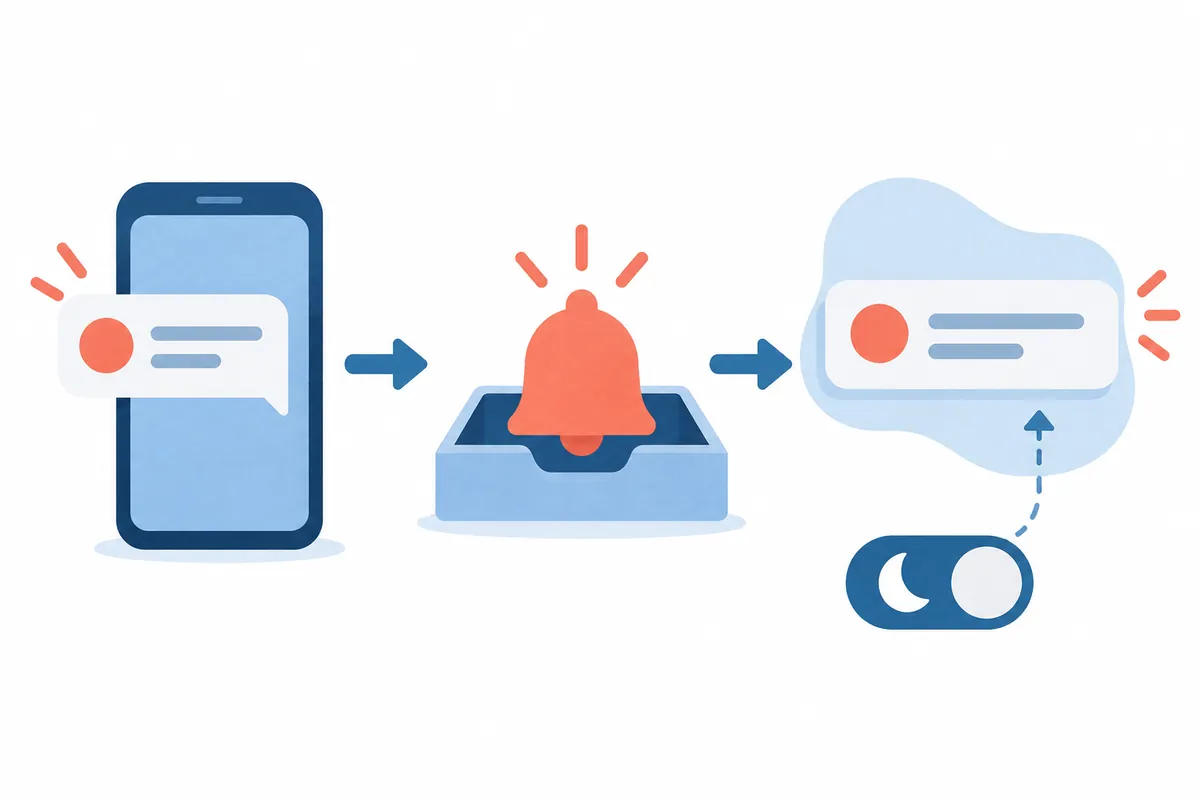
Windows 11の通知が来ない・多すぎるとき:アプリ通知・応答不可・フォーカスの区別
新メッセージがあるのに右下バナーが出ないなら受信とWindows表示を別確認します。不要通知が続くなら全オフよりアプリ別表示が役立ちます。アプリ通知、応答不可、フォーカスセッションは関連しても同設定ではありません。 概念を説明する
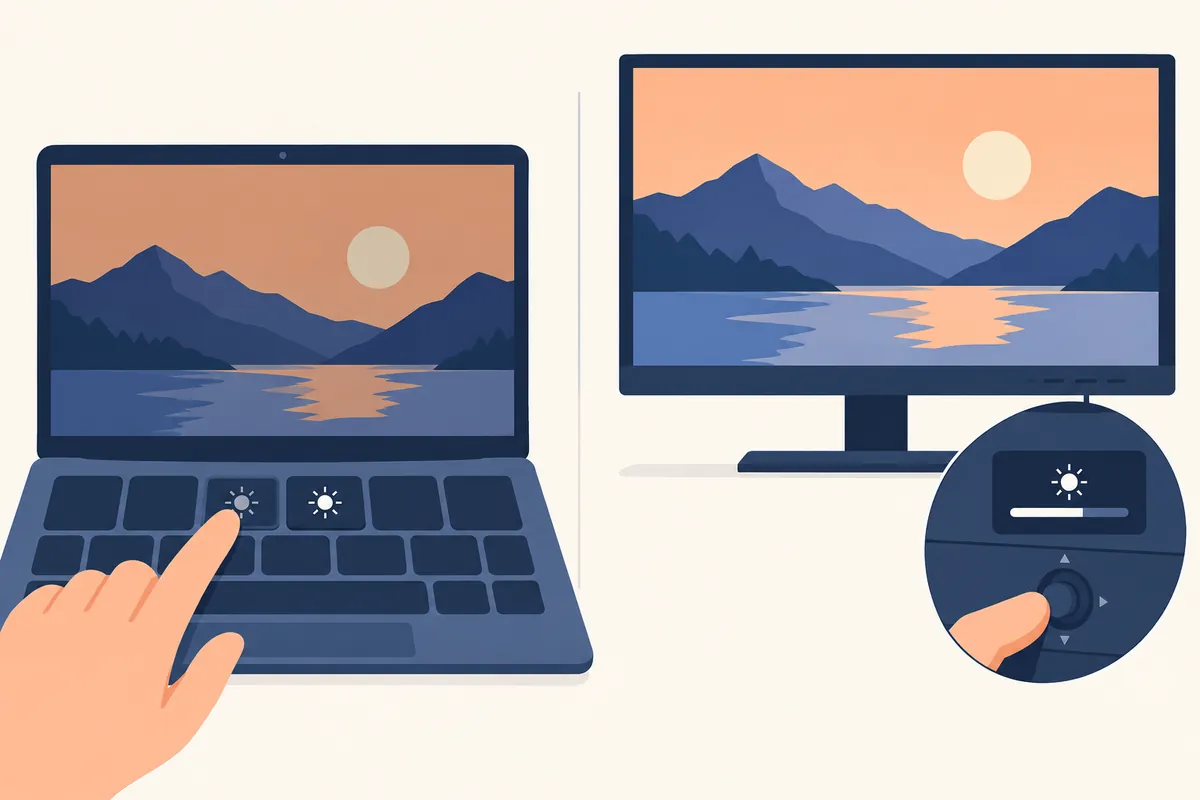
Windows 11で画面の明るさを調節できないとき:ノートPCと外部モニターを分けて確認する手順
明るさのボタンを押しても画面が変わらない、またはWindowsの設定に明るさのスライダーが表示されない場合は、まず調節する画面がノートPCの内蔵画面か、別のモニターかを確認してください。外部モニターではWindowsの明るさのスラ
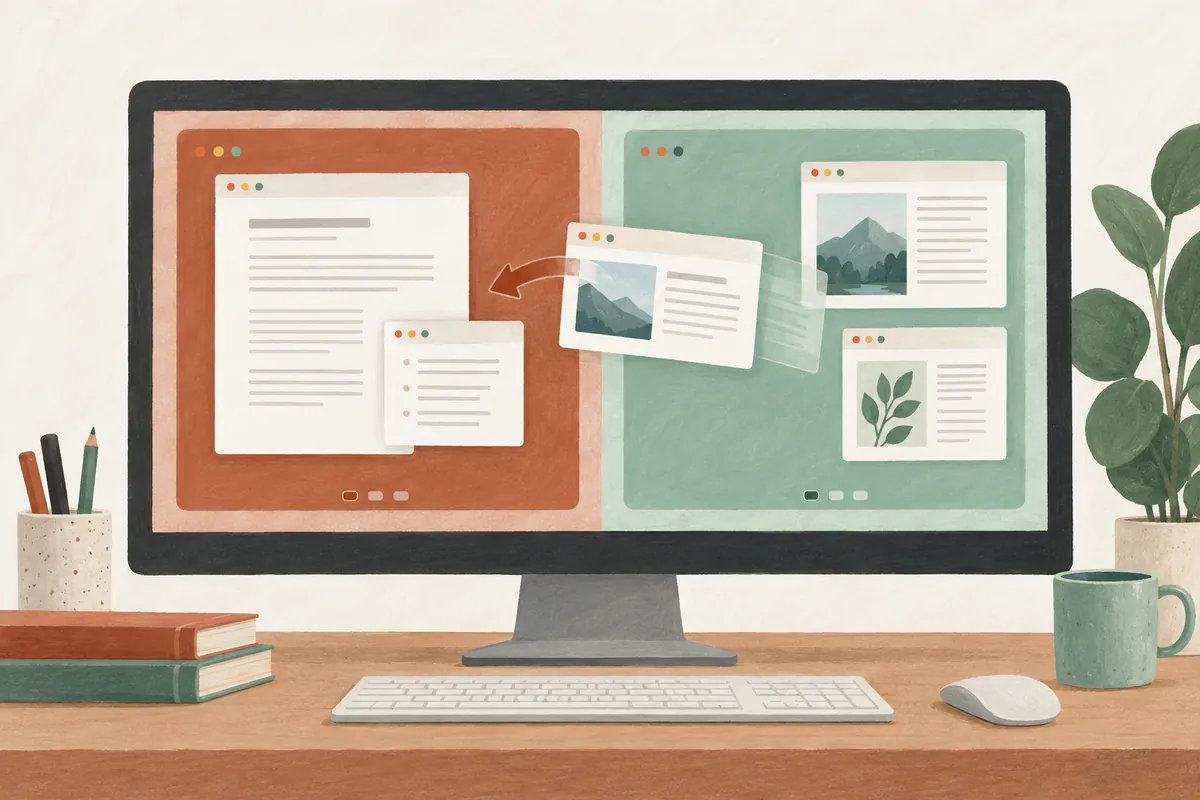
Windows 11の仮想デスクトップのショートカット:作業ウィンドウを二つの空間に分ける方法
Windows 11の仮想デスクトップは開いたウィンドウを作業別の空間へまとめる機能です。執筆と参考資料が混ざるなら、まず「執筆」「資料」の二空間に分けてください。新しいデスクトップの数を増やすより、窓の置き場所と探し直す方法を覚
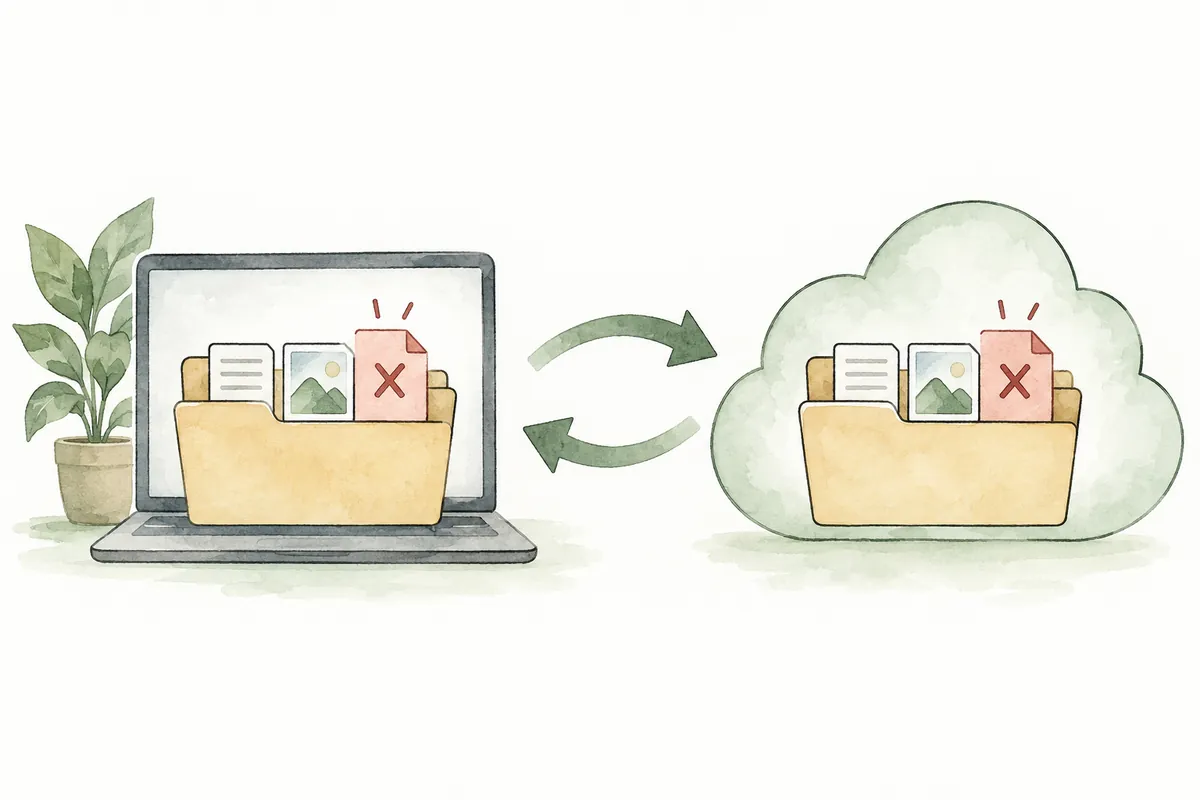
OneDriveの同期とフォルダーバックアップの違い:PCで削除するとクラウドでも消える?
OneDriveフォルダーで削除すると、同期時にクラウドにも削除が反映されます。PC容量だけを減らすなら削除ではなく空き領域の確保を使う必要があります。「バックアップ」という名でも変更と削除を一緒に反映する構造を理解してください。
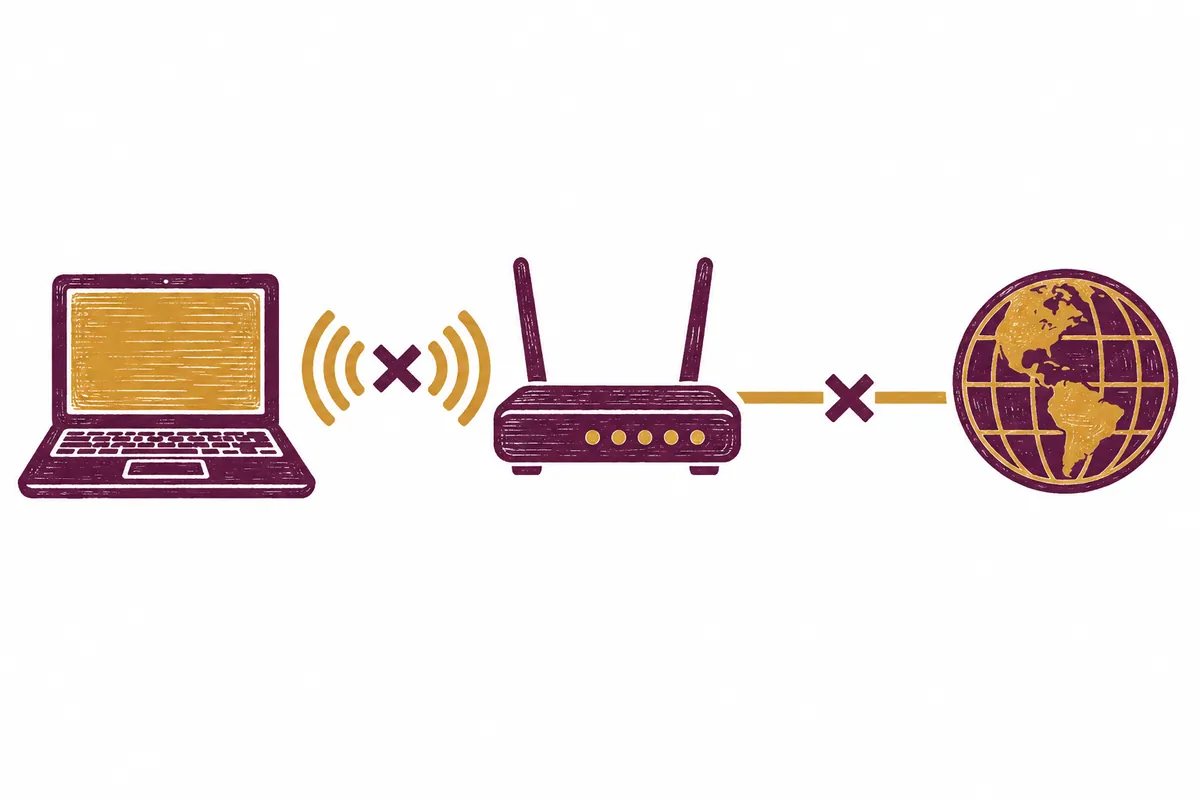
Windows 11でWi-Fiが使えないとき:未接続とインターネットなしを分ける
ノートPCでネットが使えなくても全て同じWi-Fi問題ではありません。一覧がない、ルーターへ接続できない、接続済みでもネット不可を分ける必要があります。Windows 11で基本設定と他デバイスを見る順序を整理します。ネットワーク
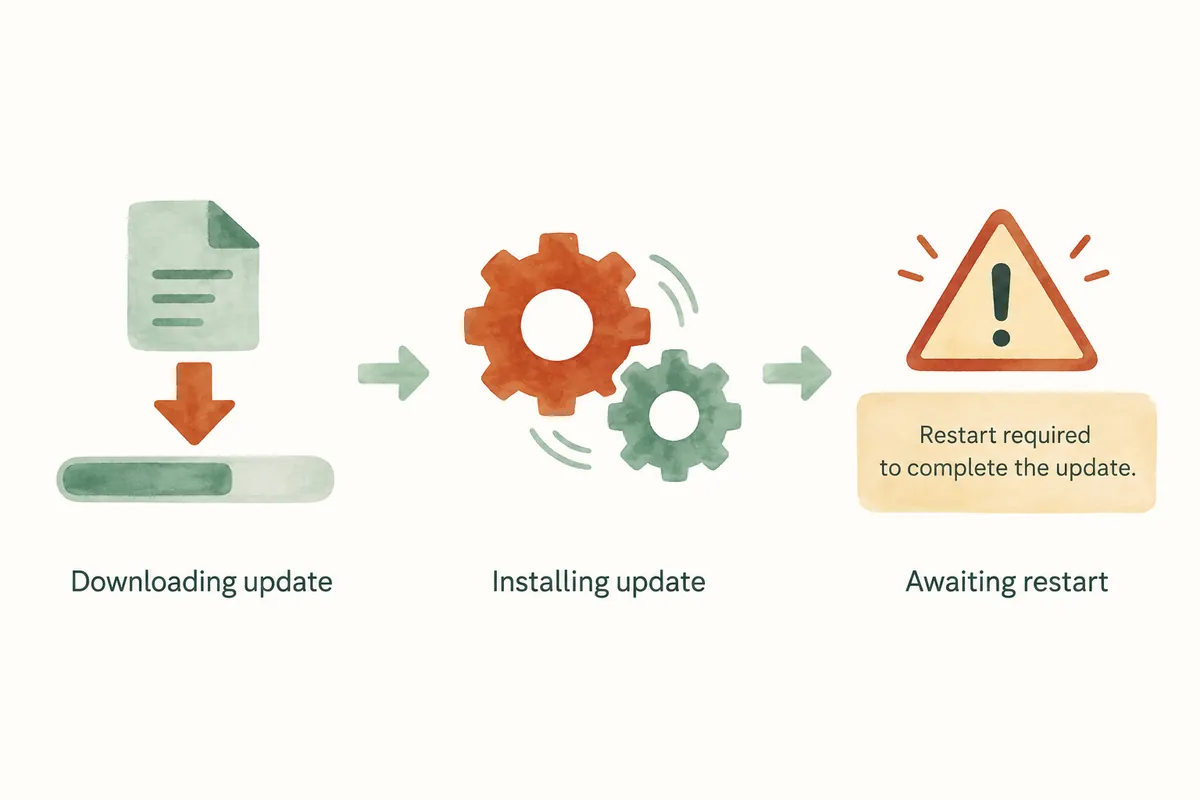
Windows 11の更新エラー:リセット前に確認する解決手順
Windows Updateが失敗したらすぐリセットコマンドを探すより発生段階の確認が先です。ダウンロード、インストール、再起動待ちで次の行動が異なります。Windows 11では問い合わせアプリの更新トラブルシューティングも使え
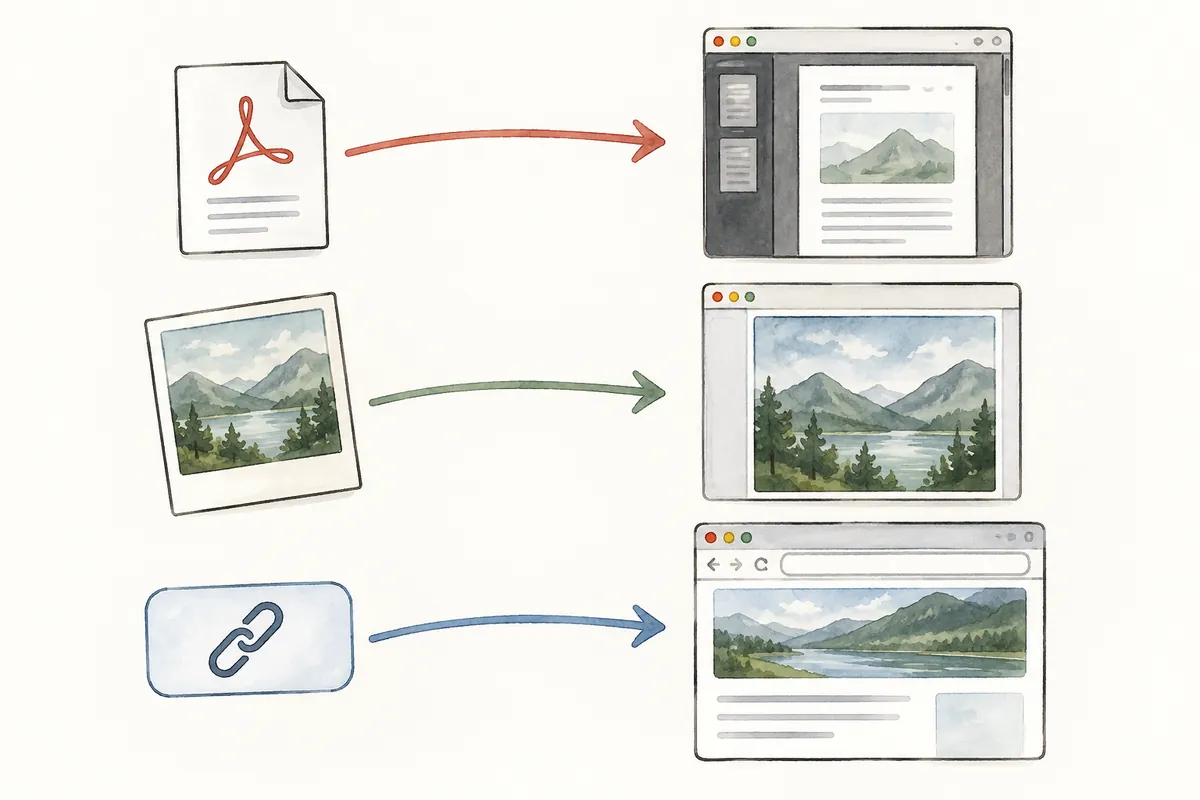
Windows 11の既定アプリを変更する:PDF・写真・ウェブリンクを希望アプリで開く
PDFやリンクが予想と違うアプリで開くなら既定アプリを確認してください。Windows 11はファイル・リンク形式ごとに選べます。希望動作を正確に定め、一形式を変えて確認するとよいでしょう。名前変更やアプリ削除は不要です。 概念を
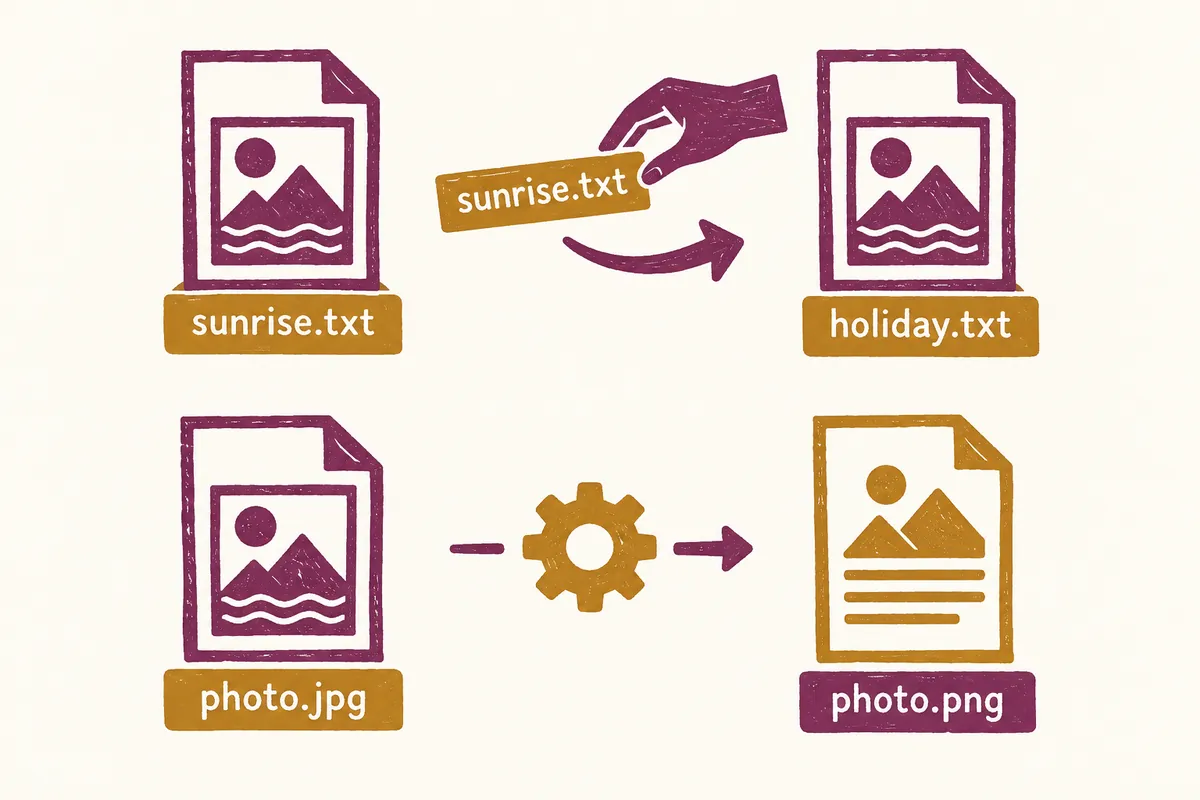
Windows 11で拡張子を表示する方法:名前変更と形式変換の違い
末尾の.pdf、.jpg、.txtが見えないと似た名前を区別しにくくなります。Windows 11はエクスプローラーの表示で拡張子を出せます。区別は便利になっても末尾変更だけで形式は変換されません。表示から安全な名前変更まで整理し