WindowsのZIP展開と提出前確認:ファイル欠落・二重フォルダー・誤った最終版を減らす
この記事はAIの支援を受けて原文を翻訳したものです。専門用語や数式は原文とあわせて確認してください。
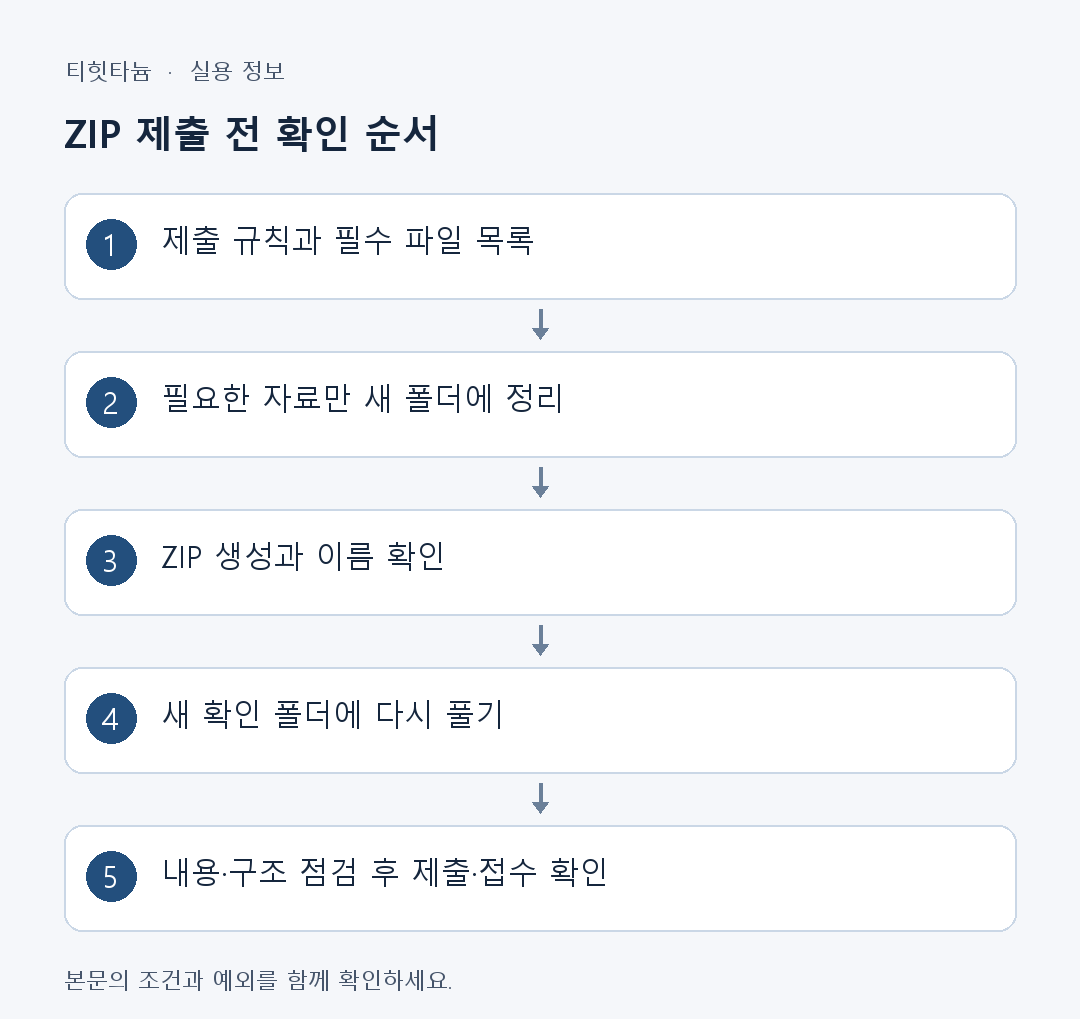
ZIPは資料を一括送付するのに便利です。しかし作成だけで全資料の包含や希望構造で開けることは保証しません。提出目的なら圧縮機能より、完成ZIPを新フォルダーへ展開して確認する過程が重要です。
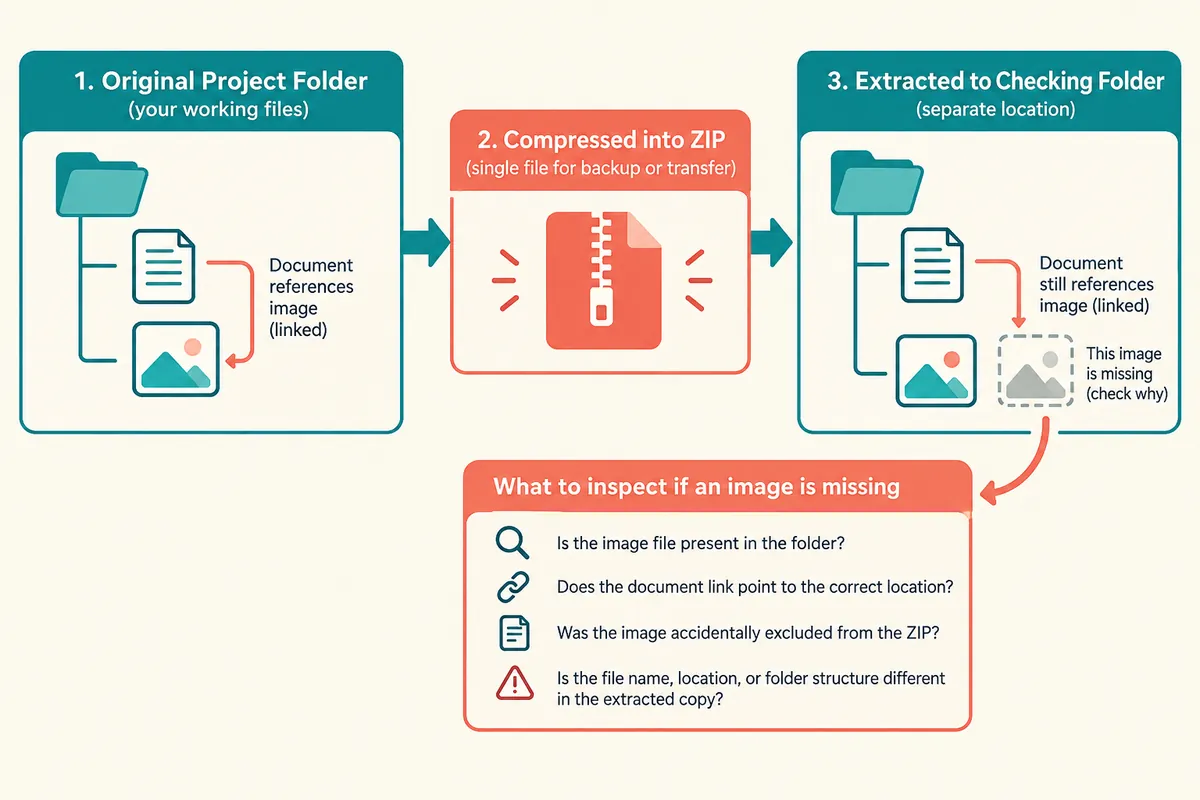
標準機能の作成・展開後に欠落、二重フォルダー、誤最終版を探す順序を説明します。暗号付きや他形式の対応はWindows版で違い得るためZIPと分けて確認する必要があります。
1. ZIPを開くことと展開は別段階
ダブルクリックで一覧を見られますが、全必要ファイルが通常作業フォルダーへ展開済みではありません。相互参照や一括提出のフォルダーなら全体を指定場所へ展開してそこで確認すると判断しやすくなります。
| 行動 | 確認できること | 別途確認すること |
| ZIPを開く | 圧縮群の名称と一覧 | 展開先で正常に開くか |
| すべて展開 | 選択経路へ全内容を取り出す | 数・構造・内容 |
| 一ファイルだけ取り出す | 必要一ファイルを確認 | 併せて必要な残り資料 |
| 新ZIPを作る | 選択資料を一群にする | 選択漏れと提出基準 |
写真・文書の受領で一文書だけ開き正常と判断しがちですが、参照写真が欠ける場合があります。展開先で関係を確認し、一覧が見えることと使用可能を区別してください。
2. 受領ZIPを新フォルダーへ展開
- 名称と保存先を確認します。
- エクスプローラーで右クリックし、すべて展開を選びます。
- 他資料と混ざらない新フォルダーを対象にします。
- 完了を待ち、表示エラーを読みます。
- 新フォルダーで名称・下位フォルダー・本文を確認します。
別対象は既存同名との混乱を減らします。上書き質問なら必要原本を先に判断してください。全置換より新フォルダーへ再展開して比べられます。
一ファイルだけならZIPから別位置へドラッグもできます。ただし複数提出物・プロジェクトは残りが必要かもしれません。一部取り出しを全展開と記録しなければ欠落を探しやすくなります。
3. WindowsでZIP作成
資料を一フォルダーへ集め右クリックします。Microsoftの基本経路はその他のオプションを表示 → 送る → 圧縮(ZIP形式)フォルダーです。ビルドで短いメニューが出る場合があります。対象を確認して現画面のZIPを使ってください。
作成後は提出基準名を付けます。「報告書_名前_20261004.zip」は例で実機関・会社規則が優先です。最終.zip、最終2.zipのような名は再探索で混乱し得ます。
必要下位フォルダーを含むか確認します。文書だけか画像を含む全フォルダーかで構成が変わります。完了後も元作業フォルダーをすぐ消さないでください。
4. 提出構造:二重フォルダーの理由
報告書フォルダーを圧縮しさらに提出資料をZIP化すると多層になり得ます。常に誤りではありませんが、先頭に文書を直接表示という指定には違います。要求構造と最上位表示を確認してください。
| 提出案内の例 | ZIPを開いた期待表示 | よくある誤り |
| 一文書を圧縮提出 | 要求文書が直接見える | 空フォルダーや別最終版を圧縮 |
| 構造をそのまま提出 | 文書と関連フォルダーの関係維持 | 画像・参考だけ欠落 |
| 指定名フォルダーを提出 | 正確な名が見える | 同名が多層化 |
| 指定形式で提出 | 要求拡張子と内容 | 改名だけで変換したと思う |
表は一般確認法の例です。学校・機関・公募要件は各案内で確認します。特定サイトが全ZIP構造を同処理するとは仮定しないでください。
5. 作成ZIPを再展開する確認表
作業先とは別位置へ展開してください。元を開き続けるとZIP欠落資料も見えて誤り発見が困難です。新展開先だけで完成度を確認する必要があります。
- 要求ファイル一覧を短く書きます。
- ZIPを新確認フォルダーへ全展開します。
- 文書・画像・下位フォルダーを一覧と照合します。
- 主要文書の題名、著者、最終修正などを開いて確認します。
- 提出ZIPの名と位置を別記し混同を防ぎます。
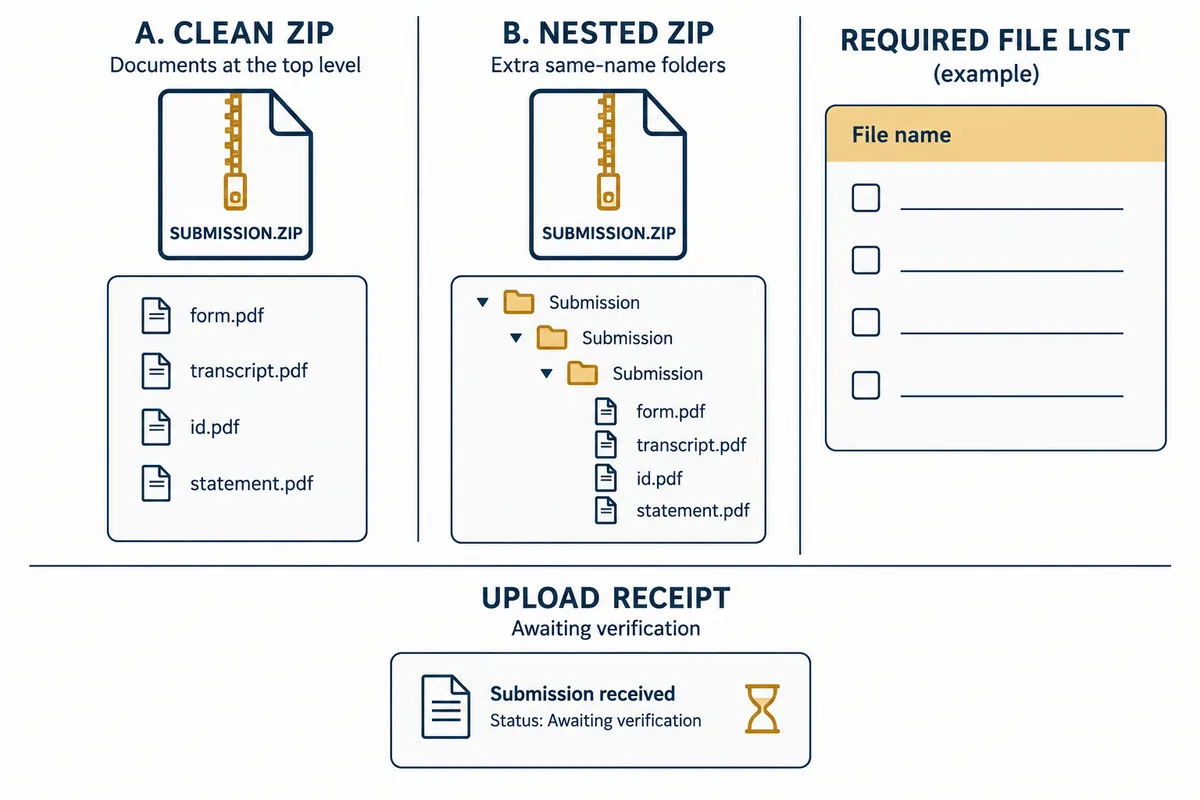
同数でも正内容の保証はありません。必須一つがなく一時一つが入ると同数です。名と内容を照合し必要なら一覧へチェックしてください。
更新日も参考です。コピー・保存で意味が違い得るため最遅だけで最終版を選びません。実最終修正と形式を開く方が直接的です。
6. ZIPが小さくならなくても異常とは限らない
複数ファイルを束ねる用途もあります。JPEGなど圧縮済みは大幅減少しない場合があります。低圧縮率で失敗と思ったり何度も包み直したりする必要はありません。
容量超過なら再包装より大ファイルを調べます。解像度、動画長、重複は目的に応じ判断が必要です。縮小前に原本を残し品質・内容の要件を再確認してください。
圧縮と簡素化は別作業です。ZIP化は本文を要約しません。容量用に重要図を勝手に消すと要件が変わり得ます。
7. 拡張子・暗号・エラー文確認
非表示ならZIP、RAR、7zの区別が難しい場合があります。拡張子表示をオンにして実末尾を確認してください。.zipへの改名だけでは別形式を変換しません。
MicrosoftはWindows 11 24H2の複数形式対応を案内しますが暗号化処理には制限と説明します。自版と形式を確認し暗号資料は提供者へ形式とツールを確認してください。標準で全形式を扱えるとは断定しません。
| 症状 | 残す記録 | 次の確認 |
| 途中で展開失敗 | 正確なエラー文・名 | 完全ファイルか対象位置か確認 |
| 暗号案内が出る | 形式・Windows版・提供者案内 | 暗号化対応を確認 |
| 必要文書がない | 展開先一覧 | 元ZIP一覧と提出者へ確認 |
| 同名競合 | 原本と対象の位置 | 新フォルダーで別比較 |
一部が見えてもエラー時に全成功と記録しないでください。次作業前に失敗・欠落を確認します。元ZIP保管で再受領や説明用比較資料を残せます。
8. 個人資料と最終提出確認
提出先には不要一時・個人文書が混ざり得ます。含めるものを明示一覧にし必要だけ束ねると確認が容易です。ZIP自体は公開に安全な状態へ変えません。
提出後は可能ならサイトの名と受付状態を確認します。作成ZIPと実アップロードの一致も照合してください。事前展開記録は役立ってもアップロード・受付完了の証拠の代わりではありません。
- 必須一覧と圧縮内容が一致するか?
- 構造と名が提出規則に合うか?
- 展開先で文書・関連資料が正常に開くか?
- 個人・一時・別最終版が混ざらないか?
- 提出後の実ファイルと受付状態を確認したか?
公式資料と執筆基準
資料確認日:2026年10月3日。Microsoft公式案内に基づきAIが作成し、内容と出典をレビューした説明です。事例と確認記録は読者の判断用の例であり、特定PCで直接測定・試験した結果ではありません。Windowsビルド、メーカー、管理ポリシーで画面とメニュー名は異なり得ます。
本文の理解を助けるために制作したオリジナルイラストです。
Tistoryの原文 ↗