Windows 11で拡張子を表示する方法:名前変更と形式変換の違い
この記事はAIの支援を受けて原文を翻訳したものです。専門用語や数式は原文とあわせて確認してください。
末尾の.pdf、.jpg、.txtが見えないと似た名前を区別しにくくなります。Windows 11はエクスプローラーの表示で拡張子を出せます。区別は便利になっても末尾変更だけで形式は変換されません。表示から安全な名前変更まで整理します。
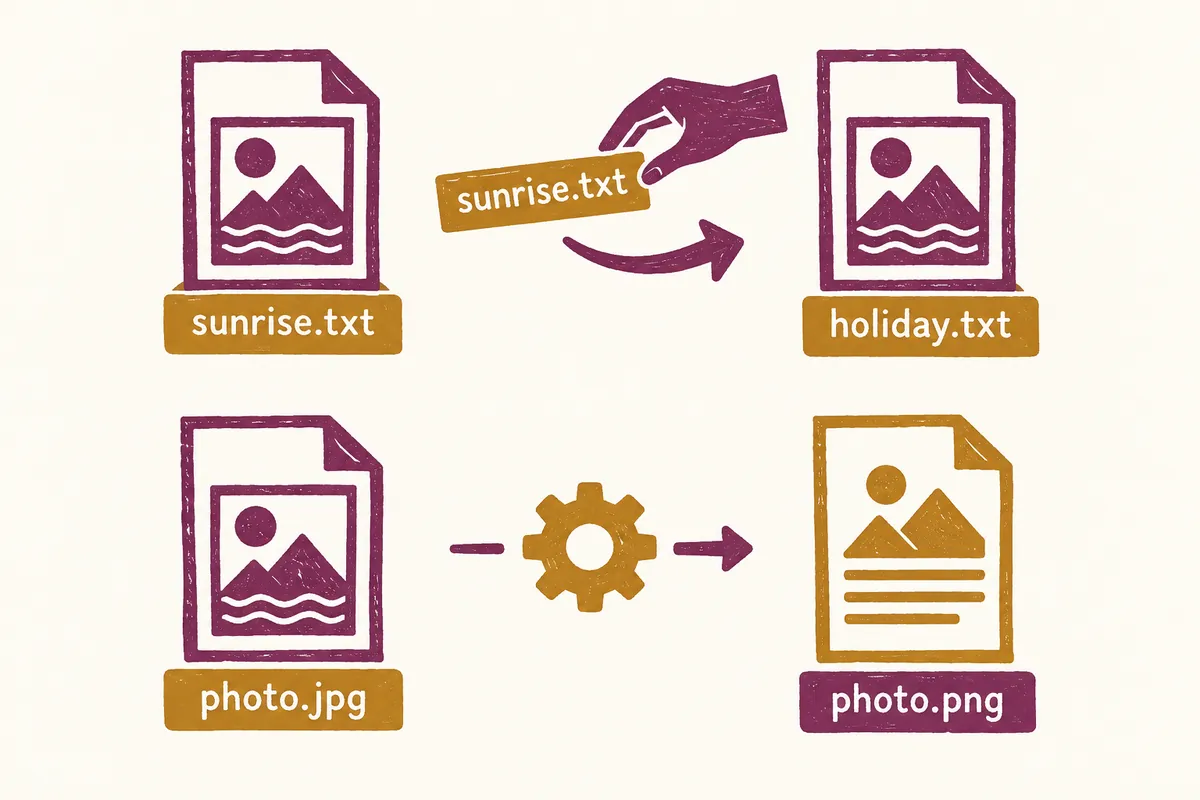
変更するのは名前・アプリ・形式のどれか確認
整理で行うのは分かりやすい名前、別アプリで開く、別形式の新ファイルの三つです。似て見えてもメニューは別です。表で目的から選んでください。
| 目的 | 例 | 適した作業 |
| 内容が分かる名前 | 文書1.pdf → 会議案内.pdf | 拡張子を維持した名前変更 |
| 別アプリで開く | 好みのPDFビューアー | プログラムから開く・既定アプリ |
| 別形式で提出 | WordをPDFにする | 保存・書き出し機能 |
| 種類が疑わしい | 受信文書の最終拡張子が予想と違う | 送信者と元資料の確認 |
重要ファイルは先に一コピーを作ります。元名と拡張子を記録しコピーで練習すれば比較基準になります。全フォルダーの一括変更は基本練習に不要です。一つで希望結果を先に確認してください。
1. エクスプローラーで拡張子を表示
- エクスプローラーを開きます。
- 上部の表示を選びます。
- 表示 → ファイル名拡張子をオンにします。
- 文書・画像の末尾を確認します。
この経路は、Microsoftの拡張子案内が基準です。言語で表現が異なる場合があります。内容変更ではなく同メニューでオフへ戻せます。
普段のフォルダーで差を見てください。「発表資料」が.pptx、.pdfと分かれれば編集原本と配布ファイルを選びやすくなります。一括変更前に表示する理由です。
2. 名前と拡張子の読み方
会議メモ.txtなら前が名前、最後のtxtが拡張子です。名前は内容の表示、拡張子は種類と関連アプリの区別です。同名でも末尾が違えば別種類の可能性があります。
例として報告書.docxと.pdfを考えます。新しさは拡張子だけでは分からず更新日と内容が必要ですが、別形式とは分かります。名前、拡張子、内容は各々必要情報です。
全一覧の暗記は不要です。文書、画像、圧縮の末尾を読む習慣から始め、不慣れなら開く前に送信者の意図を確認してください。
似たファイルが多いときの読む順序
- 表示を確認します。
- 最後の点以降で種類を分けます。
- 更新日と容量を見ます。
- 内容で必要版か確認します。
- 原本、配布版、修正版へ分かる名前を付けます。
会議資料.docx、.pdf、-修正.pdfがあるとします。編集なら原本、送付なら正しいPDFが必要です。最新作成が必ず最終という規則でなく内容を見てください。
日付だけでなく用途もよく、20261003-会議資料-配布.pdfなどです。「配布」は管理表示で変換機能ではありません。実内容と名前の一致も確認します。
3. 拡張子変更で形式が変わらない理由
写真.jpgを写真.pdfにしてもPDFにはなりません。Microsoftも形式変換でないと説明します。中身はそのまま別形式に見えると開けなかったり誤アプリになったりします。
本の表紙へ別種類の札を付けるようなもので中身は変わりません。必要形式は元を開けるアプリで別名保存、書き出し、変換を探します。
原本を残し新ファイルを開いて確認してください。文書は配置と文字、画像は内容と表示です。末尾が希望形式だけで提出条件充足と判断してはいけません。
実変換例:WordをPDF保存
WindowsのWordなら原文を開きファイル → コピーを保存または名前を付けて保存でPDFを選べます。保存状態と版でメニューが異なります。MicrosoftのOffice PDF保存案内を基準に進めてください。
- 元文書を開き内容確認します。
- コピー保存か別名保存を選びます。
- 参照で保存場所を選びます。
- 形式でPDFを選び新名を定めます。
- 生成PDFのページと内容を見ます。
- 編集原本も保管します。
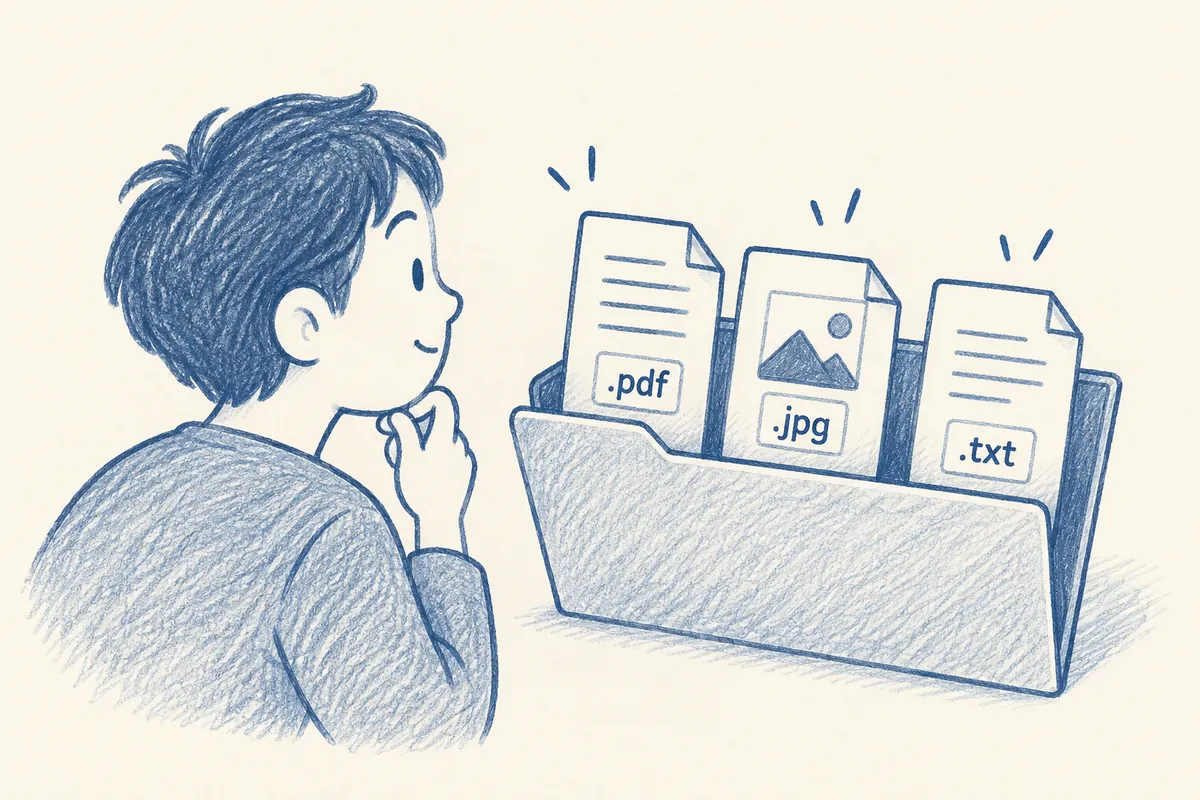
初頁だけでなく長表、画像、最後も見てください。提出なら抜けた頁や非公開の修正表示も確認します。PDFは絶対編集不可ではなく編集防止と形式要件を分ける必要があります。
4. 名前変更では拡張子を維持
整理なら前部分だけで十分な場合が多く、文書1.pdfを2026-10-会議案内.pdfにすれば種類を保ち分かりやすくなります。最後が同じか見て変更してください。
警告なら名前か形式か再確認します。誤って消しても元を知れば戻せますが、不明なら推測せず原本か送信者案内を見る方がよいでしょう。
最初は重要原本よりコピーで試してください。名前と変換の区別で不要な試行錯誤を減らせます。
F2で名前変更する短い練習
コピーを選びF2で開始できます。キーは、Microsoftのショートカット文書で確認できます。マウスメニューでも構いません。
- 表示された元名を記録します。
- 選んでF2を押します。
- 拡張子の前を目的に合わせます。
- 最後が元と同じか確認します。
- 完了後同アプリで正常に開くか確認します。
直後なら元名が分かれば名前変更で戻せます。不明な拡張子をあれこれ変えて反復しないでください。保全原本や元送付資料と比べます。名前の修正と中身の再作成は別復旧です。
5. ダウンロードは最後まで確認
アイコンや前名だけで判断しないでください。案内.pdf.exeの最後はexeで公式一覧では実行プログラムです。期待文書か確認して処理してください。
全類似を悪意と断定できませんがPDFを待っていたなら違う理由を確認します。メッセージと実名の一致、信頼できる経路も見てください。
開けないとき順に確認
| 状況 | 次の確認 |
| 名前変更直後不可 | 元拡張子の維持 |
| 新形式だけ不可 | 変換完了と保存場所 |
| 同種類全て別アプリ | 既定の関連付け |
| 受信一つだけ不可 | 原本とダウンロード完了 |
正常に開く同形式一つを比べます。他は正常なら関連付けだけで未解決の場合があります。複数で同じなら設定を見る理由があります。これは原因絞り込みで破損確定検査ではありません。
提出前は名前、最後の拡張子、中身、保存場所、添付を確認してください。原文は正しくても誤添付はあります。表示で編集原本と提出コピーを分けやすくなります。
6. よくある質問
拡張子表示で隠しファイルも出ますか? 別オプションです。種類確認なら拡張子だけでよく、システム削除に結び付ける必要はありません。
PDFが希望アプリで開かないなら名前を変えますか? 先に既定を見ます。種類維持でアプリ変更と拡張子変更は別です。他でも不可ならファイル状態も必要です。
拡張子が二つなら必ず異常ですか? 前名に点も可能で数だけでは判断できません。最後と期待種類の併確認が要点です。
公式の出典:Microsoft — Windowsのキーボードショートカット、 Microsoft — OfficeデスクトップでPDF・XPSへ保存・変換、 Microsoft — Windowsの一般的な拡張子。確認日:2026-10-03。名前は理解のための架空例です。
本文の理解を助けるために制作したオリジナルイラストです。
Tistoryの原文 ↗