Windows 11の画面分割とスナップレイアウト:二文書を並べて配置を戻す
この記事はAIの支援を受けて原文を翻訳したものです。専門用語や数式は原文とあわせて確認してください。
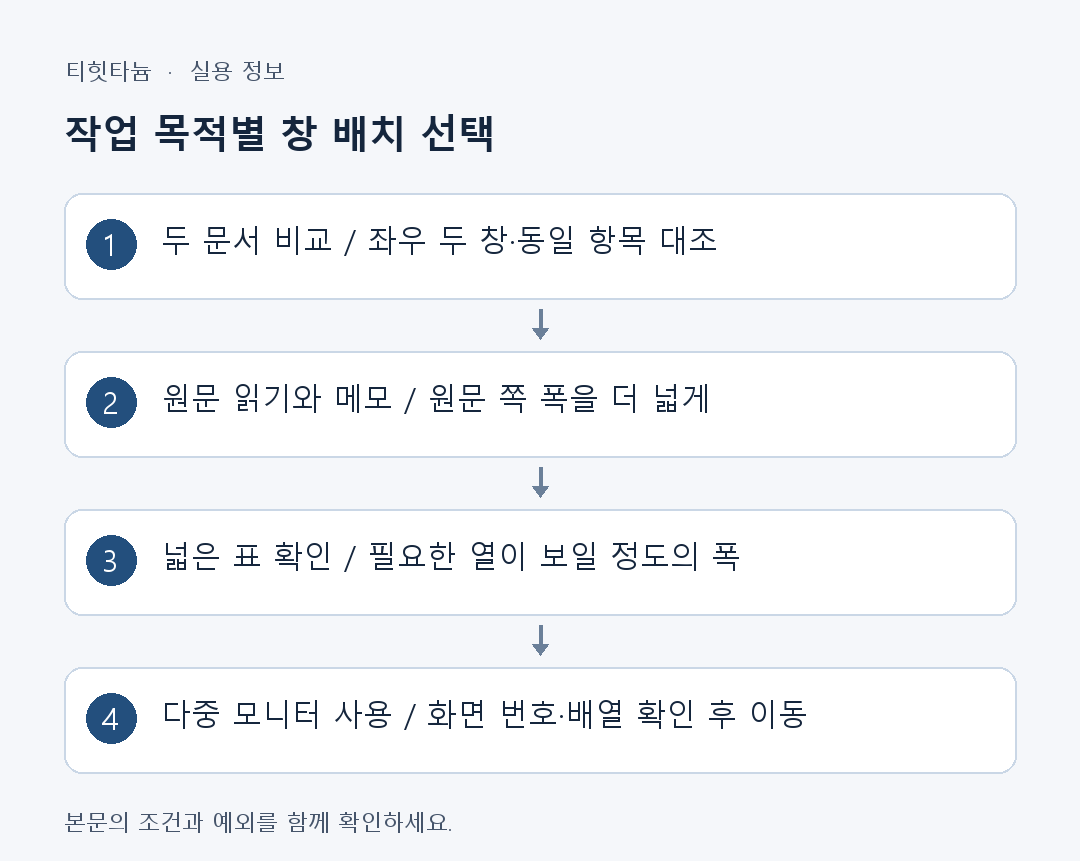
資料を読みメモを書く、二文書を比較するとき交互に開き続けると文脈を見失いがちです。スナップは複数窓を画面の所定領域へ配置する機能です。まず二窓を並べる方法を学び、文字とメニューが十分見えるか確認してください。
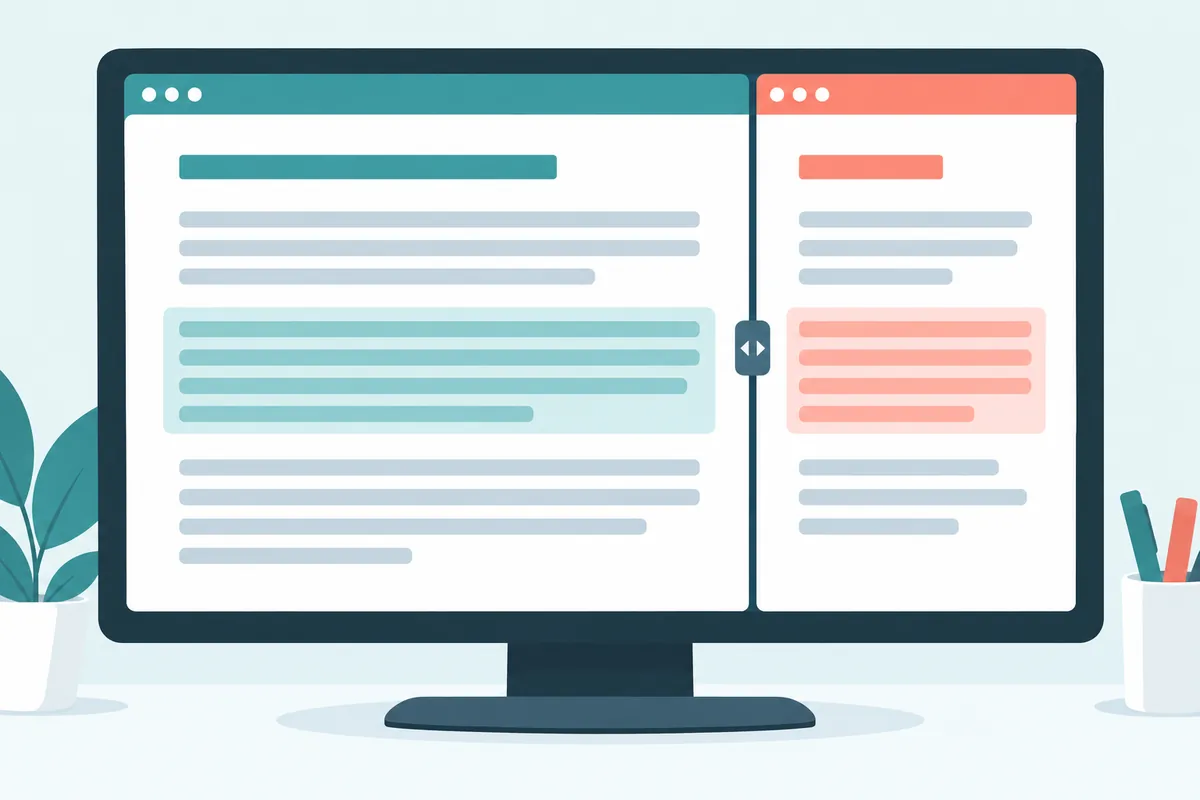
多数窓と効率的配置は同じではありません。小画面の四窓は同時比較できても読みにくい場合があります。基本スナップ、レイアウト選択、境界調整、グループ復帰、元サイズへの復元を説明します。
1. スナップは現在画面の窓サイズと位置を整理
開いた窓を左右・隅などへ置きます。仮想デスクトップで空間を分けるのとは違います。同画面の比較はスナップが直接的で、作業群の分離なら他管理法も検討できます。
| 作業目的 | 最初の配置 | 読取基準 |
| 二文書比較 | 左右二窓 | 同項目を同時に見られるか? |
| 資料閲覧とメモ | 資料窓を広めに | 原文が切れないか? |
| 表確認と説明作成 | 十分な表幅を確保 | 必要列が一画面に見えるか? |
| 異なる仕事を別管理 | 配置以外の空間も検討 | 同時比較か作業分離か |
表は活用例で生産性測定ではありません。速さは実作業の切替回数と読みやすさを観察する必要があります。初回は数より必要内容を読める幅を優先してください。
2. ショートカットで二窓を並べる
- 比較する二アプリ・文書を開きます。
- 最初の窓を選びWindowsキー + 左矢印を押します。
- スナップアシストが出たら二番目の窓を選びます。
- または二番目を直接選びWindowsキー + 右矢印で右へ置きます。
- 題名と内容を確認し比較項目を同位置へ合わせます。
現在選択窓へ適用されます。ブラウザー入力中なら正しい窓が選ばれたか確認してください。予想窓が動かなければ有効アプリから調べるとよいでしょう。
同アプリの二文書は別窓なら各スナップできます。同窓の二タブと二窓は違います。複数窓を開く方法はメニュー・公式案内で確認してください。
3. マウス配置とスナップアシスト
タイトルバーを左右端へドラッグすると領域が出ます。半透明案内が希望位置か確認して離してください。続くサムネイルから併置窓を選べます。
内容やスクロールバーをつかまないようにします。上部タイトルを選べば全窓が移ります。端で案内がなければ設定状態を先に確認し、読める一般アプリ窓で比較してください。
隅配置は小領域です。短いメモには便利でも表・長文には狭い場合があります。全窓を同サイズにせず必要アプリの最小読取空間を確保します。
4. Windows 11のスナップレイアウト選択
最大化ボタンへマウスを置く、またはWindowsキー + Zで選択画面を開けます。領域を選ぶと配置され、残領域の窓を選べます。
画面サイズで選択が違い得ます。他PCの全配置が出るとは思わないでください。対応選択で二窓から始め必要時に増やすと分かりやすくなります。
| 選択方法 | 利点 | 確認点 |
| Windowsキー+矢印 | 二窓配置を素早く開始 | 現在選択窓が正しいか |
| 最大化ボタンへマウス | 可能配置を目で確認 | アプリ・設定で選択画面が出るか |
| Windowsキー+Z | キーボードで選択画面を開く | 現在Windows版のメニュー |
| タイトルバーのドラッグ | 位置を直接選ぶ | 案内領域が希望画面か |
形だけでなく文書幅を考えます。原文と短いメモなら原文を広め、二契約書の同じ表なら等幅が読みやすいかもしれません。
5. 境界を調整し読める幅を確保
窓間の境界でサイズ変更表示を確認し、つかんで必要側を広げられます。隣接窓の同時調整は設定とアプリ制約で確認してください。
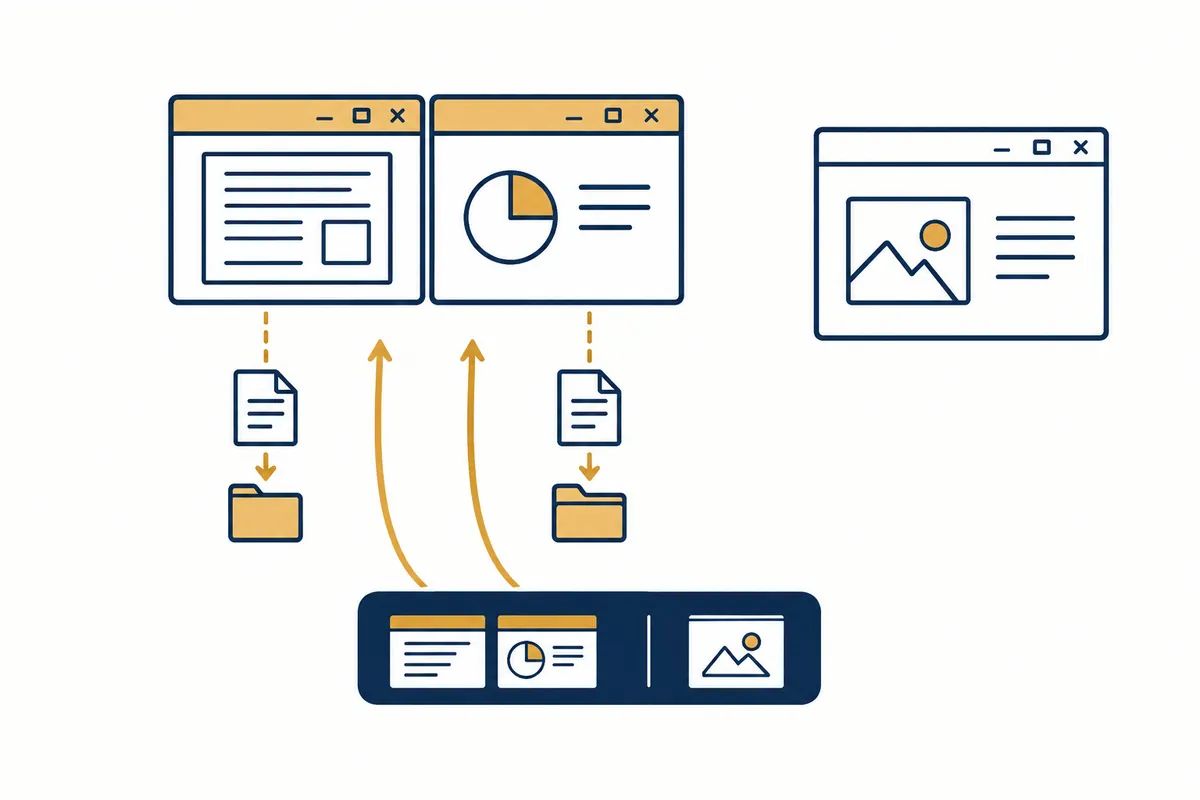
文字拡大が必要ならさらに分割するよりアプリ拡大と配置も考慮します。横スクロールの継続は幅不足の兆候かもしれません。読取空間を犠牲に多窓表示することが常に効率的ではありません。
例では原文を一段落読みメモへ要点を書きます。切れる、メニューが隠れるなら幅を調整します。生産性試験でなく自分に合う画面の確認法です。
6. スナップグループとアプリ窓の違い
Windows 11は併置窓をグループとして再選択できます。タスクバーのアプリにマウスを置くと復帰選択が出る場合があり、タスクビューやAlt+Tabにも関連表示設定があります。
グループ復帰は複数文書が一ファイルへ保存される意味ではありません。各保存とアカウントは別管理です。便利でも未保存文書を閉じるべきでない理由は同じです。
プレビューで一文書かグループか確認してください。似た文書が多ければ題名比較で誤資料の併置を減らせます。
7. 複数モニターは位置から確認
二画面なら設定配置と机上位置を確認します。番号を識別し左右を読みます。実右が設定左ならドラッグ方向が予想と違い得ます。
初回は一画面で二窓から始め、正常配置後に別画面へ移してください。解像度・拡大率が違えばサイズや読み心地も違うため同形を期待しすぎない方がよいでしょう。
| 問題 | 最初の確認 | 比較法 |
| 予想画面へ移らない | ディスプレイ配列と窓選択 | 番号識別後に一窓だけ移動 |
| レイアウト選択が違う | 画面サイズ・Windows環境 | 現在選択から二窓を配置 |
| 一アプリだけ希望サイズ不可 | アプリのサイズ制限 | 別一般窓と比較 |
| 横スクロールが多い | 文書幅と拡大状態 | 窓数を減らすか必要幅を拡大 |
8. 設定と元配置へ戻す
設定 → システム → マルチタスク → ウィンドウのスナップで有効化と詳細を確認できます。隣窓提案、最大化ボタンのレイアウト、上へドラッグ時の表示などは説明を読んで選びます。
一機能が邪魔でも全体をオフにする必要はありません。元値を記し詳細表示だけ変えられます。差がなければ元へ戻しアプリ別動作を確認します。
一般窓へ戻すならタイトルバーを別位置へ動かすか復元機能を使います。詳細は窓状態で確認します。閉じるは配置取消とは違うため、未保存で閉じて戻さないでください。
- 比較資料は各別窓に開いているか?
- 必要な文字・表・メニューを読める幅か?
- グループ選択と保存を区別したか?
- 複数画面の配列と選択が合うか?
- 不便な試験設定を戻せる記録があるか?
公式資料と執筆基準
資料確認日:2026年10月3日。Microsoft公式案内に基づきAIが作成し、内容と出典をレビューした説明です。事例と確認記録は読者の判断用の例であり、特定PCで直接測定・試験した結果ではありません。Windowsビルド、メーカー、管理ポリシーで画面とメニュー名は異なり得ます。
本文の理解を助けるために制作したオリジナルイラストです。
Tistoryの原文 ↗