Windows 11のウェブカメラが動かないとき:権限・カバー・アプリの確認
この記事はAIの支援を受けて原文を翻訳したものです。専門用語や数式は原文とあわせて確認してください。
ウェブカメラの映像が見えないとき
| 手順1 | カバー・スイッチ・USB接続を確認 |
| 手順2 | Windowsカメラアプリでプレビュー |
| 手順3 | 機器・アプリ・デスクトップの権限を確認 |
| 手順4 | サイト権限と会議アプリの機器選択 |
| 手順5 | 実際の送信結果を確認後に変更を記録 |
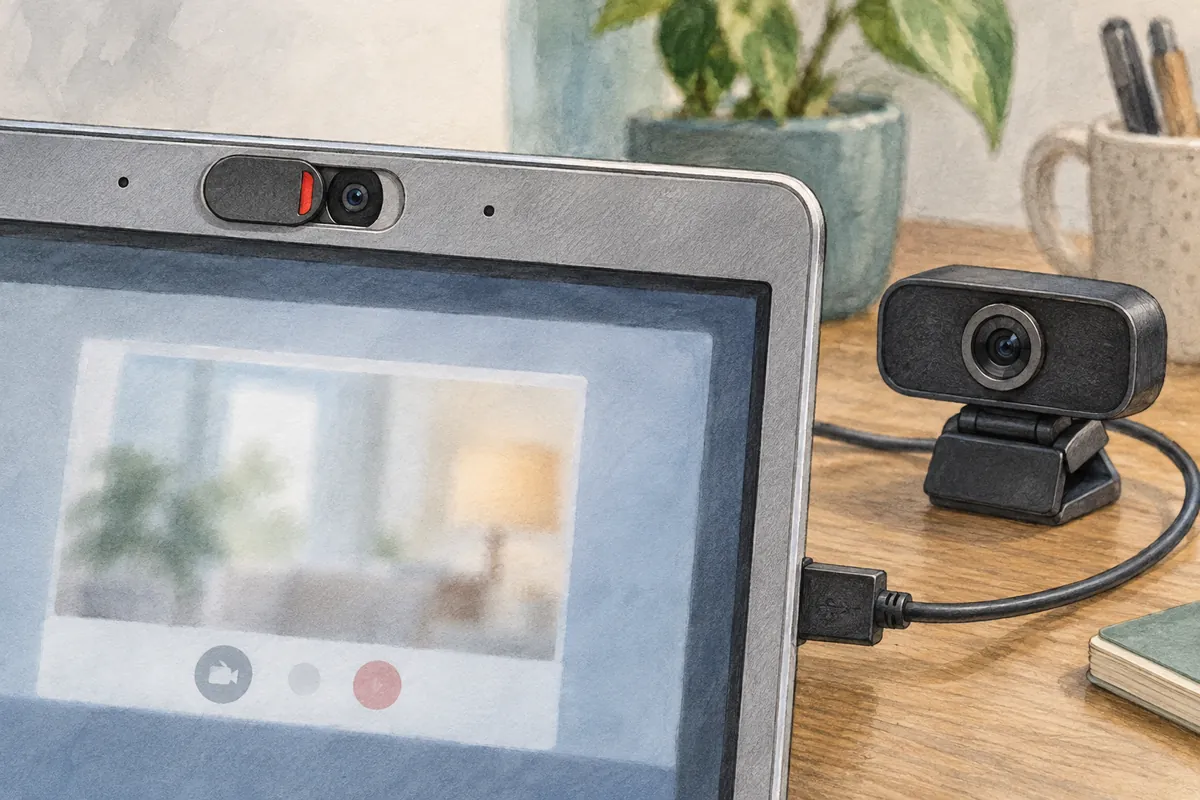
読む順序を整理した説明図です。実際のプログラム画面や測定結果ではありません。
会議アプリが黒い画面だけを出す、またはカメラが見つからないと案内するなら、レンズカバーと機器認識から確認してください。カメラがオフ、画面が覆われている、アプリがアクセスできない状態では原因と確認方法が違います。同じ「映像なし」でも、現在のエラーメッセージと選択状態を読むことが出発点です。
本記事はWindows 11で内蔵カメラとUSBウェブカメラを確認する順序を説明します。必要なアプリで映像が正常に見えることが目標であり、関連する全プライバシー設定を一括でオンにして解決しません。確認用プレビューに周囲の人や機密の物が映らないよう、方向も先に決めてください。
1. 黒い映像と機器なしを区別
| 画面に見える状態 | 最初の確認 | 考えられる次の経路 |
| 機器は選択済みだが画面が黒い | レンズカバー・照明・プレビュー | 物理的な遮蔽とアプリ表示を区別 |
| カメラがないというメッセージ | 接続・機器スイッチ・認識 | 機器一覧と接続ポートを確認 |
| アクセス制限メッセージ | Windowsとアプリ・サイトの権限 | 許可状態と管理ポリシーを確認 |
| Windowsカメラアプリだけ正常 | 会議アプリの機器選択 | アプリ設定・権限へ範囲を絞る |
エラーコードは正確に書きます。一部だけ覚え、似た検索結果の対策を適用しないでください。Microsoft公式案内には症状・コード別説明があるため、現在コードに合う項目を確認できます。
一覧のカメラ名は、現在レンズが開いている証拠ではありません。逆にレンズが開いてもPCが検出しない場合があります。映像有無と認識状態を別々に記録すると、同じ設定を繰り返し変える手間を減らせます。
2. カバー・物理スイッチ・ケーブルを確認
一部ノートPCにはレンズ前のスライダー、側面スイッチ、キーボードのカメラボタンがあります。製品で機能が違うため説明書を確認してください。レンズを覆うカバーと機器のオン・オフボタンは、常に同じ動作ではありません。
内蔵カメラは画面上部のレンズと表示を調べます。USBカメラはケーブル接続、使用ポート、ドッキング機器を確認します。方向修正とPCの再接続を別々に進めると、結果を比較しやすくなります。
別USBポートや別PCで比較できれば、機器と現在PCのどちらで失敗するか絞れます。ただし別環境で一度成功しただけで原因は確定しません。接続、Windows版、アプリが違えば比較条件も違うためです。
3. Windowsカメラアプリでプレビュー確認
- 現在の会議から退出するか、カメラ使用を終えられる状態か確認します。
- 不要なカメラ使用アプリを閉じます。
- スタートメニューからWindowsのカメラアプリを開きます。
- アクセス要求と現在選択したカメラを読みます。
- プレビューの有無とエラーメッセージを記録します。
カメラアプリで正常なら、その環境でカメラが映像を提供できるという観察です。会議アプリの全設定も自動的に正しい意味ではありません。カメラアプリでも失敗するなら、接続とWindows権限・認識を併せて確認する理由があります。
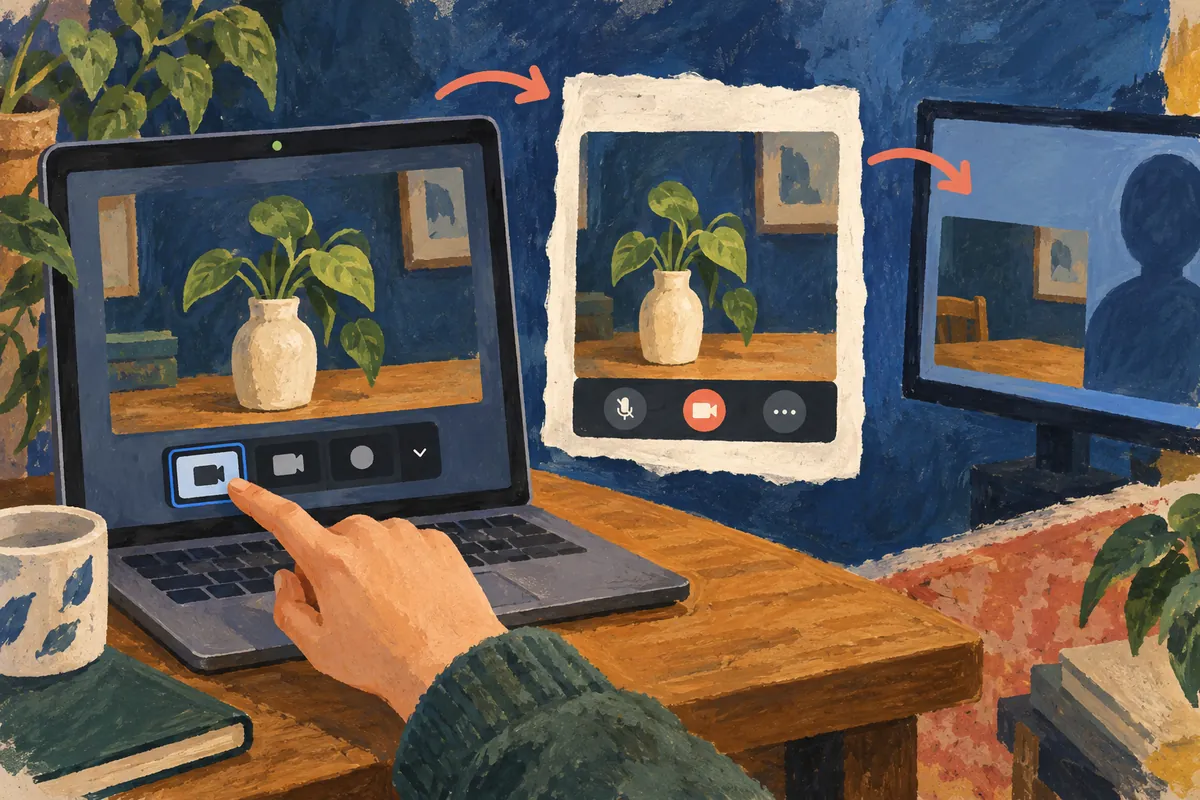
プレビューのため写真や動画を必ず保存する必要はありません。保存したなら内容と保管の必要性を確認してください。自分の画面の正常プレビューと、遠隔の相手への映像送信は別の確認段階です。
4. Windowsのカメラ権限を確認
設定 → プライバシーとセキュリティ → カメラで、カメラへのアクセスとアプリのアクセス許可を確認します。個別一覧で使うアプリを探し、現在の許可状態を読んでください。灰色や管理中の案内なら、現在アカウントや組織の管理条件を確認する必要があります。
一覧にないプログラムはデスクトップアプリかもしれません。Microsoftはデスクトップアプリのカメラアクセスを、個別アプリのスイッチで管理する方法と区別して説明します。一覧にないからカメラを使わないと判断してはいけません。
| 権限の段階 | 確認目的 | 注意点 |
| 機器のカメラアクセス | このPCで使える状態か | 管理者やポリシーで制限され得る |
| アプリのカメラアクセス | 一覧のアプリに必要な許可 | 現在使うアプリを正確に確認 |
| デスクトップアプリのアクセス | ブラウザー・会議アプリなどの使用条件 | 全アプリが個別スイッチに出るわけではない |
| サイトのカメラ権限 | ブラウザー内の特定サイトの許可 | Windows許可と別途確認 |
変更前に元の値を記録します。変更後も失敗なら、その設定の必要性と別段階の問題を区別してください。必要アプリ用の権限確認と、全アプリへ継続アクセスを許す構成は別の選択です。
5. ブラウザー会議はサイト権限も確認
サイトで会議をするなら、ブラウザーがWindowsでカメラを使える状態と、そのサイトの許可を併せて確認する必要があります。現在の会議アドレスが正しいか確認してから、要求や権限画面を読みます。
Microsoft Edgeの公式プライバシー案内は、カメラ・マイク使用サイトを許可・拒否する手順を示しています。他ブラウザーは提供者の公式案内を確認してください。Windows設定が同じでもブラウザー別のサイト権限は自動で一致しません。
変更後にサイトを開き直すか、会議アプリで機器を再選択するかは画面案内に従います。全タブを無闇に閉じる前に文書を保存し、必要な会議リンクと作業位置を記録してください。
6. 会議アプリのカメラ選択と他の使用中アプリ
機器設定で実際に使うカメラ名を確認します。内蔵とUSBを併用すると別カメラが選ばれている場合があります。アプリのプレビューとWindowsカメラアプリで確認した名前が合うか比較してください。
他アプリが使用中だと現在アプリから正常にアクセスできない場合があります。録画アプリや以前の会議画面を確認し、不要な使用を終えて再比較します。名称不明のまま全プログラムを終了すると作業資料を失い得るため、目的を確認して閉じてください。
TeamsではMicrosoftの機器設定と確認手順を参照できます。アプリ・アカウント種別でテスト機能が違う場合があるため、現在画面の機能を使います。特定アプリの失敗をWindows全体のカメラ故障へ一般化しません。
7. 映像は見えるがぼやける、送信できない場合
プレビューが見えてもぼやけるなら、レンズ汚れ、焦点・解像度設定など機器案内を確認します。PCでは鮮明でも相手への映像が悪いならネットワークやアプリ処理条件も関係し得ます。認識失敗と送信品質を同じ症状として記録しないでください。
説明用比較は「カメラアプリのプレビュー」「会議アプリのプレビュー」「相手の見る映像」を別々に記します。各結果が同じか確認して失敗箇所を説明します。これは実際の品質測定や性能順位ではありません。
画質改善で背景処理やアプリ機能を同時に変えると原因を探しにくくなります。一オプションだけ変えて同じ位置・照明で比較し、必要構成を選んでください。
8. ドライバー変更前にモデルと発生時点を記録
Windowsが認識しない、または更新後に失敗なら、デバイスマネージャーとメーカーサポートを検討できます。機器名、Windows版、エラーコード、開始時点を書きます。更新後という時間関係だけで特定ドライバーを原因と確定しません。
Microsoft公式文書は利用可能なドライバーのロールバックや再認識の手順を案内します。全カメラでロールバックが可能とは限らず、標準ドライバーへの変更で専用機能が変わり得ます。必要ドライバーと復元方法を先に読んでください。
セキュリティソフトや組織ポリシーが遮断すると案内されたら、提供者や管理者の手順に従います。全セキュリティを無闇にオフにすることは、失敗箇所を分ける基本方法ではありません。
9. 変更後の結果と使用終了を確認
| 残す項目 | 確認理由 |
| 選択したカメラ名 | 次の会議でも正しい機器を使用 |
| プレビューと送信結果 | 機器問題とアプリ・接続問題を区別 |
| 変更権限・元の値 | 不要な試験変更を復元 |
| エラーコードと発生時点 | 公式サポートで現在症状を選択 |
使用後はカメラアプリと会議を終了し、使用表示を確認します。物理カバーは目的に合わせて閉じられます。カバーは映像を遮る手段で、マイクや保存資料の状態も代わりに管理するものではありません。
必要アプリのプレビューと実会議の送信まで確認すると完了を判断しやすくなります。失敗が続けば本体・Windows・アプリのどこで起きるか記録し、メーカーやアプリサポートへ伝えてください。
公式資料と執筆基準
- Microsoft — カメラ動作のトラブルシューティング
- Microsoft — カメラアプリの権限管理
- Microsoft — カメラ・マイクとプライバシー
- Microsoft — Teamsのカメラ問題を解決
資料確認日:2026年10月5日。Microsoft公式案内に基づきAIが作成し、内容と出典をレビューした説明です。事例と確認記録は読者の判断用の例であり、特定PCで直接測定・試験した結果ではありません。Windowsビルド、メーカー、管理ポリシーで画面とメニュー名は異なり得ます。
本文の理解を助けるために制作したオリジナルイラストです。
Tistoryの原文 ↗