Windows 11でWi-Fiが使えないとき:未接続とインターネットなしを分ける
この記事はAIの支援を受けて原文を翻訳したものです。専門用語や数式は原文とあわせて確認してください。
ノートPCでネットが使えなくても全て同じWi-Fi問題ではありません。一覧がない、ルーターへ接続できない、接続済みでもネット不可を分ける必要があります。Windows 11で基本設定と他デバイスを見る順序を整理します。ネットワークのリセットは既存設定へ影響するため最後に検討してください。
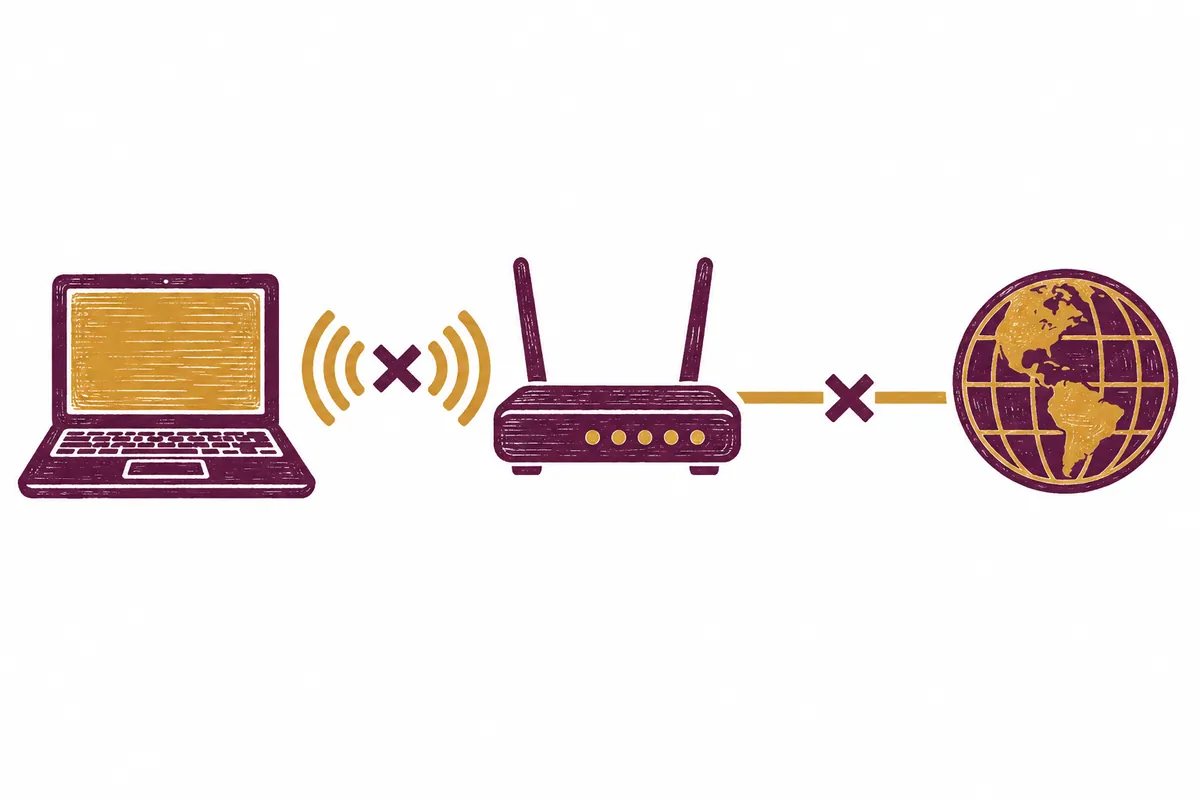
点検前:四状況のどれか選ぶ
| 症状 | 最初の点検 | すぐ断定しないもの |
| Wi-Fi選択肢自体がない | 無線スイッチとデバイス状態 | パスワードの誤り |
| ネットワーク名が見えない | 信号範囲と他デバイスの一覧 | Windows全体の故障 |
| 名前はあるが接続失敗 | 選んだ名前と認証情報 | インターネット回線の故障 |
| 接続済み、インターネットなし | 同じWi-Fiの他デバイスと比較 | 無線装置の故障 |
確認前にファイル転送、遠隔作業、会議中か調べます。再接続やルーター停止は作業を中断し得ます。変える設定と接続名を記録し、他デバイスで案内を読めるか準備してください。
家庭の個人ルーターと会社・学校・宿泊施設では点検範囲が異なります。個人は説明書で確認できても共用機器は担当者案内が必要な場合があります。別ログインや認証も確認し、不明な接続情報を勝手に作らないでください。
1. 現在の症状から記録する
タスクバーのネットワーク領域と設定 → ネットワークとインターネット → Wi-Fiを確認します。ボタン、周囲の名前、普段の名前の状態を見てください。「接続済み」と「インターネットなし」は別状態です。
特定サイトだけか全ページ・アプリかも分けます。他サイトが正常なら無線全体よりサービスやアプリの可能性を検討できます。原因の確定ではなく次の点検の選択です。
「家の名前は見え接続済みだがページが開かない」は「Wi-Fi不可」より具体的です。メニュー自体がなければパスワード再入力から始める理由はありません。
2. Wi-Fiと機内モードを確認
- Wi-Fiがオンか確認します。
- 設定 → ネットワークとインターネット → 機内モードがオフか確認します。
- 一覧から自分のネットワーク名を選びます。
- 必要ならパスワードを確認し接続を試します。
この点検は、MicrosoftのWi-Fi問題解決案内が基準です。物理スイッチや専用キーのあるノートPCもあるため、選択肢が消えたら機器案内も確認してください。
似た名前が複数なら普段のものか先に確認します。数字付きだけで同じルーターと断定しないでください。カフェや会社の案内に従い、不明なネットワークを無作為に選ばないでください。
名前が見えないときの確認
- 普段の名前を記録と比べます。
- ルーター近くでも表示されるか確認します。
- 他デバイスで同名が見えるか比べます。
- 電源と表示灯を説明書で確認します。
- 管理者が名前や接続方式を変えたか確認します。
同じ家で二周波数帯が別名で見える場合があります。Microsoftは別の利用可能帯で比較する方法を説明します。実際に同じルーターのものか確認して使ってください。似ていても近隣の別人のネットワークへ接続して比べません。
遠い部屋だけなら近づいた変化を記録します。正確な原因確定はできなくても全位置で同じか分けるのに有用です。元と移動先、一覧とウェブ結果を一行ずつ残してください。
3. 携帯電話で同じWi-Fiを比較
他のノートPCや携帯を同じWi-Fiへ接続しページを確認してください。携帯はモバイルデータで開く可能性があり、実際に同じ無線か確認が必要です。条件が違えばPCとルーターの区別に役立ちません。
他デバイスも不可ならルーターや回線を見る理由があります。他は可能ならPC設定と無線状態を中心に見られます。いずれも比較だけで正確な故障箇所を確定できません。
再起動は他者の通話、会議、転送を切断し得ます。家庭でも作業のない時間を選び説明書に従って正常再起動します。会社・共用を勝手に停止するのは適切ではありません。
携帯の比較結果の読み方
| 同じWi-Fiの携帯 | Windows PC | 次の点検方向 |
| ネット正常 | 接続不可 | PC接続情報と診断結果 |
| ネット不可 | 接続不可 | ルーター・回線・サービス告知 |
| モバイルデータだけ正常 | 接続不可 | 同条件で再比較 |
| 特定サイトだけ不可 | 同サイトだけ不可 | サービス状態とURL |
Wi-Fi表示があってもモバイルで開く場合を除く必要があります。同ネットワークを確認し個人情報のない一般ページ二、三個で比べてください。一サイトだけで初期化へ進む必要はありません。
正常再起動と工場出荷リセットは別です。再起動なら電源と準備時間を含むメーカー案内に従ってください。初期化は名前や接続設定を再構成する別作業なので基本点検と混ぜません。
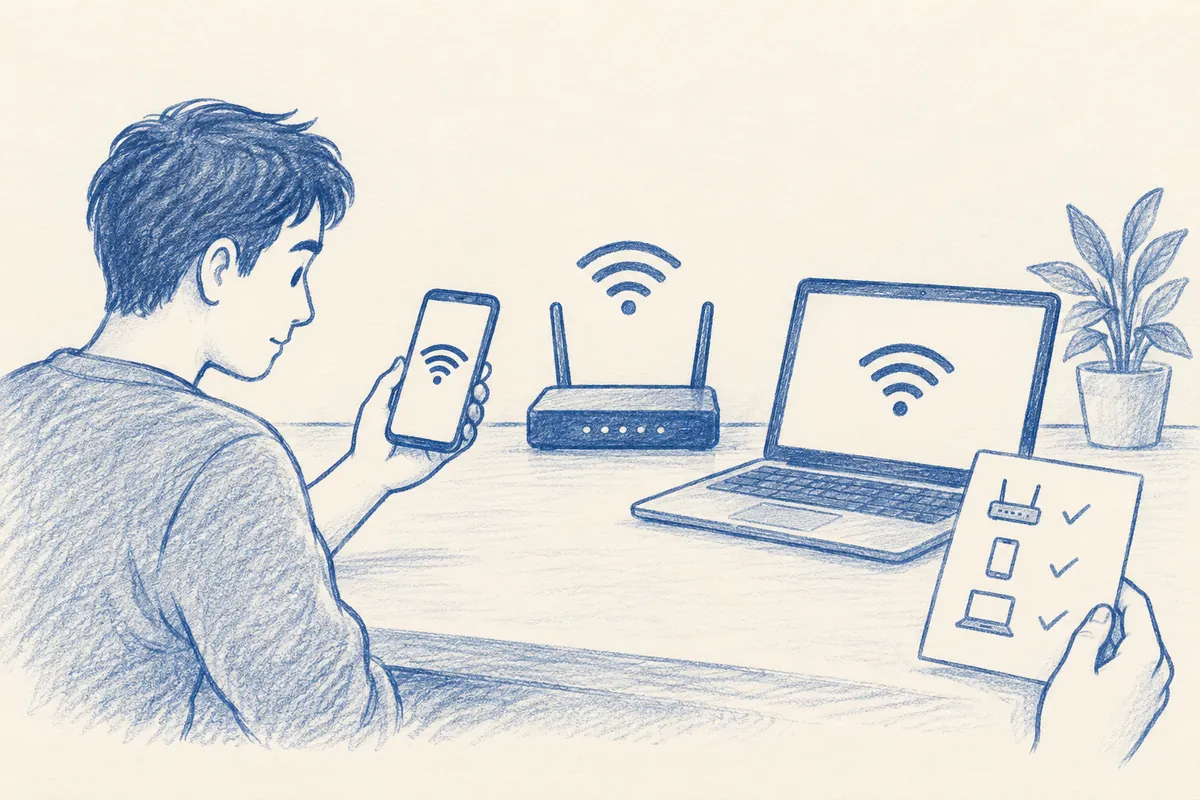
4. 再接続と公式のトラブルシューティング
特定のものだけ不可なら保存接続を削除して再接続する方法を確認できます。設定 → ネットワークとインターネット → Wi-Fi → 既知のネットワークの管理で削除し、パスワードで再接続します。情報が準備済みのとき進めてください。
会社・学校は別認証設定が必要な場合があります。削除前に担当案内を確認するとよいでしょう。一度に多設定より一段階後の変化を確認してください。
Windows 11では、問い合わせ(Get Help)のネットワークとインターネットのトラブルシューティングが使えます。質問と推奨措置に従い結果を記録します。資料保存後の正常なPC再起動も基本点検に含められます。
保存接続を削除する前の準備と再接続練習
- 現在のネットワーク名を確認します。
- パスワードや組織手順を再確認できるよう準備します。
- オンライン作業を保存し転送中資料を確認します。
- 既知の管理で正確な一ネットワークだけ選びます。
- 削除後、同名へ必要情報を入力します。
- 接続状態と一般ページを別々に確認します。
これは保存情報の再設定です。会社や別認証で情報不明なら先に担当案内を受けてください。他接続も一括削除する必要はありません。再接続名が元の対象かも確認します。
問い合わせアプリで診断後の結果を記録します。「問題なし」と「ネット正常」は同判断ではない場合があり、最後に一般ページを直接開いてください。新エラー文があれば前の記録と残します。
5. リセットは最後の段階
Microsoftは前段で未解決の場合の最後と案内します。Windows 11は設定 → ネットワークとインターネット → ネットワークの詳細設定 → ネットワークのリセットです。ボタンがあるだけですぐ押さないでください。
リセットはアダプターと設定を削除し再起動で再設定します。VPNや仮想ネットワークの再インストール・設定が必要な場合があり、プロファイルも確認します。接続情報と復旧方法を準備して進める作業です。
ドライバー削除や各種コマンドも基本ボタンとは影響が異なります。他デバイスでメーカーのドライバー準備が必要になる場合があるため、公式案内とモデルを確認してください。業務環境は先に管理者へ相談すると復旧に役立ちます。
リセット前の確認一覧
- 基本スイッチ、他デバイス比較、再接続、公式診断を確認済みか。
- 接続名と情報を再準備できるか。
- VPNや仮想ネットワークの使用と再構成方法を理解しているか。
- 業務PCなら管理者へ許可を確認したか。
- オンライン作業を保存し他デバイスで案内を確認できるか。
不足なら先に準備を補います。ネット切断後にVPNやドライバーを探す状況を減らす手順です。プロファイルと接続状態の記録でリセット後の再確認を決めやすくなります。
IP情報の確認とサポート依頼記録
設定 → ネットワークとインターネットの接続プロパティか接続Wi-Fi画面でIPv4など確認できます。公式設定案内の経路です。情報収集でありIP・DNSを任意の数字へ変える作業ではありません。会社の固定設定は担当案内なしに変えないでください。
PC 모델과 Windows 버전:
네트워크 이름(공유 가능한 범위):
Wi-Fi 옵션과 목록 표시 여부:
연결됨/인터넷 없음 등 현재 문구:
같은 Wi-Fi의 다른 기기 결과:
특정 사이트만 안 되는지:
최근 업데이트 또는 설정 변경:
Get Help 진단 결과:
이미 확인한 항목과 아직 하지 않은 항목:
公開質問はパスワード、アカウント、内部アドレスなど不要情報を除き症状だけ伝えます。変更を記録すると戻す設定も分かります。一比較だけでルーター交換やPC故障と結論づけず、同条件で反復するか確認して次を選んでください。
6. よくある質問
接続済みなのにインターネットなしです。 PCとルーター、ルーターとネットを分けて考え、同Wi-Fiの他機器を見れば点検対象を絞れます。
携帯は可能でPCだけ不可です。 携帯が本当に同Wi-Fiか先に確認します。同条件なら機内モード、接続情報、診断結果を順に見てください。
DNS変更で全て解決しますか? 原因は様々です。症状を分けずDNS、ドライバー、リセットを同時変更しないでください。変化した段階が分かれば次を判断しやすくなります。
公式の出典:Microsoft — WindowsのWi-Fi接続問題を解決する、 Windowsの基本ネットワーク設定と作業、 Windowsのトラブルシューティング。確認日:2026-10-03。名前と事例は説明例で実機の診断結果ではありません。
本文の理解を助けるために制作したオリジナルイラストです。
Tistoryの原文 ↗