Windows 11 Wi-Fi无法使用时:先区分未连接与无互联网
本文在AI辅助下由原文翻译而成。请结合原文核对专业术语和公式。
笔记本不能上网,并非都是同一种Wi-Fi问题。应先区分看不到网络列表、无法连接路由器,以及已连接但不能上网。本文整理Windows 11检查基本设置与其他设备状态的顺序。网络重置会影响既有连接设置,应在最后考虑。
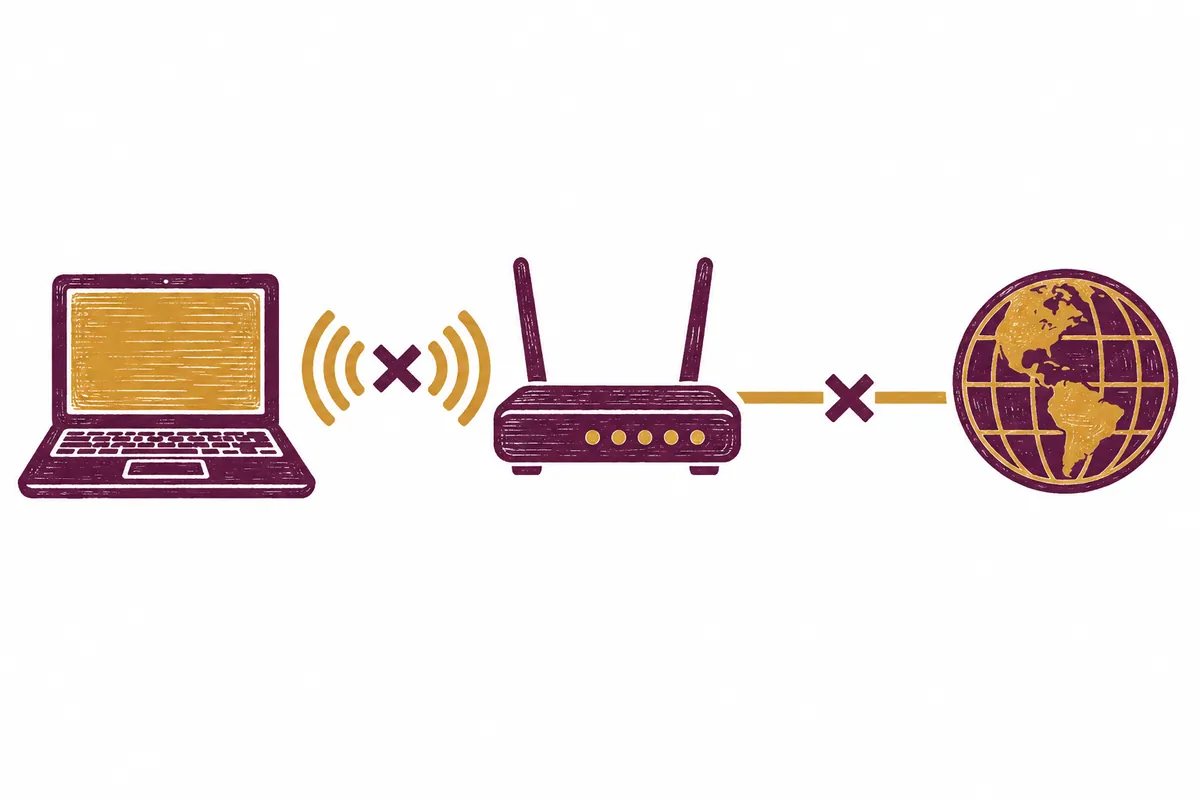
检查前:选择自己属于哪种情况
| 可见症状 | 首项检查 | 不要立即断定 |
| 没有Wi-Fi选项 | 无线开关与设备状态 | 密码错误 |
| 看不到网络名称 | 信号范围与其他设备列表 | 整个Windows故障 |
| 名称可见但连接失败 | 选择的名称与验证信息 | 互联网线路故障 |
| 已连接但无互联网 | 比较同一Wi-Fi其他设备 | 无线设备故障 |
检查连接前,先确认是否正在传文件、远程工作或开会。重连或关闭路由器可能中断工作。记录拟改设置与当前网络名,并准备其他设备查看指南。
自家个人路由器与公司、学校、住宿网络的检查范围不同。个人路由器可依据说明书查看状态,公共设备可能需要负责人指导。确认密码之外是否另需登录或身份验证,不要编造未知连接信息。
1. 记录当前可见症状
检查任务栏网络区域与设置→网络和Internet→Wi-Fi。查看是否有Wi-Fi按钮、是否显示周围名称,以及常用网络下的状态。“已连接”与“无互联网”不同。
也需区分仅某网站打不开,还是全部网页与应用无效。其他网站正常,可考虑服务或应用问题,而不只整个无线连接。这一步是选择后续检查,并非确定原因。
例如“家庭Wi-Fi名称可见且显示已连接,但网页打不开”,比“Wi-Fi不能用”更具体。反之,完全没有Wi-Fi菜单,就无需先重输密码。
2. 确认Wi-Fi与飞行模式
- 确认Wi-Fi开启。
- 在设置→网络和Internet→飞行模式确认飞行模式关闭。
- 在列表选择自己的网络名称。
- 必要时确认密码并尝试连接。
此检查依据Microsoft Wi-Fi故障指南。部分笔记本有物理无线开关或独立按键,Wi-Fi选项消失时也应查看设备指南。
多个名称相似时,先确认是否平常网络。不能因名称附数字就断定同一路由器。咖啡店或公司应遵循提供的名称与连接方式,避免随意选择未知网络。
看不到Wi-Fi名称时
- 与记录的常用网络名称比较。
- 确认靠近路由器后是否出现在列表。
- 比较其他设备是否可见同名网络。
- 按说明书确认路由器电源与指示灯。
- 确认管理员是否改名或说明其他连接方式。
同一家中两个频段也可能显示独立名称。Microsoft介绍通过其他可用频段比较连接的方法。先确认列表名称实际属于同一路由器,再使用,不应因名称相似而接入附近他人网络比较。
仅远离路由器的房间出问题,可记录靠近后是否变化。此比较不能确定准确原因,但有助区分是否所有位置相同。逐行记录原位置、新位置、列表显示与网页结果。
3. 用手机比较同一Wi-Fi
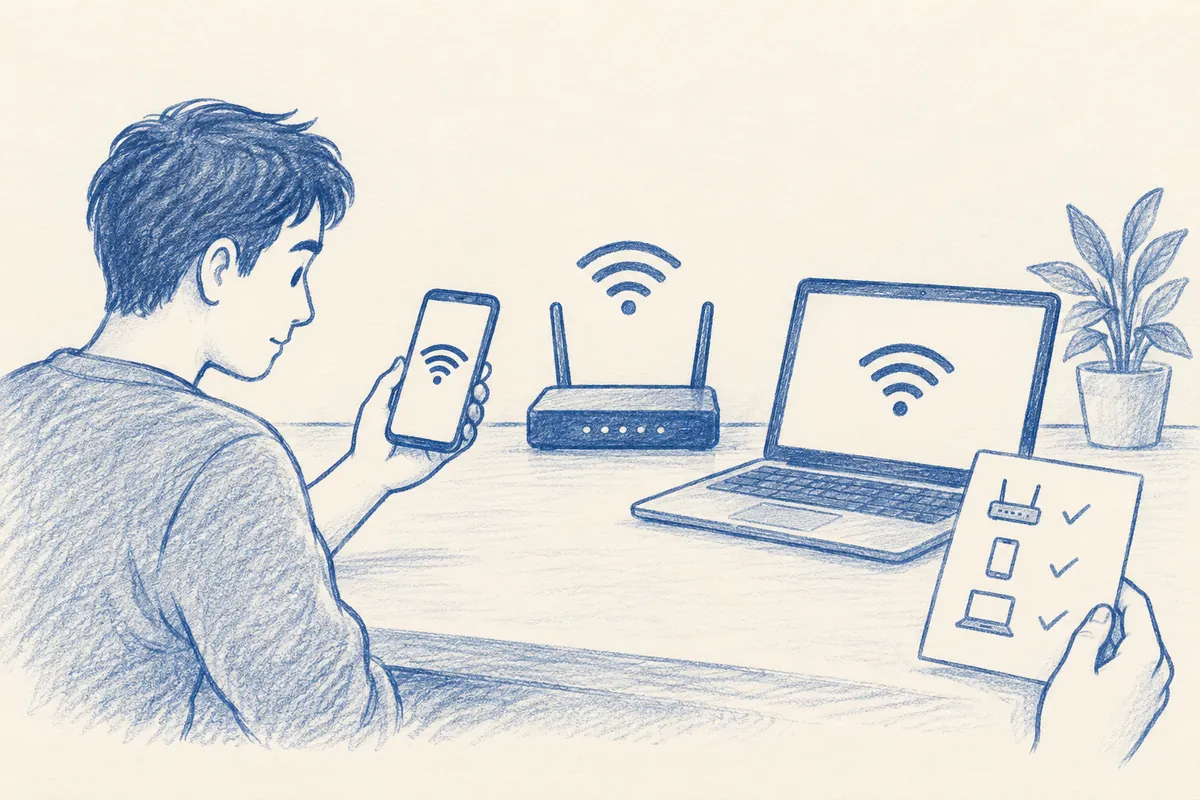
让其他笔记本或手机连接同一Wi-Fi,确认能否打开网页。手机可能通过移动数据访问,因此必须确认实际使用同一无线网络。比较条件不同,就无法帮助区分电脑与路由器问题。
同一Wi-Fi其他设备也不能上网,有理由检查路由器或线路。其他设备可用而仅电脑不行,可重点检查电脑设置与无线设备状态。两者都不能仅凭该比较确定具体故障部位。
重启路由器应考虑会中断其他人的通话、会议与传输。在家也选无人工作时,按设备说明正常重启。不应任意关闭公司或公共路由器。
如何理解手机比较结果
| 同一Wi-Fi的手机 | Windows电脑 | 下一检查方向 |
| 互联网正常 | 无法访问 | 电脑连接信息与诊断结果 |
| 互联网不可用 | 无法访问 | 路由器、线路与服务公告 |
| 仅移动数据正常 | 无法访问 | 按相同条件重新比较 |
| 仅某网站不可用 | 仅同一网站不可用 | 对应服务状态与地址 |
即使手机显示Wi-Fi,也应排除网页通过移动连接打开的情况。确认同一网络后,用两三个不含个人信息的普通页面比较。仅一个网站故障,无需进入路由器重置步骤。
也应区分正常重启路由器与按恢复出厂按钮。计划重启,应遵循制造商包含电源与等待时间的指南。恢复出厂可能需重设网络名与连接配置,是独立任务,不能混入普通基本检查。
4. 重新连接与官方疑难解答
仅特定网络无法连接,可考虑删除已保存连接后重连。设置→网络和Internet→Wi-Fi→管理已知网络,忘记对应网络再输入密码。先准备好需重输信息。
公司或学校网络除普通密码外,可能需要其他验证配置。此时删除连接前宜确认负责人指南。每次改一项后查看状态变化,而非同时改变多项设置。
Windows 11可使用获取帮助(Get Help)的网络和Internet疑难解答。按显示问题与建议行动进行,记录结果。保存工作后正常重启电脑再确认状态,也可纳入基本检查。
忘记连接前的准备与重连练习
- 确认当前连接名称。
- 准备重新确认密码或组织连接流程。
- 保存在线工作,检查传输中资料。
- 管理已知网络中只选择一个准确网络。
- 忘记该连接后,为同名网络输入必要信息。
- 分别确认连接状态与普通网页访问。
此流程重新设置保存的连接信息。组织网络或独立验证连接所需信息未知时,应先询问负责人。无需同时忘记其他连接,也应确认新连接名称符合原目标网络。
帮助应用中查找网络和Internet问题,运行诊断后记录指南结果。“未发现问题”可能不等于“互联网正常”,最后应亲自打开普通网页确认当前状态。诊断后有新错误文字,应与先前记录一并保留。
5. 网络重置作为最后步骤
Microsoft将网络重置作为前方步骤无法解决时的最后选择。Windows 11路径是设置→网络和Internet→高级网络设置→网络重置。不能仅因按钮可见就立即点击。
重置会移除网络适配器与相关配置,再在重启中重新设置。可能需要重装或配置VPN客户端、虚拟网络,并确认网络配置文件。应准备连接信息与恢复方法后再执行。
卸载驱动与各类网络命令,影响范围也不同于基本按钮检查。可能需从其他设备准备制造商驱动,应读官方指南并确认型号。业务环境先与管理员沟通,有助恢复后续连接。
重置按钮前的确认清单
- 是否已检查基本开关、其他设备、重连与官方诊断?
- 能否重新准备网络名称与连接信息?
- 是否使用VPN或虚拟网络,并知道重配方法?
- 业务电脑是否已确认管理员允许重置?
- 是否保存在线工作,并能用其他设备查看指南?
缺少信息应在重置前补齐,减少断网后才寻找VPN安装包或制造商驱动的情况。记录网络配置文件与状态,方便决定重置后检查什么。
确认IP信息与支持请求记录
设置→网络和Internet的连接属性或已连接Wi-Fi页面,可查看IPv4地址等信息,这是官方网络设置指南路径。此步骤仅收集信息,不是将地址与DNS随意改为数字。尤其公司固定设置不能未经负责人指导修改。
PC 모델과 Windows 버전:
네트워크 이름(공유 가능한 범위):
Wi-Fi 옵션과 목록 표시 여부:
연결됨/인터넷 없음 등 현재 문구:
같은 Wi-Fi의 다른 기기 결과:
특정 사이트만 안 되는지:
최근 업데이트 또는 설정 변경:
Get Help 진단 결과:
이미 확인한 항목과 아직 하지 않은 항목:
公开论坛提问,应删除密码、账户信息与内部地址等无关信息,只传必要症状。记录改动,也能确认需还原设置。不能凭一次比较就决定换路由器或电脑故障,应确认是否同条件重复,再选下一行动。
6. 常见问题
Wi-Fi连接却显示无互联网。 分别考虑电脑到路由器,以及路由器到互联网的连接。确认同一Wi-Fi其他设备是否相同,可收窄下一对象。
手机正常,只有电脑不能用。 先确认手机实际使用同一Wi-Fi。条件相同,再依次查看电脑飞行模式、连接信息与诊断结果。
改变DNS能解决全部问题吗? 无法上网原因很多,未区分症状时不要同时改变DNS、驱动与重置。能确认在哪一步变化,才易判断下一行动。
官方来源:Microsoft——修复Windows Wi-Fi连接问题, Windows基本网络设置与任务, Windows疑难解答。确认日期:2026-10-03。网络名与案例仅用于说明,并非实际设备诊断结果。
为帮助理解本文而制作的原创插画。
Tistory 原文 ↗