電源モードを選ぶ:性能とバッテリー駆動時間のバランス
この記事はAIの支援を受けて原文を翻訳したものです。専門用語や数式は原文とあわせて確認してください。
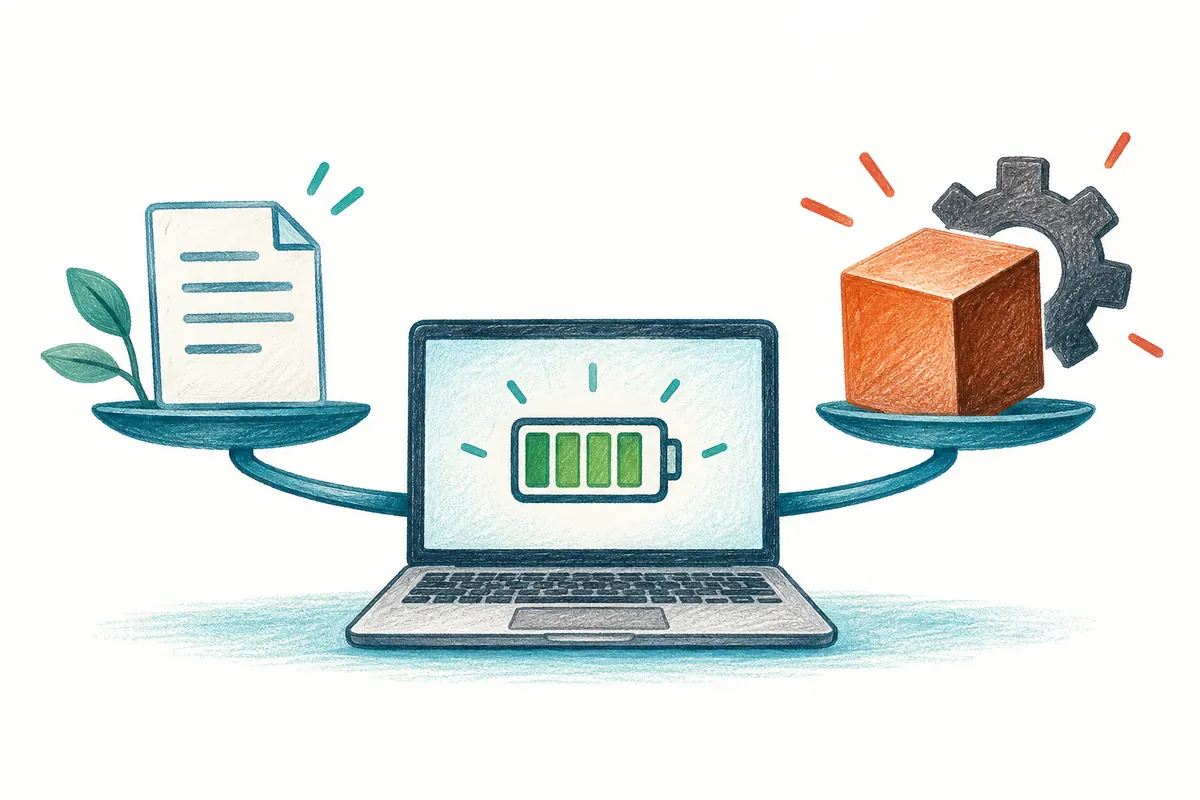
ノートPCが遅くなったからと常に最適なパフォーマンスを選んだり、バッテリーを長持ちさせたいからとすべての節約オプションを同時にオンにしたりすると、何が変わったか分かりにくくなります。電源モードは作業と使用環境に合わせて選ぶ設定です。同じPCでも、電源をつないだ作業と外出中のバッテリー作業では優先事項が変わり得ます。
本記事の目標は、特定モードを正解として推奨することではなく、自分に必要なバランスを見つけることです。設定経路は現在のMicrosoft公式案内を基準に説明し、比較表と記録は架空の事例です。あるモードで何時間長く使える、特定プログラムが何パーセント速くなるという実測結果は示しません。
電源モードを比較する簡単な手順
1 → 現在のモードと電源接続状態を記録
2 → 作業目的と完了基準を一行で定める
3 → 一度に電源モード一つだけを変更
4 → 同じファイルと作業で結果を比較
5 → 元の値へ戻すか目的に合わせて維持
1. 電源モード、省エネルギー、スリープ時間は別の設定
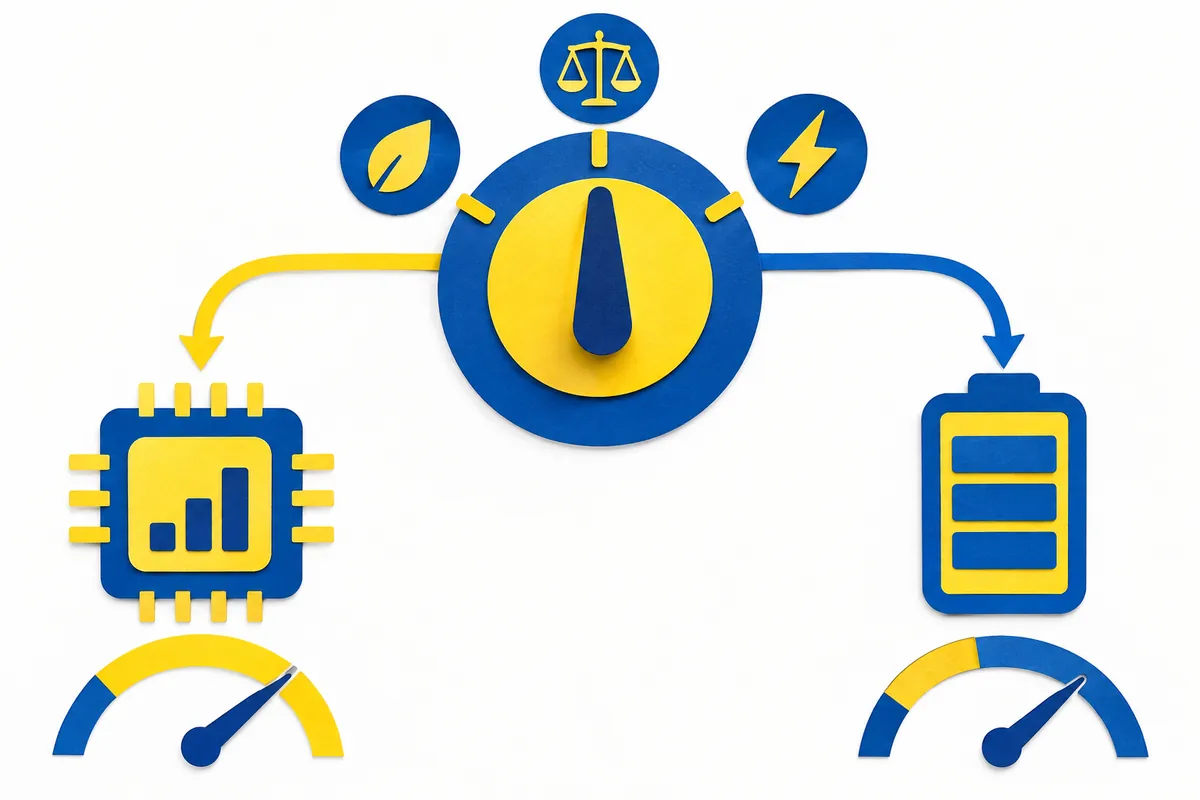
Microsoftは電源モードを、電力効率、バランス、性能の間で作業に合う選択をする機能と説明しています。省エネルギーはシステムプロセスと電力使用を管理する別の機能です。画面が消える時間と機器がスリープに入る時間も別々に考える必要があります。名前に電源や節約が含まれても、同じ役割とは限りません。
例えば文書ウィンドウの反応が遅い場合と、少し離席すると画面が頻繁に消える場合は別の問いです。前者は現在の作業と電源モードを比較し、後者は画面とスリープの時間を確認します。画面の消灯時間を延ばして処理速度が改善すると解釈したり、電源モードを変えて自動スリープが解除されたと仮定したりしません。
| 設定 | 主に確認する問い | 併せて記録する条件 |
| 電源モード | 現在の作業で性能と効率のどちらを優先するか | 接続電源・作業の種類・体感反応 |
| 省エネルギー | 節約機能はいつ有効になるか | 残量・有効状態・不便な作業 |
| 画面の消灯時間 | 画面をどれだけ長く点灯しておくか | 離席・外部画面・閲覧目的 |
| 機器のスリープ時間 | 未使用時にいつスリープするか | 進行中の作業・復帰方法 |
2. 現在の設定から記録し、変更項目を一つ選ぶ
設定アプリのシステムから電源とバッテリーを開き、電源モードを確認します。Microsoftの現在の案内は、電源接続時とバッテリー使用時に希望のオプションを選ぶ方法を示しています。実画面の項目構成が違うなら、WindowsビルドとPCの管理条件を確認してください。画面にない別項目が必ずあると思って探す必要はありません。
変更前のモード名と電源接続状態を記録します。省エネルギーの有効有無も別途残します。一回の比較では電源モードだけを変え、他の条件は可能な限り維持してください。明るさ、プログラム数、外部機器、省エネルギーを同時に変えると、結果が違ってもどの項目が原因か解釈しにくくなります。
今最も重要な問いを一行で書きます。「会議終了まで充電なしで使えるか」「同じファイル作業の応答が十分か」「日常の文書作業で不便がないか」など、完了基準のある問いがよいでしょう。モード名に「最適」とあっても、自分のすべての作業に最適とは結論付けません。
3. 三つのモードを作業目的に結び付ける
公式案内では、最適な電力効率はバッテリー使用を節約する方向、バランスは性能とバッテリーの均衡、最適なパフォーマンスは性能を優先する方向として紹介されています。これはモードの目指す方向であり、具体的な改善量を保証する数値ではありません。選んだモード名と実作業で感じた結果を別々に記録する必要があります。
外出中に文書を読む説明用の状況なら、まず電力効率を検討できます。充電できる机で大きな資料を処理するなら、性能優先の選択と従来設定を比較できます。一般作業ではバランスを比較基準にすると変更設定の影響を整理しやすくなります。これらは判断の練習例であり、全機器に同じ推奨を適用しません。
結果が期待と違えば一段階下げるか元のモードへ戻ります。特定作業が正常に動く範囲で必要な選択を探せばよいのです。バッテリー節約のための設定で必要作業を終えられない、または性能を優先しても改善しないなら、元の目的と結果が合うか再検討してください。
4. 短い比較は同じ作業と条件で設計する
簡単な個人比較には同じファイル、作業順序、接続状態を使います。プログラムの初回起動と既に開いた状態での繰り返しを混ぜません。文書の反応を見たいなら同じ文書の同じ部分へ移動し、ファイル処理なら同じ説明用ファイルと完了基準で比較します。この過程は専門的な性能試験の代わりにはなりません。
記録項目を増やしすぎず、目的に関係する二、三項目を選びます。完了有無、体感反応、開始・終了時のバッテリー残量から始められます。残量が変わった場合は時間も併記しないと比較できません。5分で2パーセントポイント減った記録と30分で3パーセントポイント減った記録を、減少数値だけで比較しません。
一回の短い結果だけで節約率や性能向上率を確定しません。元々作業が軽い、または別のプログラムが同時活動していたなら、比較が目的を十分に反映していないかもしれません。その場合は「この条件では差を確認しにくかった」と記します。未確認の差を作るため体感結果を誇張する必要はありません。
| 説明用の比較項目 | 従来設定の記録 | 変更後の記録 |
| 作業とファイル | 同じ文書を読む | 同じ文書を読む |
| 電源接続 | バッテリー使用 | バッテリー使用 |
| 電源モード | バランス | 電力効率優先 |
| 完了基準 | 内容確認とメモ作成 | 同一基準を使用 |
| 観察結果 | 実際の使用後に記入 | 実際の使用後に記入 |
5. 省エネルギーは別の条件として比較する
Microsoftは電源とバッテリーの省エネルギー項目で、残量に応じた有効化基準や即時使用オプションを確認する方法を案内しています。自分の画面で現在の有効状態と設定を読んでください。比較途中に省エネルギーが有効になったなら、電源モードだけの結果とは記録せず、他の条件も変わった事実を残します。
架空の例として、同じ会議プログラムを使い、最初の比較は残量70%、二番目は15%で開始したとします。省エネルギー条件が変わったか確認せず、性能差をすべて電源モードのせいにすると解釈を誤る場合があります。会議接続、画面共有、文書確認など必要機能が維持されるかも結果に含めます。
節約機能を元へ戻すには、変更した有効化基準と即時使用オプションを最初の記録と照合します。全電源項目を一括初期化するより、今回の比較で変更した値だけ復旧すると他の個人設定を保持しやすくなります。変更後に新たな不便が生じたなら、以前の状態へ戻した結果も記録し、原因をさらに絞ります。
6. 電源モードを変更できない場合
Microsoftは、独自の電源プランが原因でモードを変更できない場合、コントロールパネルのシステムとセキュリティ、電源オプションからバランスを確認するよう案内しています。ただし会社のポリシーやメーカーのプログラムが管理するPCなら、先に許可される変更範囲を確認してください。モードメニューがない問題を解決しようと、レジストリやファームウェア設定から変えません。
現在のオプション名を保持し、一般設定画面で選択できるか確認してから、該当メーカーと組織の案内を読みます。「画面にない項目」「灰色で無効な項目」「選択後に元の値へ戻る項目」は別々の症状です。問い合わせ時にどの状況か伝えれば、必要な確認範囲を減らせます。
モードを変えても作業が遅いなら、その事実を記録します。電源モードはすべての遅延原因を解決するわけではありません。いつから遅いか、特定ファイルだけか、同じ作業を繰り返しても同じか調べてください。単純な設定比較で結果が出ないなら、追加設定を無闇に変えるより、実際に問題が起きる作業を絞る方が有用です。
7. 外出用と机上用の設定を別々に整理する
よく繰り返す使用環境を二種類ほどに分けてメモを作れます。外出用には充電の可否、必要作業、必要な使用時間を書き、机上用には接続機器と作業完了基準を書きます。一環境で良かった設定が別環境にも常に適するとは仮定しません。設定名より実際の使用目的が先です。
目的が変われば再比較します。単純な文書作業をしていたPCを動画作業に使う、または普段の充電器を使えない場合には、以前の選択の根拠が変わります。最初の記録を消さず新条件と結果を加えると、変更理由が分かります。誰かへPCを渡す際も、現在値と理由を併せて伝えられます。
最終記録は「現在のモード、電源条件、比較作業、確認結果、戻す値」で十分です。使用時間を直接測っていないなら長持ちすると数値で表さず、実際に作業していないなら性能改善を検証したとは書きません。このように観察範囲を明確に残すと、モード名に頼る代わりに自分の作業に合う設定を維持できます。
公式資料と執筆基準
資料確認日:2026-10-06。以下の公式案内を確認してAIが作成した説明です。事例と確認記録は説明用であり、特定のPCで直接測定・試験した結果ではありません。Windowsビルド、メーカー、管理ポリシーによって画面とメニュー名は異なり得ます。公開準備段階で現在の公式案内を再確認しました。
本文の理解を助けるために制作したオリジナルイラストです。
Tistoryの原文 ↗