Windows 11の既定アプリを変更する:PDF・写真・ウェブリンクを希望アプリで開く
この記事はAIの支援を受けて原文を翻訳したものです。専門用語や数式は原文とあわせて確認してください。
PDFやリンクが予想と違うアプリで開くなら既定アプリを確認してください。Windows 11はファイル・リンク形式ごとに選べます。希望動作を正確に定め、一形式を変えて確認するとよいでしょう。名前変更やアプリ削除は不要です。
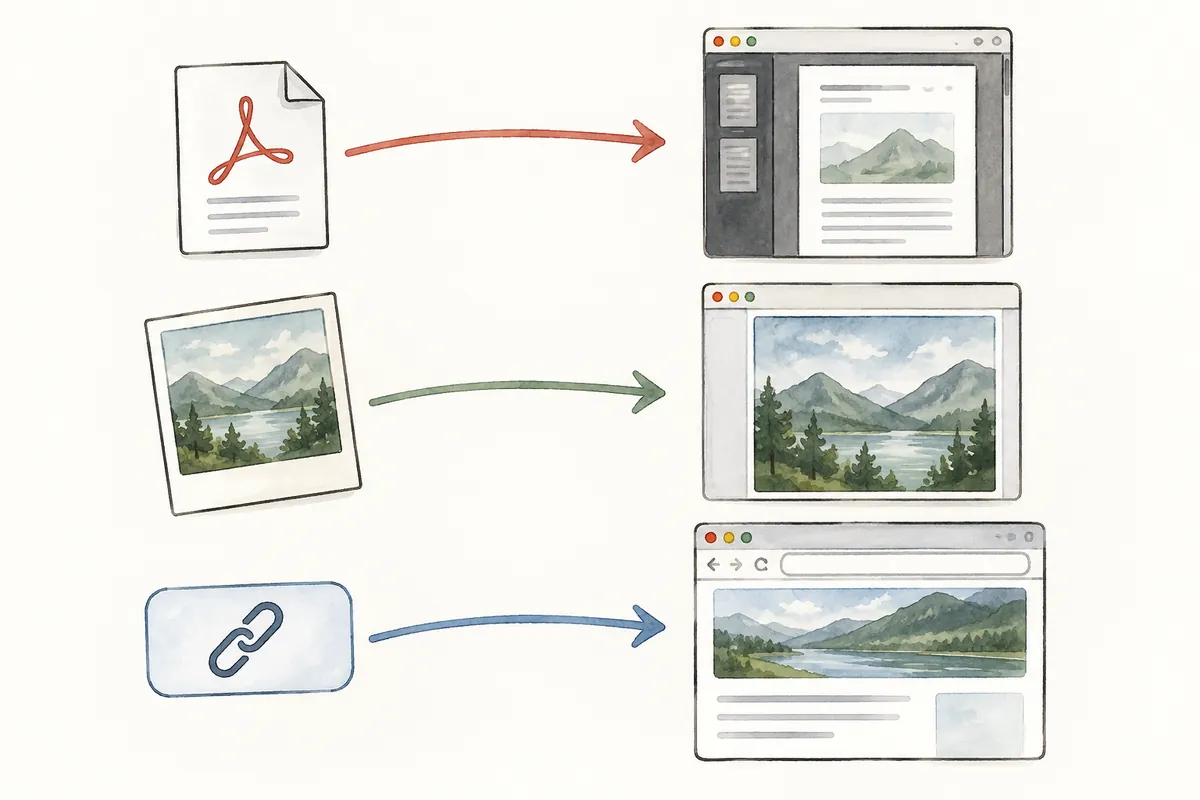
変更前の準備:確認ファイルを一つ決める
正常に開ける練習ファイルを準備します。PDFなら個人情報のない一つ、写真なら小画像一つで十分です。重要原本の内容を修正する作業ではなくても、資料なしでは適用を判断しにくくなります。
| 問題の説明 | 変更対象 | 確認動作 |
| 保存PDFが別アプリで開く | .pdfの関連付け | エクスプローラーで開き直す |
| 写真の一種類だけ別アプリ | 画像の拡張子 | 同形式二ファイル比較 |
| テキストのアプリを変えたい | .txtの関連付け | 内容変更なしで開く |
| URLが別ブラウザー | ウェブの形式と既定ブラウザー | 他アプリからリンクを開く |
現在アプリ、新アプリ、位置を記録します。「ダウンロードの案内.pdf、AからB」などです。A・Bは仮表示です。新アプリの形式対応とインストールを先に確認してください。
1. 変更対象を具体化する
「写真アプリ」より「jpgのダブルクリックで使うアプリ」が正確です。PDF、画像、テキストは別関連付けでリンクも別です。一変更で全て同アプリになるわけではありません。
PDFだけ変え普段のブラウザーを維持したいならファイル関連付けを先に見ます。メールのリンクが問題ならブラウザーのリンク形式を見る方が適しています。
前に現在名を記録してください。新アプリに不慣れか機能不足なら戻しやすくなります。作業の流れに合わせて選ぶもので、全員共通の正解はありません。
2. 拡張子で既定アプリを変える
- 設定 → アプリ → 既定のアプリを開きます。
- ファイル・リンク形式検索へ.pdf等を入力します。
- 結果の形式を選びます。
- アプリを選び画面の確認を完了します。
- ファイルを開き直し変更アプリか確認します。
この手順は、Microsoftの既定アプリ案内が基準です。更新で名称が異なるため説明を読んで進めてください。既存文書より新たに開く動作が変更を分けやすくします。
PDF一形式の変更・検証例
- PDF名と位置を記録します。
- .pdfを検索します。
- 現在名を記録し希望アプリを選びます。
- 設定を閉じエクスプローラーへ戻ります。
- PDFを開き直し実アプリ名を見ます。
- 別の正常PDFも確認します。
既に開いた窓だけで判断しないでください。旧アプリで継続表示の場合があります。新しく開けば設定と既存窓を分けやすくなります。必要なら保存内容を確認して既存窓を閉じてください。
写真も正確な拡張子を見ます。jpg変更後にpngで失敗と判断しないでください。「写真」より実形式が出発点です。一形式が適用されれば他も順に検討できます。
3. アプリ名で対応形式を見る
既定画面でアプリを選び開けるファイル・リンクも見られます。インストール済みで多資料を任せたいなら名前から関連項目を調べ、形式ごとに関連付けを変えられます。
全一覧を無条件に変えるより実使用から確認します。閲覧には好みでも編集や特定形式は期待と異なり得ます。一形式から十分使い範囲を広げてください。
業務のPDF閲覧とメモ追加なら両方を確認するファイルを定めます。これは選択基準例で特定機能の保証ではありません。公式説明と実画面で確認が必要です。
アプリの対応形式の読み方
名前から設定を開くと多形式に有用でも、今回の作業と関係するか先に確認してください。文書閲覧だけなのにリンクや別画像まで変えると予想外の動作が生じます。
画像編集を既定写真にするなら閲覧時に編集画面が開く流れが好みか確認します。閲覧・編集・印刷の主目的で便利さは異なります。機能名より普段の一ファイルで作業を確認してください。
ブラウザーの既定ボタンも実リンクがどう開くか点検します。MicrosoftはEdgeのボタンと形式別選択を説明します。別ブラウザーならその選択肢を読み、必要関連付けをWindowsで確認してください。
4. リンクとダウンロードファイルを分ける
リンクは拡張子と別方式の場合があります。Microsoftはリンク形式、つまりプロトコルでも選べると説明します。変更はブラウザーの設定と関連形式を併せて確認してください。
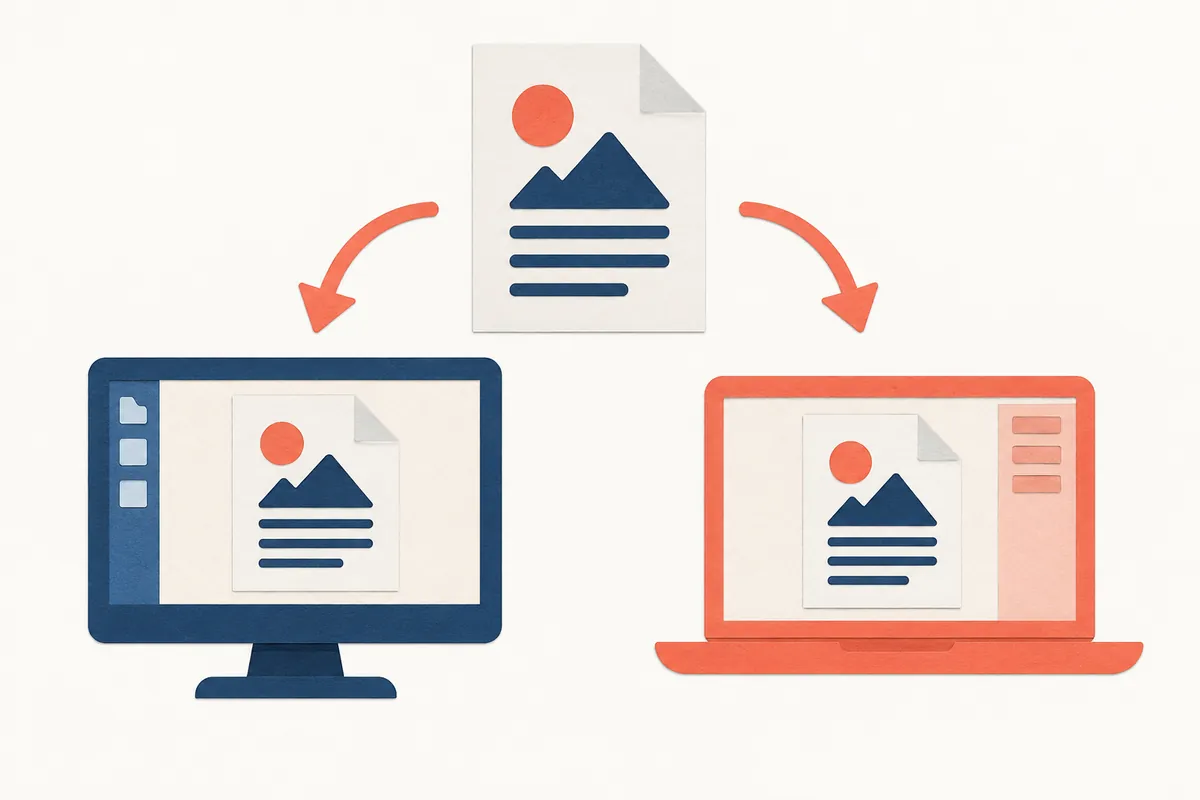
「サイトでPDFを押してもブラウザー内」の場合もあります。サイト文書と保存ファイルのダブルクリックは同じと仮定しないでください。先に保存ファイルで見ると違う段階を分けやすくなります。
説明も「ダウンロードPDFを開く」「ページの文書リンクを押す」に分けると相手が理解しやすくなります。多変更前に再現動作を明確にする習慣が有用です。
ブラウザー内と保存PDFを分けて確認
Microsoft Edgeはローカル、オンライン、ページ埋め込みのPDFを開けます。Microsoft LearnのPDFリーダー説明で違いを確認できます。ウェブPDFがブラウザー表示だけで保存PDFの既定設定が失敗とは判断できません。
- 信頼できるPDFを分かりやすいフォルダーへ保存します。
- そのファイルで既定動作を確認します。
- ウェブリンクの動作は別に確認します。
- どちらが希望と違うか記録します。
「Edgeで開く」だけより「エクスプローラーでダブルクリック」「ページでリンク」を分けてください。最初の動作で設定も変わり得ます。内部表示ならブラウザーのPDF選択肢を見て、関連付けと同時変更しない方がよいでしょう。
一般文書か特別な書式・アクセス条件かも見ます。一文書の機能不具合は別確認が必要な場合があり、提供者の案内も確認してください。
5. 変更後の三確認
- 実際の対象形式か確認します。
- 必要アプリがインストール済みで選べるか確認します。
- 変更形式を新たに開き希望動作を確認します。
一ファイル不可だけで既定問題と断定できません。他の同種類を見て全体か特定か分けると設定とファイル状態を区別できます。
一覧にないなら公式の対応を確認します。不明ソフトの導入やレジストリ修正は不要です。管理PCは導入や変更が制限され得るため担当設定を確認してください。
適用が期待と違う場合と戻す順序
| 観察 | 確認 |
| 別拡張子だけ旧アプリ | 実際に変更した形式 |
| 希望アプリが一覧なし | インストール状態と対応案内 |
| ウェブPDFだけブラウザー | ブラウザー内部の表示動作 |
| 一ファイルだけエラー | 別の正常ファイルと原資料 |
| 次のログインで設定が違う | 新アプリ導入・更新と組織設定 |
- 記録から拡張子と以前の名前を探します。
- 設定 → アプリ → 既定で再検索します。
- 以前のアプリを選びます。
- 同練習ファイルを開き直します。
- 他形式も変えたら必要なものだけ個別に戻します。
全リセットより変更項目を正確に戻す方が範囲を理解しやすくなります。復元後も一つだけ不可なら反復変更より原文と状態を見てください。会社の制限はポリシーを確認し勝手な迂回ソフトは不要です。
最終記録は「どのファイルをどの方法で開き、どのアプリが実行されたか」です。次回の調査を種類・ウェブ・導入状態から選びやすくなります。
6. よくある質問
既定変更で内容も変わりますか? 開くアプリの決定で形式変換ではありません。変更や書き出しはアプリでの別作業です。
一度だけ別アプリで開きたい。 プログラムから開くで選ぶ方法を確認できます。常に使う選択肢なら一度の目的に合うか読んでください。
不便ならどう戻しますか? 同画面で以前を選び確認すればよいので前の名前を記録します。全リセットより変更形式から戻してください。
公式の出典:Microsoft Learn — Microsoft EdgeのPDFリーダー、 Microsoft — Windowsの既定アプリを変更する。確認日:2026-10-03。選べるアプリと項目は導入状態とWindowsで異なります。
本文の理解を助けるために制作したオリジナルイラストです。
Tistoryの原文 ↗