更改Windows 11默认应用:用所需应用打开PDF、图片与网页链接
本文在AI辅助下由原文翻译而成。请结合原文核对专业术语和公式。
PDF或网页链接总在非预期应用打开时,可检查默认应用设置。Windows 11能按文件或链接类型选择应用。先准确确定想改变的行为,只改一种类型再确认较好,无需改文件名或删除应用。
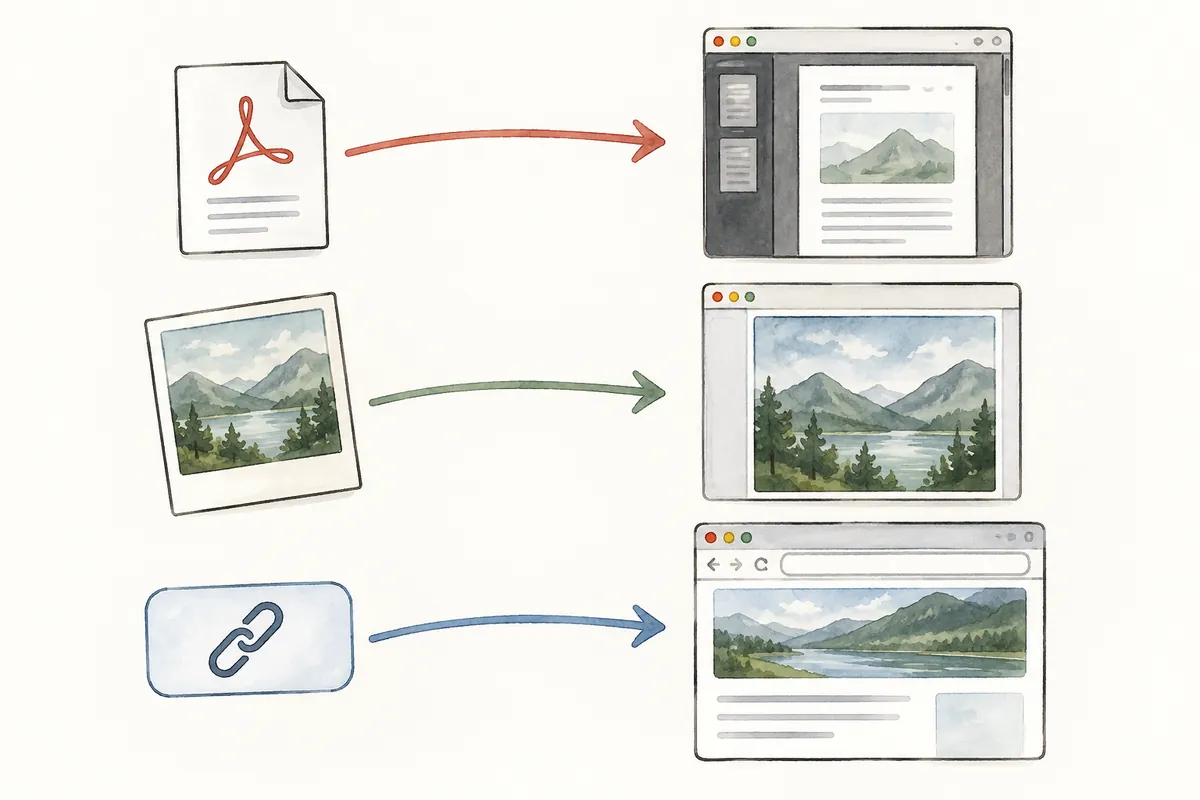
修改前准备:确定一个检查文件
改变设置前,准备可正常打开的练习文件。修改PDF选择不含个人信息的一份PDF,修改图片应用则用小图片。并非修改重要原件,但缺少确认资料,就难判断设置是否生效。
| 问题说明 | 修改对象 | 确认操作 |
| 已保存PDF在其他应用打开 | .pdf文件关联 | 从资源管理器重新打开 |
| 仅一种图片由其他应用打开 | 该图片扩展名 | 比较两个同格式文件 |
| 想改变文本应用 | .txt文件关联 | 打开但不修改内容 |
| 网页地址由其他浏览器打开 | 网页链接类型与浏览器默认设置 | 从其他应用打开网页链接 |
记录当前应用、新应用与检查文件位置。例如“下载文件夹的指南.pdf,原应用A,新应用B”。A、B是假想标记。先确认新应用支持对应格式且已安装。
1. 具体确定改变什么
“改变双击jpg时使用的应用”,比“改变照片应用”更准确。PDF、图片、文本可有不同关联,网页链接也独立。改变一种,不意味着所有文档与链接都用同一应用。
例如希望下载PDF用其他应用,但保留日常搜索浏览器,可先看PDF关联。反之,问题是邮件中的网页链接,应检查浏览器链接类型。
改变前记录当前应用名,不熟悉新应用或功能不足时,更易选回。默认设置符合自身流程即可,没有所有人通用的最佳应用。
2. 按扩展名更改默认应用
- 打开设置→应用→默认应用。
- 在搜索文件或链接类型栏输入.pdf等目标扩展名。
- 选择搜索结果中的类型。
- 选择应用,完成界面确认流程。
- 重新打开该格式文件,确认新应用启动。
此流程依据Microsoft默认应用指南。菜单可能随更新不同,应阅读搜索项目说明。重新打开文件,比只查看原先打开文档更容易判断变化。
修改一种PDF并验证的示例
- 记录检查PDF名称与位置。
- 默认应用中搜索.pdf。
- 记下当前应用,再选所需应用。
- 关闭设置,返回资源管理器。
- 重新打开准备的PDF,确认实际应用名。
- 再打开另一份正常同格式PDF确认。
不能只看已打开PDF确认变更,该窗口可能仍在旧应用。按重新打开动作确认,才能区分设置结果与旧窗口状态。必要时确认旧窗无待保存内容,再关闭继续。
图片也应确认准确扩展名。改jpg后打开png,不能就判定失败。应从实际格式开始,而非笼统“照片”。一种成功后,再依次考虑其他必要格式。
3. 按应用名称查看可关联格式
默认应用页面选择应用,可查看其能打开的文件与链接类型。已安装所需应用且希望负责多种资料,可按应用名查看项目,并逐项改变关联。
宜先检查实际使用格式,而非全部改。即使喜欢其看图功能,编辑或某格式支持也可能不符预期。先用常见一种文件,充分使用再扩大范围。
例如业务需要阅读PDF与添加简单笔记,可准备确认两种操作的文件。此示例说明选择标准,不保证某应用功能。必要功能应依据官方说明与实际界面确认。
如何阅读应用可用格式
按应用打开默认设置,适合查看多格式。但应先确认关联列表项目是否与当前任务有关。只想改变文档阅读,却同时改变网页与其他图片,可能产生意外行为。
例如选图片编辑器作为默认照片应用,也应确认看图直接进入编辑界面是否方便。主要目的为查看、编辑或打印,便利性可能不同。宜使用常开的一份文件检查自身工作,而不只比较功能名称。
浏览器有默认设置按钮,也应检查目标网页链接实际如何打开。Microsoft官方说明Edge默认按钮与按类型选择。其他浏览器应阅读已安装应用提供的选项,并在Windows默认应用确认必要关联。
4. 区分网页链接与下载文件
网页链接可能通过不同于扩展名的关联方式处理。Microsoft说明也可按链接类型,即协议选择默认应用。改变浏览器,应同时确认其默认设置页面与关联类型。
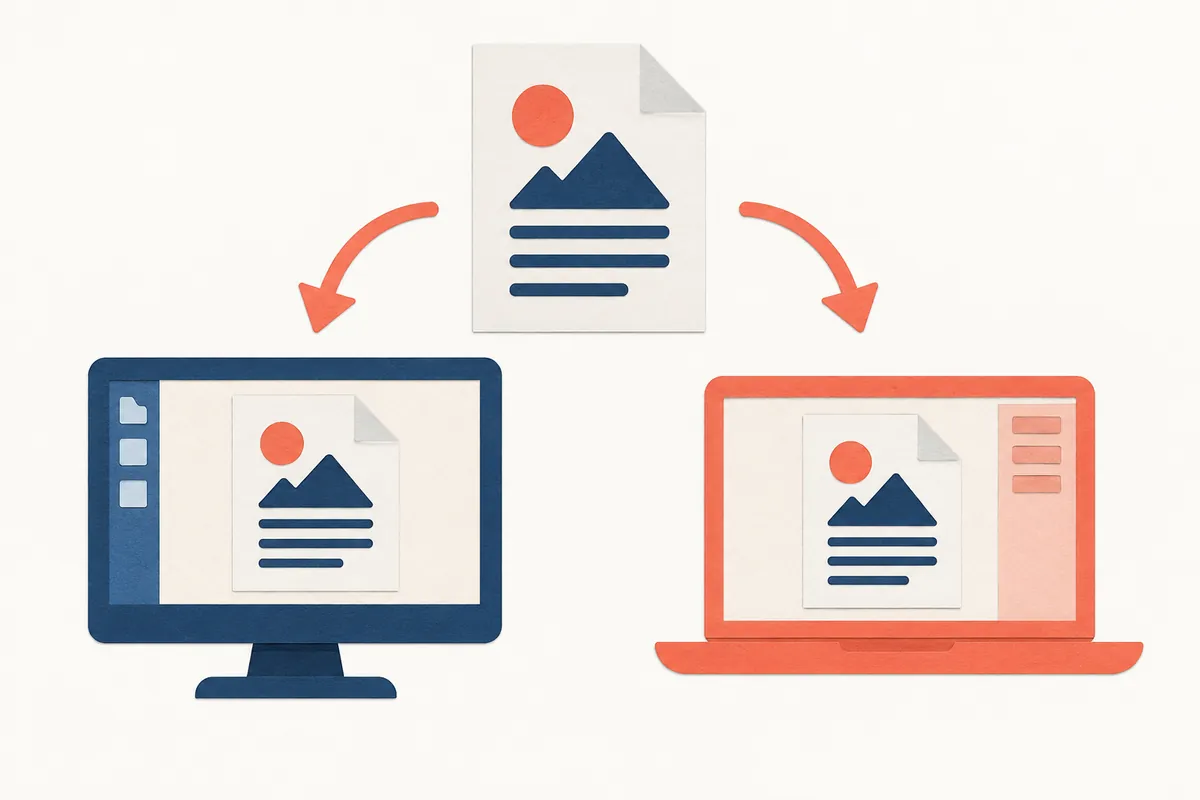
也可能“网站点击PDF仍在浏览器显示”。网页内文档与双击电脑下载文件,不能假设相同。先用保存至电脑的文件确认默认应用,更易区分哪里不符预期。
问题说明也应分为“打开下载文件夹PDF”与“点击网页文档链接”,方便他人理解。多次改设置前,明确复现行为是有帮助的习惯。
分别确认浏览器PDF与保存PDF
Microsoft Edge能打开本地文件、在线PDF与网页嵌入PDF,可在Microsoft Learn的PDF阅读器说明确认差异。因此网站PDF显示在浏览器,不能证明已保存PDF默认应用设置失败。
- 将可信PDF保存到电脑易确认文件夹。
- 从资源管理器打开,确认默认应用。
- 打开网页PDF链接,单独确认浏览器行为。
- 记录哪种动作与所需结果不同。
比“PDF由Edge打开”更好的是区分“在资源管理器双击文件”或“点击网页链接”。起始动作不同,需检查设置可能不同。需改变浏览器内部显示,应检查该浏览器PDF选项,宜避免与文件关联一起改。
也应查看PDF是否普通文本,还是特殊表单或有独立访问条件。特定文档功能无效,可能需要不同于默认关联的检查,也需读提供者指南。
5. 修改后确认三点
- 确认实际要改变的文件类型正确。
- 确认必要应用已安装且可选。
- 重新打开修改类型文件,确认所需行为。
一个文件打不开,不能断定默认应用问题。检查同类型其他文件。区分所有文件同症状,还是仅特定文件,有助区分应用设置与文件状态。
所需应用不在列表,应查官方说明是否支持格式。无需为列表问题安装未知程序或改注册表。公司管理设备可能限制安装与关联,应确认负责人设置。
设置不符预期时与还原顺序
| 观察 | 确认 |
| 仅其他扩展名仍用旧应用 | 实际修改的文件类型 |
| 所需应用不在列表 | 安装状态与格式支持指南 |
| 只有网页PDF在浏览器打开 | 浏览器内部PDF显示行为 |
| 仅一文件错误 | 其他正常文件与原始资料 |
| 下次登录设置不同 | 新应用安装、更新与组织管理设置 |
- 从修改记录找扩展名与旧应用名。
- 设置→应用→默认应用再次搜索该类型。
- 选择此前使用应用。
- 重新打开同一练习文件确认。
- 其他格式也改过,则分别还原必要项目。
准确还原改动项,比重置全部默认设置更易理解影响范围。还原后仅一文件打不开,不要反复改关联,应查原文与文件状态。公司电脑选择受阻,应确认政策,无需安装任意绕过程序。
最终记录“什么文件、怎样打开、实际哪个应用启动”,下次可更易决定从文件类型、网页行为还是安装状态开始。
6. 常见问题
改默认应用会改变文件内容吗? 默认应用决定用什么打开,不是格式转换。修改或导出文档是在选定应用另行执行。
只想这一次用其他应用。 可查看文件打开方式菜单选应用。界面有始终使用选项,应确认是否符合仅一次目的再选择。
改变后不方便怎么办? 在同一默认应用页面选回旧应用并确认,所以提前记录名称有帮助。先还原修改类型,而非重置全部关联。
官方来源:Microsoft Learn——Microsoft Edge的PDF阅读器, Microsoft——更改Windows默认应用。确认日期:2026-10-03。可选应用与关联项目依安装状态及Windows环境而异。
为帮助理解本文而制作的原创插画。
Tistory 原文 ↗