Windows 11の仮想デスクトップのショートカット:作業ウィンドウを二つの空間に分ける方法
この記事はAIの支援を受けて原文を翻訳したものです。専門用語や数式は原文とあわせて確認してください。
Windows 11の仮想デスクトップは開いたウィンドウを作業別の空間へまとめる機能です。執筆と参考資料が混ざるなら、まず「執筆」「資料」の二空間に分けてください。新しいデスクトップの数を増やすより、窓の置き場所と探し直す方法を覚えることが要点です。下ではショートカット、移動経路、表示範囲の設定と架空の練習例を整理します。
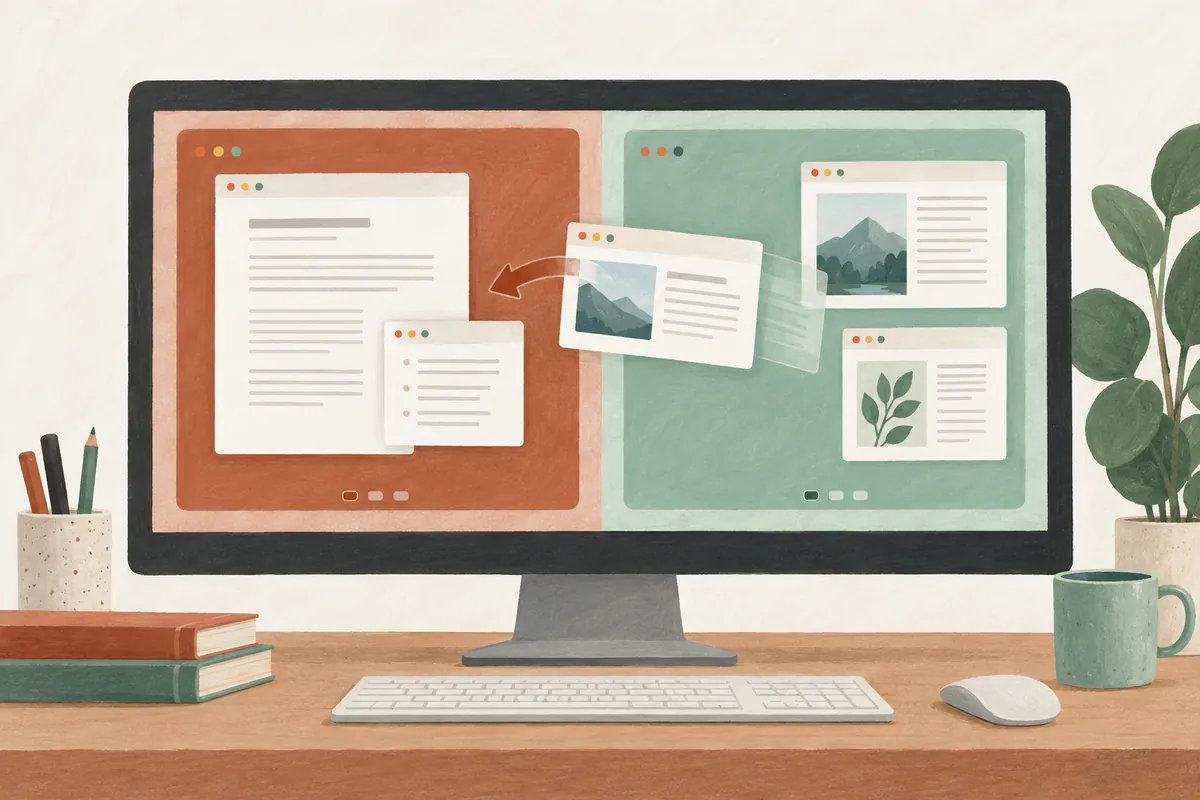
1. 四つのショートカットと紛らわしいキーの区別
| ショートカット | 動作 | 使う場面 |
| Windows + Tab | タスクビューを開く | デスクトップと窓の位置を確認 |
| Windows + Ctrl + D | 新しい仮想デスクトップを作る | 新作業空間の準備 |
| Windows + Ctrl + ← / → | 左右のデスクトップを切り替える | 二空間の素早い往復 |
| Windows + Ctrl + F4 | 現在の仮想デスクトップを閉じる | 使用済み空間の整理 |
この組み合わせは、MicrosoftのWindowsショートカット文書で確認できます。矢印はキーボードの方向キーです。三キーを順に押して離すのでなく、WindowsとCtrlを押した状態で最後のキーを押します。最初はタスクビューで現在の数を確認すると、誤って作った空間も探しやすくなります。
Windows + Dはデスクトップ表示、Alt + F4はアクティブな窓を閉じるキーです。新空間やデスクトップの終了と分けてください。終了の練習は未保存文書のない状態で始めます。機能キーが別の役割のキーボードならFn設定と使い方も確認します。
2. 二空間を作って名前を付ける
- Windows + Tabでタスクビューを開きます。
- 新しいデスクトップを選び、現在と新しいものが見えるか確認します。
- 名前を選び、一方を「執筆」、他方を「資料」に変えます。
- 「執筆」で作成アプリを準備し、「資料」へ切り替えて参考窓を準備します。
作成と名前変更は、Microsoftの複数デスクトップ設定案内を参照できます。アプリ名より目的の名前が長く使いやすくなります。「ブラウザー」より「資料確認」、「文書ソフト」より「報告書作成」ならアプリを変えても役割を維持できます。
初めから六空間を作ると位置を覚える負担が増えます。二つから始め、一緒に見る窓は同じ空間へ置いてください。執筆中に数字を常に照合する表なら資料へ分けるより隣に置く方が合う場合があります。切り替えが作業を妨げるか自分で確認します。
3. 開いた窓を別デスクトップへ移す
Microsoftのマルチタスク案内はタスクビューで窓を対象デスクトップのプレビューへドラッグする、または右クリックで移動先を選ぶ方法を説明します。再インストールやファイルのフォルダー移動ではありません。
- 移す窓のあるデスクトップでWindows + Tabを開きます。
- アプリの窓のプレビューで題名と内容を確認します。
- 右クリック → 移動先またはMove toで対象を選びます。対象プレビューへドラッグしても構いません。
- 対象を選び正しい窓が来たか確認します。
ブラウザーの参考タブなら先に別窓へ分けるか判断します。移動単位は開いた窓なので全タブを一緒に整理することもできます。メモと資料の窓に区別できる題名があればプレビューから探しやすくなります。移動前の空間名を覚えれば同じ方法の逆方向で戻せます。
窓のプレビューの閉じるボタンとデスクトップの閉じるボタンは結果が異なります。位置が似ていればすぐ押さず題名と空間名から読んでください。移動には閉じるボタンを使いません。
4. タスクバーとAlt + Tabの表示範囲を設定する
Windows + I → システム → マルチタスク → デスクトップで、タスクバーとAlt + Tabへ現在の窓だけか全デスクトップの窓かを選べます。二項目を別々に確認してください。片方だけ変えて他方も同範囲と思うと、窓探しで混乱します。
| 状況 | 検討する表示範囲 | 判断基準 |
| 現在の作業への集中 | 現在使用中のデスクトップ | 別業務の窓が切り替え一覧を埋めるか |
| 複数空間のアプリへよくアクセス | 全デスクトップ | 空間を往復して探すことが多いか |
| まだ窓の位置を学習中 | まず全一覧を検討 | 見失った窓を探し直しやすいか |
元の値を記録して一項目ずつ変えてください。現在空間にメモ一窓、別空間にブラウザー一窓で比べると差を理解しやすくなります。不便なら記録値へ戻します。これは記述例で特定設定が常に速いという測定結果ではありません。
同じ画面のアプリタブ表示は別途調べます。MicrosoftはAlt + TabにEdgeの最近のタブを含める選択肢を説明します。窓が多ければ別空間の窓か一ブラウザーの複数タブか分けてください。両設定を一度に変えると影響が分かりにくくなります。
5. 作業別の構成は切り替え回数で定める
下は説明用の架空の作業配置で、生産性を実測した結果ではなく調整の出発点です。空間名と窓を一行ずつ書けば最初の数日探しやすくなります。
| 作業 | 第一の空間 | 第二の空間 | 同じ空間に残すもの |
| ブログ原稿の執筆 | エディターと執筆メモ | 出典ブラウザーと収集メモ | 常に比較する引用文 |
| 報告書の数字照合 | 報告書と計算表 | メール・依頼一覧 | 報告書に入れる数値表 |
| オンライン授業の準備 | 授業画面と発表資料 | 追加資料の検索 | 進行手順のメモ |
| 個人の日程整理 | 日程・予約情報 | 次の業務の参考窓 | 今確認する予約文書 |
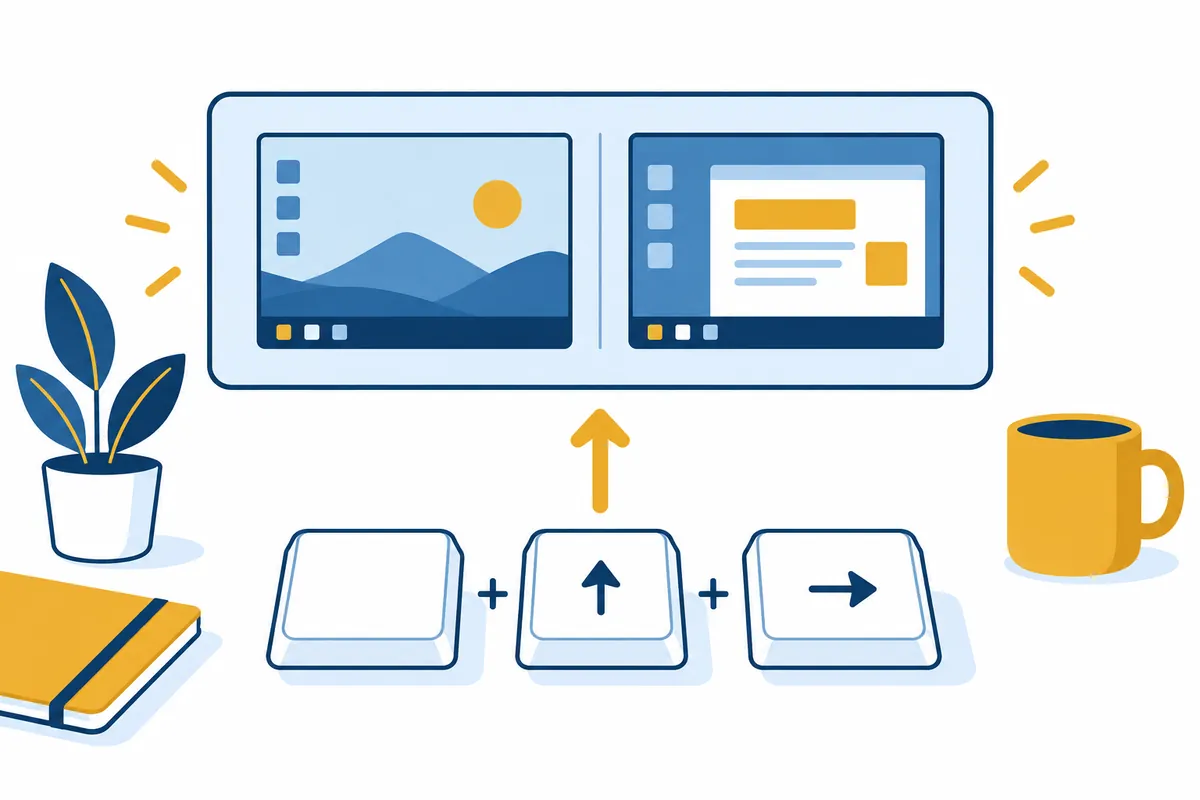
執筆空間にブラウザーを全く置かないほど厳密に分ける必要はありません。重要な参考一ページは一緒に置き、後で読むまとまりだけ資料へ移す方がよい場合があります。最も往復する二窓を同じ空間へまとめてください。「同じアプリ」より「一緒に見るか」を基準にすれば変更しやすくなります。
作業が変わるたび新空間を作るより、先に既存名と残る窓を確認します。プロジェクト終了後は保存内容を整理して役割を変えられます。メールやメッセンジャーにも確認空間を定めると便利ですが、通知場所はアプリで別途確認が必要です。
6. 架空の資料で行う短い配置練習
次は操作習得のための記述例で、読者のPCで実施したと主張する実験ではありません。原稿練習.txtと参考メモ.txtに一、二文入れて保存済みと仮定します。事前保存の資料なら窓の移動と保存状態を混同せず観察できます。
- タスクビューで既存名を確認します。業務空間があればその窓を移さず練習用を準備します。
- 「執筆」で原稿練習、「資料」で参考メモとブラウザーを準備します。
- 執筆へ切り替えてタスクビューで各窓の空間を確認します。
- 参考メモを執筆へ移し、原稿と比較する際の便利な配置を調べます。
- 後で読むブラウザーは資料へ移し、必要な二窓だけ残るか確認します。
- デスクトップ表示範囲を記録し一つだけ変えます。探しやすさを確認して希望値を選びます。
- 練習ファイルをアプリで保存します。空間を閉じ、窓の移動先をタスクビューで確認します。
記録は「窓名 / 空間 / 一緒によく見る窓 / 次の変更点」の四欄で十分です。参考メモの往復が多ければ執筆へ置き、出典ブラウザーは新資料が必要なときだけ資料で開く構成を選びます。不便な理由を一つずつ変えると自分向けの配置が残ります。
7. アプリ別動作の確認方法
空間の切り替え後にアイコンを押す動作と既存窓の移動を分けてください。新窓か既存窓の有効化かはアプリで確認する部分です。全アプリが空間ごとに独立窓を作ると仮定せず、空文書や保存済み練習資料で観察します。
- ブラウザー: 新タブと新窓を分け、移動時に一緒に整理するタブ群か確認します。ログインやタブ状態が変わったと感じたら対象窓が正しいか先に調べます。
- 文書アプリ: 二文書が別窓か一窓のタブか確認します。保存状態はアプリで確認し、空間名だけで保存済みと判断しません。
- メッセンジャー・会議アプリ: 再実行で既存窓へ戻るか、通知や通話窓の場所を確認します。妨げるなら分離と併せて通知設定を検討します。
- エクスプローラー: 作業フォルダーを別窓にしたら題名とパスで移動対象を選びます。ファイルコピーの作成と窓配置を分けます。
同じ文書を二空間で使うため原本を複製すると、別ファイルになり版管理が難しくなります。まず窓の置き場所で解決し、コピーが必要なら名前と目的を別に定めてください。よく使う一アプリが配置に合わなければ、それだけ便利な空間に残して構いません。
8. 終了・復元とトラブル解決
デスクトップを閉じるとアプリは他の使用可能な空間へ移ります。保存やアプリ終了の代替ではありません。タスクビューの空間プレビューの閉じるボタンか該当空間でショートカットを使います。誤終了なら新空間に名前を付け、残る窓を再移動して配置を作ります。
| 症状 | 確認順序 |
| 移動した窓が見えない | Windows + Tab → 別デスクトップ確認 → 題名比較 |
| ショートカットで切り替わらない | 二空間以上か確認 → タスクビューで選択 → キー入力環境確認 |
| Alt + Tab一覧が想定と違う | 空間の表示範囲とタブ表示を別々に確認 |
| 閉じてもアプリが残る | 空間かアプリ窓か、閉じた対象を区別 |
| 窓を繰り返し誤移動する | 空間名と題名を区別し、一度に一窓ずつ移動 |
背景で区別するならタスクビューで右クリック → 背景の選択を検討できます。個別背景は写真で設定し、スライドショーや異なる単色は非対応という公式案内を確認してください。面倒なら名前だけで分けても構いません。
9. よくある質問
二画面を同時に見られますか? 仮想デスクトップは空間切り替え方式です。同時比較なら同空間で窓の並列配置も検討してください。
会議空間だけで個人窓は保護されますか? 共有範囲は会議アプリの選択画面・窓で確認する必要があります。発表前に対象とプレビューを確認します。
別空間のアプリは資源を使いませんか? 分離だけで作業量が減ったと判断しないでください。不要作業はアプリで保存して終了します。
公式の出典:Windowsのショートカット、 複数デスクトップの設定、 マルチタスクと窓の移動。確認日:2026-10-03。名称はWindows環境と言語で異なる場合があります。
本文の理解を助けるために制作したオリジナルイラストです。
Tistoryの原文 ↗