デュアルモニターの順序を変える:メイン画面とマウスの移動方向を合わせる
この記事はAIの支援を受けて原文を翻訳したものです。専門用語や数式は原文とあわせて確認してください。
机ではモニターが左右にあるのに、マウスが逆方向へ移る場合があります。また移動方向は合っていても、よく使う画面をメイン画面に指定したい場合があります。この二つは別の設定なので、一度に変えるより画面の番号と配置を確認してから必要な項目を選べばよいでしょう。
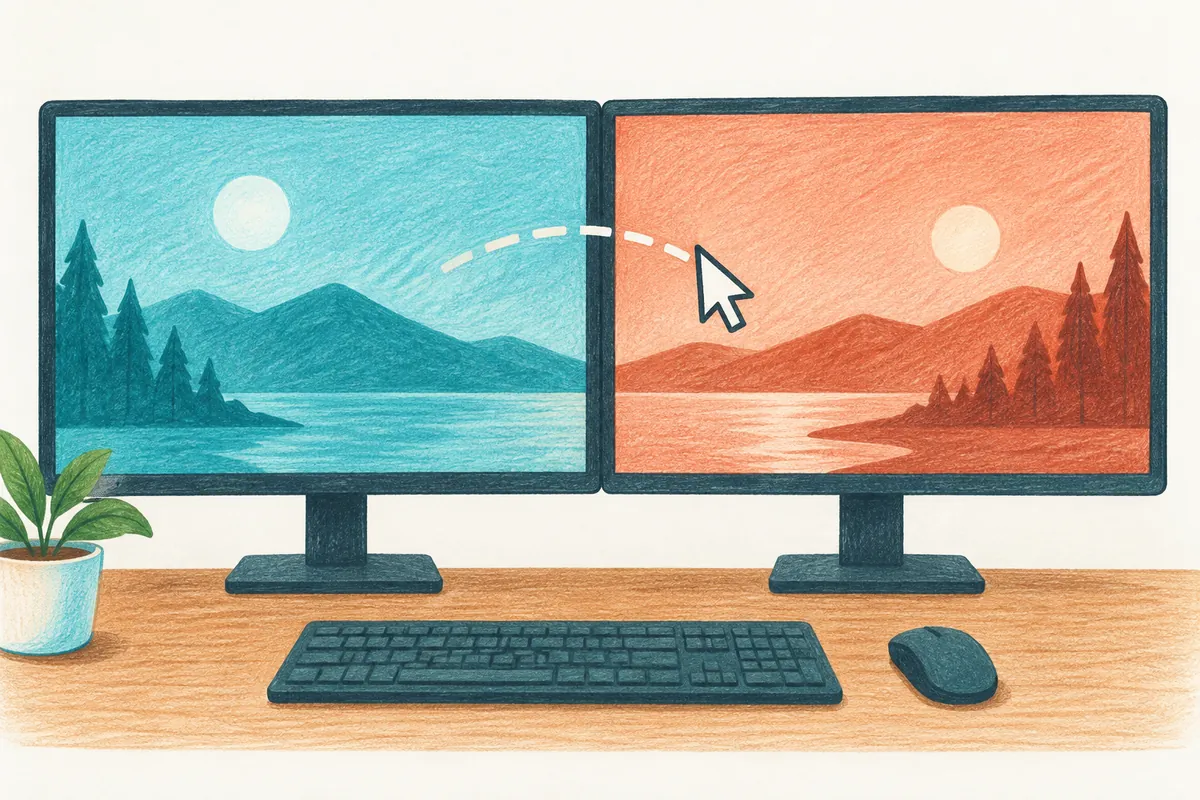
本記事はWindows 11のディスプレイ設定を基準にします。画面番号を順番に付け直すことが目的ではありません。実際の机上の位置とWindowsの画面配置を合わせ、希望の画面をメイン画面にすることが目標です。以下の配置と確認記録は説明用の事例であり、特定機器で試験した結果ではありません。
デュアルモニターを希望の位置に合わせる
1 → 現在の画面を識別し机上の位置を記録
2 → 拡張状態で実際の左右・上下配置を適用
3 → 中央・上・下でポインター移動を確認
4 → 希望の画面を選んでメイン画面に指定
5 → 各画面の推奨拡大率・解像度と文書表示を確認
1. 番号・配置・メイン画面をそれぞれ区別する
設定の1と2は画面を区別する番号です。番号が1だから机の左側である必要はありません。Microsoftは識別機能で各実画面に表示される番号を確認し、設定の画面の四角形を実際の配置に合わせて移動するよう案内しています。左の画面に2が出たら、その番号を基準に左側へ置けばよいのです。
メイン画面は別の選択です。Dellの基本設定案内は、希望する画面を先に選び、「これをメインディスプレイにする」の項目を使うよう説明しています。メイン画面を変えただけで、画面間の左右の移動経路も変わったとは判断しません。プログラムがウィンドウを開く位置は、そのプログラムの設定と以前の使用状態も併せて確認する必要があります。
| 項目 | 問い | 確認する結果 |
| 識別番号 | 実際のどの画面か? | 画面に表示される番号と机上の位置 |
| 画面配置 | どの方向へ移動するか? | 設定の四角形の相対位置 |
| メイン画面 | どの画面を基準に使うか? | 選択画面のメインモニター項目 |
| 拡大率・解像度 | 文字と作業領域が適切か? | 各画面の設定と実際の読みやすさ |
最初に問題を書くときにもこの区分を使ってください。「2番がおかしい」より「机の左の画面へ移るにはマウスを右へ動かす必要がある」の方が配置問題を説明しやすくなります。「プログラムが小さい画面で開く」という問題は、画面配置と別に確認します。症状を分けると不要な設定変更を減らせます。
2. 二つの画面が独立した作業空間か先に確認する
設定からシステム、ディスプレイへ進み、接続画面を調べます。両画面に同じ内容が出る複製状態なら、左右に異なる文書を広げたい目的と合わない場合があります。Microsoftの複数モニター案内で説明される拡張モードを選び、独立した画面配置を確認します。
画面が一つしか見えない、または接続画面に信号がないなら、配置から変える段階ではありません。まず電源、接続、入力ソース、機器の認識有無を確認する必要があります。認識済み画面に番号を表示する識別と、追加の接続画面を探す検出は目的が違います。現在見える四角形の数と実際の画面数を比較して次の段階を決めてください。
開始前に元の配置を簡単に描くと復旧に役立ちます。例えば「机の左に外部画面2、右にノートPC1、メイン画面1」と書きます。各画面の拡大率と解像度も変えるなら、その値も記録してください。まだ変えていない値を変更済みと記録したり、画面番号だけから物理的位置を推測したりしません。
3. 識別してから四角形を実際の位置へ移す
ディスプレイ設定で識別を選び、各画面の番号を読みます。次に設定上部の画面の四角形を机上と同じ相対位置へドラッグして適用します。左の画面が2なら、設定でも2が左になるよう合わせます。物理的に上にある画面は上側の配置で確認できます。
架空の例では、左の外部画面に2、右のノートPC画面に1が表示されたのに、設定では1が左にあるとします。2を左へ移動して適用し、右のノートPCの左端へポインターを送ってみます。ポインターが左の外部画面へ移るか確認すれば、今回の変更目的を直接照合できます。
適用後は中央の高さで一度移動するだけで終えず、上と下でも確認します。二つの四角形の高さや縦位置が異なると、端の一部で移動の感覚が変わる場合があります。問題の生じた高さを記録して配置の上下位置を調整してください。実画面の大きさと設定の四角形の関係を、対角線の長さだけで単純に判断しません。
4. 境界の高さを合わせる実用的な確認
二つの画面を上端でそろえるか中央でそろえるかは、机でよく行き来する位置を見て決められます。画面の物理的高さを調整できるか、Windowsの配置を調整すべきかも区別してください。一方のスタンドを変えることと、設定の四角形を動かすことはそれぞれ別の条件を変えます。
説明用の確認では同じ空の文書ウィンドウを使い、左から右、右から左へ移動します。中央では渡れるのに上側で止まるなら、方向そのものより境界位置の問題かもしれません。観察位置を基準に縦の整列を少し変えて再確認します。一度に配置と拡大率を両方変えると、どの変更が影響したか比較しにくくなります。

| 説明用の確認位置 | 観察する動作 | 次の対処 |
| 画面中央 | 左右方向が机上と一致するか | 相対位置と適用有無を照合 |
| 上側の境界 | 同じ高さで渡れるか | 四角形の縦位置を確認 |
| 下側の境界 | 特定区間だけで止まるか | 二画面の高さの関係を確認 |
| 文書ウィンドウの移動 | 内容が読みやすい大きさか | 各画面の拡大率を別途確認 |
表の結果欄に初めから正常と書きません。実際に確認した場合だけ観察内容を書いてください。使用プログラムだけで移動や表示が異なるなら、空の文書ウィンドウとそのプログラムを比較して範囲を絞れます。この確認は自分の環境で使う方法であり、本記事で全組合せの動作を確認した意味ではありません。
5. 希望の画面をメイン画面に指定する
配置が合ったら、主に使う画面の四角形を選びます。複数ディスプレイ関連の項目からメインモニターに指定する選択を確認します。画面を選ばずチェック項目だけ探すと別画面の設定を見ている場合があるため、まず識別番号と現在の選択を照合してください。
上の例で左の外部画面2をメインにしたいなら、2を選んで該当項目を適用します。このとき左右配置を再び逆にする必要はありません。配置とメイン画面の変更をそれぞれ終えてから普段のプログラムを開き、希望の作業構成になるか確認します。特定プログラムが以前の位置を記憶するなら、そのウィンドウ配置も別途調べます。
タスクバーが見える位置だけでメイン画面を判断しません。タスクバー設定によっては複数画面で表示されるため、ディスプレイ設定の選択値を基準に確認する方が明確です。プログラムが別の場所で開くからといってメイン画面指定が保存されなかったと断定せず、両結果を分けて記録します。
6. 拡大率と解像度は画面ごとに確認する
Microsoftの解像度とレイアウト案内は、複数画面を使う際、変更する画面を先に選んで推奨拡大率と解像度を確認するよう説明しています。異なる画面をすべて同じ数値にすることが、常に目的に合うとは限りません。求めるのは設定数値の一致より、文字を楽に読めて必要な作業空間を確保することです。
架空の小さな高解像度ノートPCと大きな外部モニターを考えてください。同じ拡大率の数値でも実際に感じる文字サイズは異なる場合があります。まず各画面の推奨値を確認し、同じ文書のタイトルと本文を読んでみます。移動方向の問題を解決しようと先に解像度を下げると、文字の鮮明さという別条件も変わり得ます。
解像度を変える場合は各画面の元の値と変更後の読みやすさを記録します。Dellの高度な案内は、異なる解像度の混在環境でプログラムの拡大率処理も確認対象としています。一つのプログラムだけがぼやけるなら画面全体の問題と区別し、そのプログラムを開き直して表示状態を比較できます。まだ適用していない互換性変更やドライバー対処を完了済みとは記録しません。
7. 再接続後に変わった場合に確認する記録
ノートPCをドッキングして外したり別のモニターを接続したりした後は、識別と配置を再照合します。以前のメモの番号を新しい接続にもそのまま適用できるとは仮定しません。現在の実画面に見える番号と希望の左右位置を基準に設定してください。機器構成が変わった時点と新しい症状を併記すると比較しやすくなります。
最後の記録は「左に外部画面、右にノートPC、外部画面をメインとして使用、中央・上・下の移動を確認」のように実際の目的と結果を含めれば十分です。問題が残れば、どの画面、どの高さ、どのプログラムで起きるかを書きます。配置問題は解決しても画面のちらつきが残るなら、別の接続や表示の問題として扱います。
元の状態へ戻すには、変更した相対位置、メイン画面、各画面の拡大率と解像度を記録に沿ってそれぞれ戻します。変更していない項目まで初期化する必要はありません。次の接続では識別、配置、メイン画面、読みやすさの順に短く確認すれば、番号を付け直すことに時間を使わず希望の作業環境に合わせられます。
公式資料と執筆基準
- Microsoft:Windowsで複数のモニターを使う方法
- Dell:デュアルモニターの設定方法
- Microsoft:Windowsの画面解像度とレイアウトを変更する
- Dell:高度な複数モニター設定
資料確認日:2026-10-06。以下の公式案内を確認してAIが作成した説明です。事例と確認記録は説明用であり、特定のPCで直接測定・試験した結果ではありません。Windowsビルド、メーカー、管理ポリシーによって画面とメニュー名は異なり得ます。公開準備段階で現在の公式案内を再確認しました。
本文の理解を助けるために制作したオリジナルイラストです。
Tistoryの原文 ↗