Windows 11の通知が来ない・多すぎるとき:アプリ通知・応答不可・フォーカスの区別
この記事はAIの支援を受けて原文を翻訳したものです。専門用語や数式は原文とあわせて確認してください。
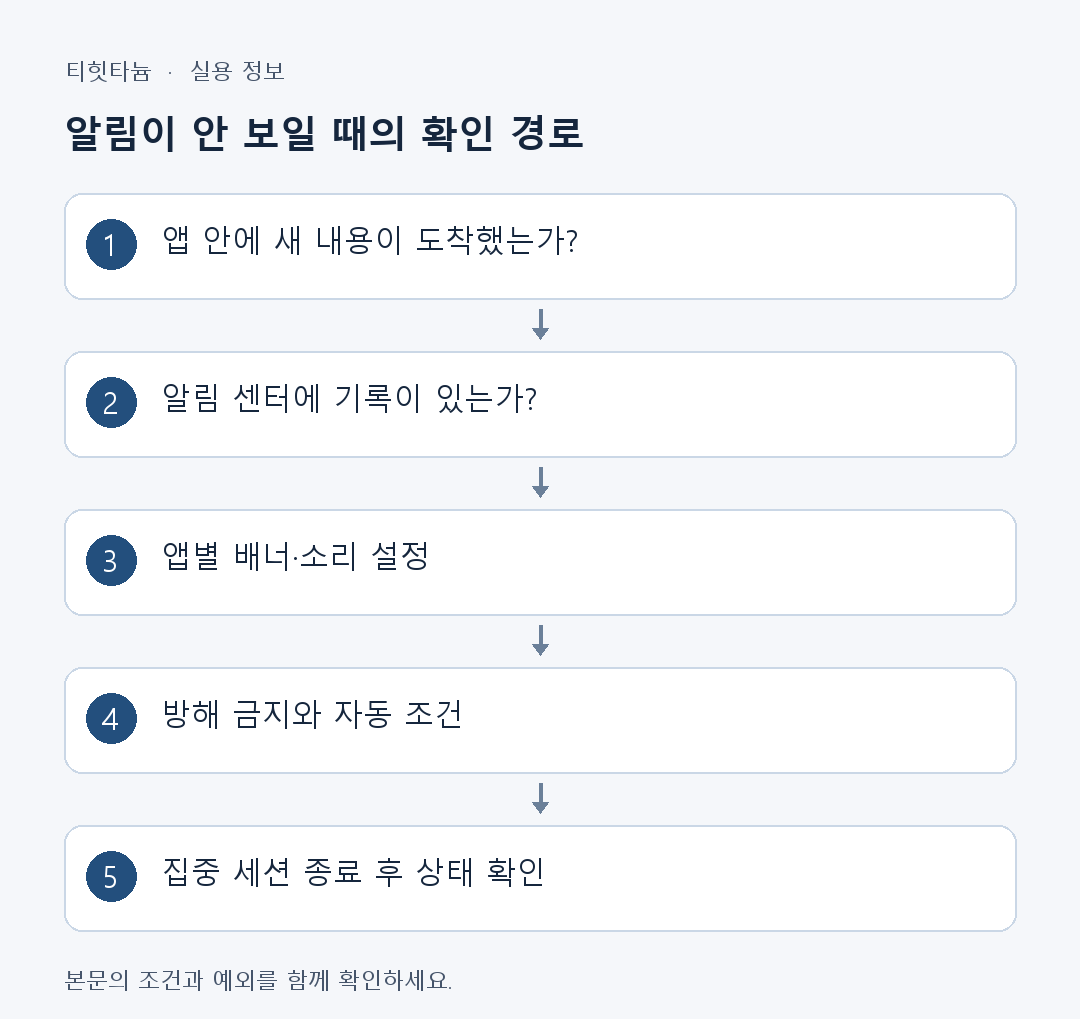
新メッセージがあるのに右下バナーが出ないなら受信とWindows表示を別確認します。不要通知が続くなら全オフよりアプリ別表示が役立ちます。アプリ通知、応答不可、フォーカスセッションは関連しても同設定ではありません。
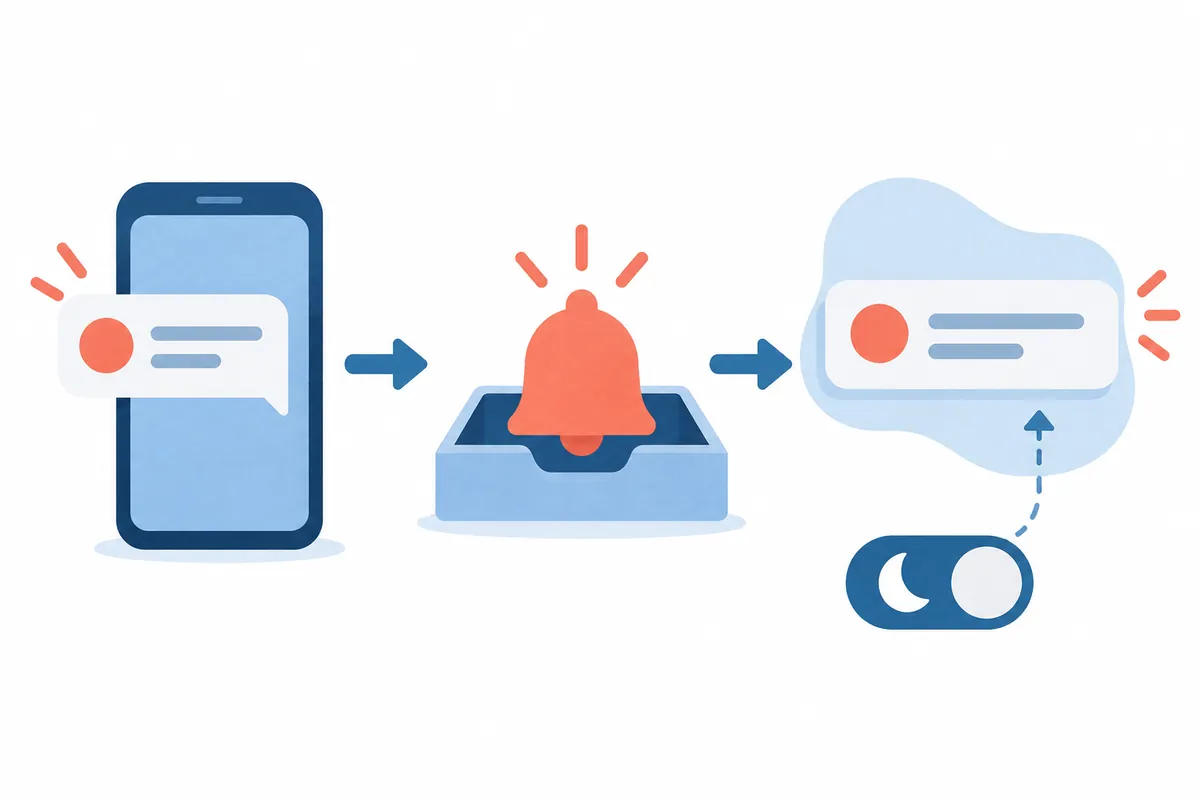
バナー不在の理由と残す通知を整理する案内です。重要連絡を逃さないことは全音を常時オンという意味ではありません。通知センターに残すものと即表示を分け、業務に合う実受信を確認してください。
1. 受信失敗と表示失敗を先に分ける
アプリで新メッセージ・予定が届いたか確認します。中にもなければバナー変更だけで解決しない場合があります。アカウント、接続、同期、自身の通知など別段階が関係し得ます。
| 観察状態 | 優先確認場所 | 次の判断 |
| アプリ内にも新内容なし | 受信・アカウント・接続 | 表示より受信段階から |
| アプリと通知センターにある | バナーと応答不可 | 受信済みだが即表示されなかった可能性 |
| アプリにはあるがセンターになし | アプリ別Windows通知と独自設定 | 表示経路が無効か確認 |
| 集中時だけ静か | フォーカスと自動応答不可条件 | 予定動作とエラーを区別 |
短時間の複数送信では設定結果を混同し得ます。一確認通知の時刻、到着、バナー、センターを記録する方がよいでしょう。他人へ反復連絡を頼むより自予定やテスト機能を可能なら使ってください。
2. 全体通知とアプリ別通知を確認
- 設定 → システム → 通知を開きます。
- 全体スイッチが意図どおりか確認します。
- アプリと他送信者一覧から対象を選びます。
- 通知、バナー、センター、音を各読みます。
- 必要一項目を変え確認通知で観察します。
通知オンだけでバナー必須ではありません。センターと別表示です。バナーなしで後確認もできます。邪魔なアプリはバナー・音を減らして記録を残す方式が合うか検討してください。
一覧不在・別名称なら現ビルドとアプリ案内を確認します。ウェブ通知はサイト許可とブラウザーも関係します。一Windows画面が全サイト権限を代わりに管理と思うと範囲が抜けます。
3. 応答不可がオンの動作
Windows 11では多くが即バナーよりセンターへ送られます。許可アプリやアラーム・リマインダーは別確認です。一部バナーだけで設定故障と断定できません。
センターや通知設定で状態を確認してください。一時オフで必要通知が出れば受信と表示動作を分けられます。後は復旧または業務時間に合わせ再設定します。
応答不可の優先通知設定とアプリ通知の最上位・高・標準など順序優先は同役割と仮定しません。許可アプリとセンター順序を各読んで設定します。
4. 再びオンなら自動条件を確認
自動有効化条件を開きます。時間、画面複製、ゲーム、全画面などがあり得ます。会議複製・発表全画面のときだけならその条件を確認する理由があります。
| よくある状況 | 調べる条件 | 設定前の問い |
| 午前の特定時刻から静か | 時間予約 | 勤務日程と合うか? |
| 外部画面発表で静か | 画面複製条件 | 発表中にバナーを隠す必要か? |
| 動画・ゲームだけ静か | 全画面・ゲーム条件 | アプリ独自設定も確認したか? |
| タイマー開始で静か | フォーカスセッション | 集中時の許可連絡を決めたか? |
全条件オフでは通知過多になり得ます。発生条件一つを先に確認し時間・活動目的へ調整してください。会議と個人作業で違えば時間条件と例外を組み合わせると管理が容易です。

5. フォーカスと応答不可の違い
フォーカスは作業時間を決め妨げを減らします。標準では応答不可がオンになり、バッジ・点滅も一時減り得ます。応答不可は表示制御、フォーカスは時間と表示動作の組合せと理解すると探しやすくなります。
設定 → システム → フォーカスで長さ、タイマー、バッジ・点滅非表示、応答不可などを確認します。時計アプリと連携するため状態も見られます。更新で名が違い得るため現説明が優先です。
終了後も応答不可なら開始前からオンか確認してください。Microsoftは開始前オンなら終了後も維持し得ると案内します。タイマー終了と全通知初期化は同じではありません。
6. 業務用構成例
実使用でなく例です。チーム連絡は必要バナー、買物はバナー・音なしで記録を残します。文書中はフォーカス、終了後にセンター確認時間を設けます。例外連絡は業務基準で決めてください。
| 通知種類 | 検討表示 | 設定後確認 |
| 時刻が重要な業務連絡 | バナー・音・例外有無 | 独自通知とWindows表示が両動作か |
| 後で読める情報 | センターへ残しバナー削減 | 記録が残り後で探せるか |
| 不要宣伝 | 通知オフまたは購読設定検討 | 他機器・メールへも来るか |
| 発表中の個人メッセージ | バナー・ロック画面内容を確認 | 共有で私的内容が出ないか |
重要予定はバナーだけより一覧直接確認の習慣も付けてください。アプリ終了・接続なしは例外許可で解決しない場合があります。例外選択の設定記録と実受信の観察は別です。
7. ロック・共有画面の露出を減らす
内容が見える場所も確認します。ロックで内容非表示があれば環境に合わせます。共有会議は通知以外に独自ポップアップやウェブ内容もあり得るため共有窓を事前確認するとよいでしょう。
設定画像を送る際は名前、連絡先、メッセージを隠します。説明にはアプリ名、Windows版、時刻、応答不可で十分な場合が多いです。管理制限は担当者案内に従ってください。
8. 変更後の確認と復元
変更、元値、結果を各一行記します。例えばチームバナーオン/以前オフ/到着・表示ありと残せば反復を減らせます。差がない項目は戻して別経路を確認します。
- アプリに実到着したか?
- バナーとセンターを区別したか?
- 自動条件とフォーカスを確認したか?
- 必要・不要アプリを各選んだか?
- 終了後の滞留通知確認法があるか?
設定正常でも一アプリが失敗ならヘルプの権限・同期・更新を確認してください。全失敗か一つか記せば全体とアプリ問題を速く区別できます。
公式資料と執筆基準
資料確認日:2026年10月3日。Microsoft公式案内に基づきAIが作成し、内容と出典をレビューした説明です。以下の事例と確認記録は読者の判断用の例であり、特定PCで直接測定・試験した結果ではありません。Windowsビルド、メーカー、管理ポリシーで画面とメニュー名は異なり得ます。
本文の理解を助けるために制作したオリジナルイラストです。
Tistoryの原文 ↗