Windows 11で画面の明るさを調節できないとき:ノートPCと外部モニターを分けて確認する手順
この記事はAIの支援を受けて原文を翻訳したものです。専門用語や数式は原文とあわせて確認してください。
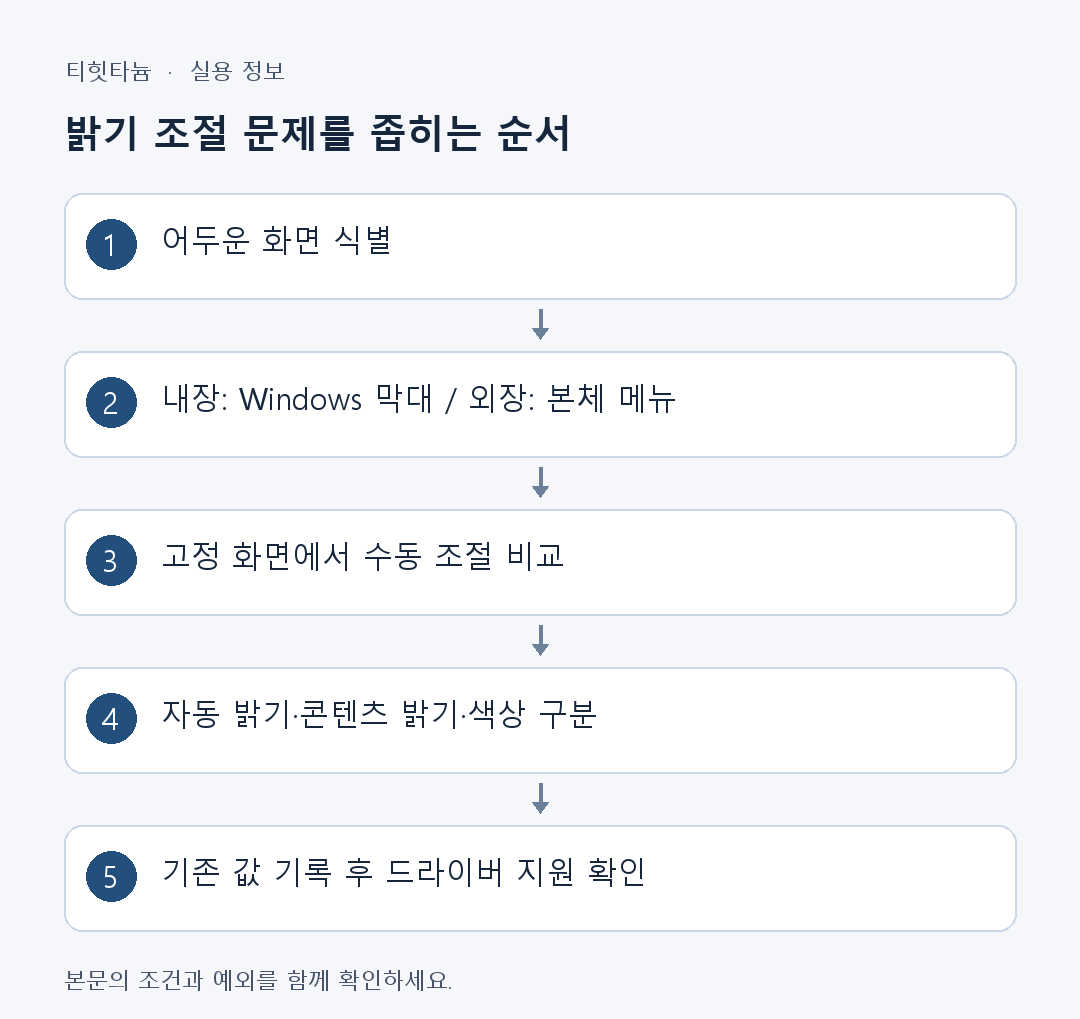
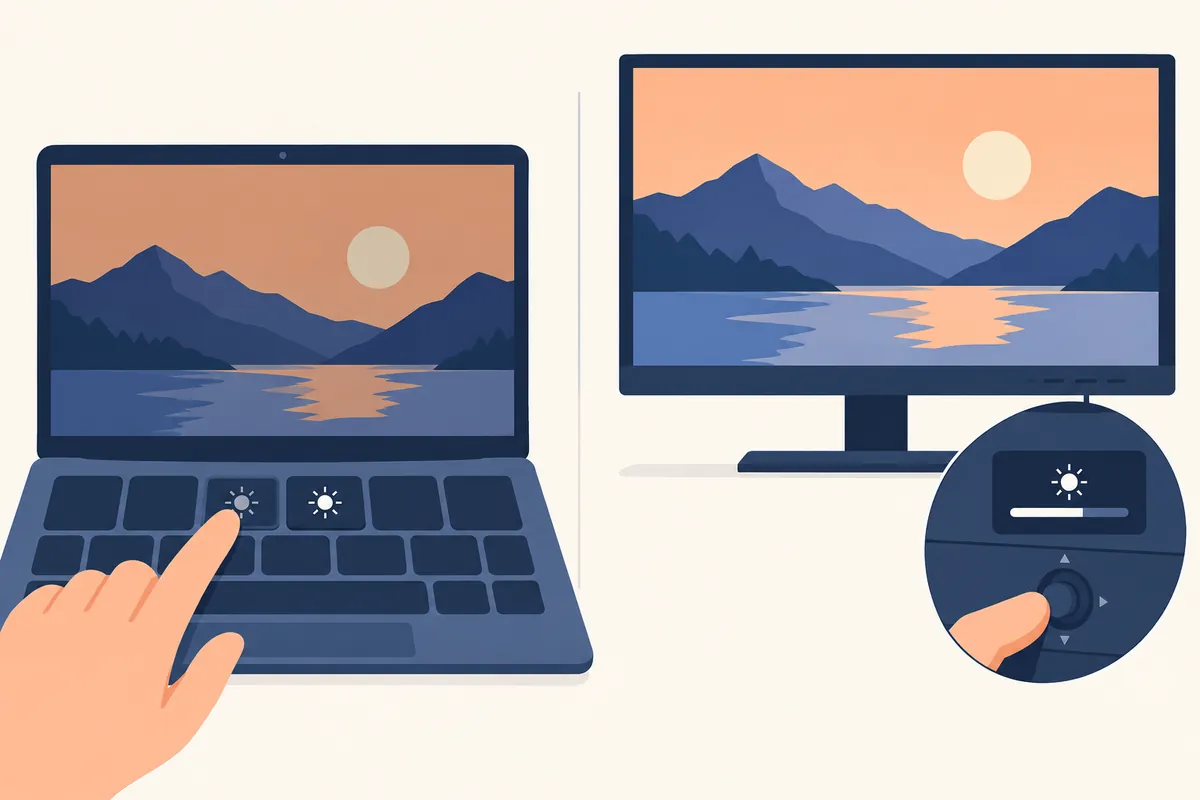
明るさのボタンを押しても画面が変わらない、またはWindowsの設定に明るさのスライダーが表示されない場合は、まず調節する画面がノートPCの内蔵画面か、別のモニターかを確認してください。外部モニターではWindowsの明るさのスライダーが表示されなくても故障とは限りません。ノートPCのキーボードの明るさキーが変更する画面と、今見ている画面が異なることもあります。
この記事の目的は最も明るい画面にすることではなく、利用者が調節できる項目と自動で変わる項目を区別することです。確認の順序を決めておけば、関係のないドライバーや色設定まで一度に変更することを減らせます。主にWindows 11を基準にしており、Windows 10では一部の画面名が異なります。
1. どの画面が暗いのかを区別する
ノートPCにモニターを接続している場合は、ふたの内側の内蔵画面と、HDMI・DisplayPort・USB-Cで接続した外部画面をそれぞれ確認します。設定のディスプレイ配置にある識別機能で番号を確認し、その番号を選択した状態で設定を読んでください。複数の画面を使う環境では、ある画面の結果を別の画面の結果として記録しがちです。
| 観察した状況 | 最初に確認する場所 | 判断基準 |
| ノートPCの内蔵画面だけが暗い | Windowsのディスプレイ設定の明るさ項目 | スライダーが動くかと実際の画面の変化を別々に観察する |
| 外部モニターだけが暗い | モニター本体のボタン・ジョイスティックのメニュー | Windowsのスライダーがないだけで故障と断定しない |
| 明るさは問題ないが黄色く見える | 夜間モードとモニターの色温度 | 光の強さの問題と色の問題を分ける |
| 映像の場面によって明るさが変わる | コンテンツに応じた明るさとHDRの有無 | 固定した文書でも同じ変化が起きるか比較する |
上の表を使う前に、電源の接続状態と周囲の照明も記録します。バッテリー使用時だけに起きる変化と、常に起きる変化では確認する設定が異なります。「全体的に暗い」ではなく、「ノートPCの内蔵画面で白い文書を開いたとき、電源を接続しても明るさが変わらない」のように説明すると、次の手順が明確になります。
2. 内蔵画面は設定から直接調節してみる
- 作業中の文書を保存し、比較用の画面として白い背景の文書や設定画面を開きます。
- 設定 → システム → ディスプレイを開き、内蔵画面を選択します。
- 明るさのスライダーを少しずつ動かし、表示される値と実際の画面が一緒に変わるか確認します。
- キーボードの明るさキーを押した場合と、設定のスライダーを動かした場合の結果を比較します。
- 片方の方法だけが動作する場合は、動作する方法を一時的に使い、キーボードの機能やメーカーの案内を別途確認します。
明るさキーの図柄はメーカーごとに異なり、Fnキーとの組み合わせが必要な場合もあります。この組み合わせをWindows共通のショートカットだと考えないでください。キーボード操作で表示が動かなくても、設定のスライダーは正常な場合があります。逆に表示が動くのに画面が変わらない場合は、ショートカットより画面制御を調べる理由があります。
比較時は動く映像ではなく同じ文書を表示し続けます。画面の内容が変わると、明るさの変化と画像自体の違いが混ざります。携帯電話で撮った写真もカメラの自動露出により明るさの比較基準が変わることがあるため、写真が明るくなっただけで調節が正常と結論づけません。
3. 外部モニターでは本体メニューから確認する
外部モニターにWindowsの明るさ項目がない場合は、モニターの下側や背面のボタン・ジョイスティックを探してメニューを開いてください。メーカーの説明書で明るさ、コントラスト、映像モードの場所を確認します。ボタンの位置を探すことと工場出荷時の設定に戻すことは別の作業です。まず現在の値と使用中のモードを記録し、明るさだけを変更してみてください。
例えばノートPCの明るさキーで内蔵画面は変わるのに外部画面は変わらない場合、異なる制御経路を使っていると理解できます。このときWindowsを再インストールする理由を探すより、モニターのメニューで調節できるか確認する方が早いでしょう。別の制御ソフトへの対応はモニターと接続方法によって異なるため、本体メニューで確認してから判断します。
モニターがTVモードや特定の映像モードの場合、一部の項目が制限されることがあります。現在のモードを変更する前に名前をメモして説明書を読みます。色を調整済みの作業用モニターなら、全ての値を初期化するより、変更した明るさの値だけを戻せるように記録しておくとよいでしょう。
4. 自動の明るさとコンテンツに応じた明るさを分けて確認する
対応PCには周囲の照明に応じて明るさを変更する機能があります。一部のWindows 11 PCでは内蔵画面のコンテンツに応じて明るさとコントラストが調節されることもあります。両者の動作条件は異なります。周囲が暗くなったときの変化なのか、映像やウィンドウの内容が変わったときの変化なのかを先に観察してください。
設定 → システム → ディスプレイ → 明るさに該当のオプションがあるか確認します。オプションが表示されないだけで、Windowsが誤ってインストールされたと考える必要はありません。対応状況が異なる場合があります。確認が目的なら元の設定を記録し、一つの機能だけを一時的にオフにして同じ画面で比較します。
| 比較する項目 | 同じに保つ条件 | 記録する結果 |
| 自動の明るさ | 開いている文書と明るさのスライダーの値 | 照明の変化に応じて画面が変わるか |
| コンテンツに応じた明るさ | 電源の接続状態と周囲の照明 | 白い文書と暗いウィンドウを切り替えたときの変化 |
| バッテリーの状態 | 同じ画面と同じ設定 | 電源接続前後の違い |
| 夜間モード | 明るさのスライダーの値 | 色が暖かくなる変化と光の強さを区別する |
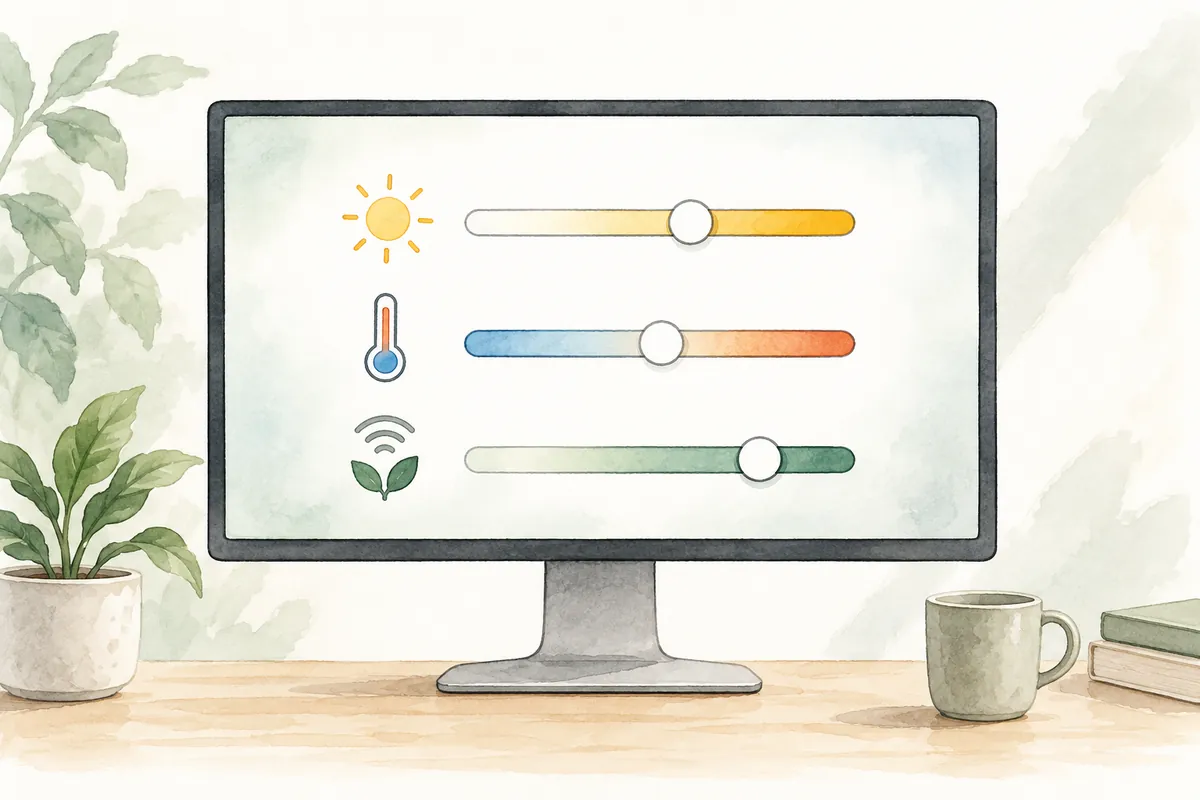
自動調節をオフにすれば全ての人が快適になる、あるいはバッテリーの持ちが延びるわけではありません。手動で明るさを調節する場合、環境が変わるたびに利用者が再調節する必要があるかもしれません。試験後は元の設定と比較し、自分の作業に合う方を選んでください。写真編集では画面が一定に保たれる方が便利な場合がありますが、正確な色の判断は別のカラーマネジメントの問題です。
5. HDRと夜間モードを明るさの故障と誤解しない
HDRがオンの環境では、映像と通常のデスクトップで明るさの感じ方が異なることがあります。夜間モードは画面の色を暖かくする機能です。両方の設定をオフにすることが常に正解という意味ではありません。現在の目的が文書の閲覧なのかHDR映像の鑑賞なのかを決め、問題が現れるアプリと画面を特定する必要があります。
昼間は正常なのに決まった時間から黄色く見える場合は、夜間モードのスケジュールがオンになっているか確認します。明るさのスライダーを最大にしても色が変わらないのは異常ではありません。色の変化を確認するには夜間モードのオン・オフを比較し、予定時刻や強さを調節する際は元の値を残してください。
HDR使用時だけ問題が起きる、またはモニターメニューのHDRモードで項目が無効になる場合は、WindowsのHDR公式案内とモニターの説明書を併せて読みます。この段階でむやみに色プロファイルを削除したり、複数のソフトでガンマ値を同時に変更したりすると、原因を絞り込みにくくなります。
6. ドライバーは記録を残してから確認する
内蔵画面の明るさのスライダーが消えた、または調節が失敗し続ける場合は、Windows Updateとメーカーのサポートページでそのモデルのディスプレイドライバーの案内を確認できます。デバイスマネージャーでディスプレイアダプター名と現在のドライバー情報を先に記録してください。メーカーのドライバーを入手する際は、モデル名とWindowsのバージョン・アーキテクチャが一致している必要があります。
デバイスマネージャーでの更新方法は下記の公式文書で確認できます。ドライバーダウンロードという検索結果だけを見て、出所の不明なインストーラーを実行する必要はありません。業務用PCで設定が管理されている場合は、勝手にインストールする代わりに、デバイス名、問題の発生時点、明るさのスライダーの有無を管理担当者に伝えます。
複数のドライバーを同時に変更しないでください。変更後に再起動を案内されたら、文書を保存して再起動し、同じ条件で確認します。以前のバージョンに戻す機能が提供されるかは環境によって異なるため、いつでも元に戻せると仮定して進めません。
最後の確認:解決したかをこのように記録してください
説明用の記録例は「内蔵画面、バッテリー使用、設定のスライダーは動作、キーボードだけ失敗」です。この場合、画面制御自体よりキーボードのショートカットやメーカーの機能を次の確認対象に絞れます。「外部画面、Windowsのスライダーなし、本体メニューで調節可能」なら、基本的な調節方法が見つかった状態です。これらは実際の測定結果ではありません。
- どの画面で何のアプリを開いたか記録したか?
- スライダーの表示の変化と実際の画面の変化を区別したか?
- 一度に一つの設定だけを変更し、以前の値を残したか?
- 確認後、使わない試験用設定を元の値に戻したか?
- 失敗し続ける場合、デバイスのモデルと症状を整理してメーカーのサポートに伝えられるか?
明るさの数字はモニター間で共通の尺度ではありません。異なる画面で同じ数字を選んでも同じ明るさになるわけではないため、固定の「正解の値」を探すより、実際の使用環境で読みやすいかを基準に調節してください。
公式資料と執筆基準
資料確認日:2026年10月3日。Microsoftの公式案内を基にAIが執筆し、内容と出典を確認した説明です。以下の事例と確認記録は読者の判断を助けるための例であり、特定のPCで直接測定・試験した結果ではありません。Windowsのビルド、メーカー、管理ポリシーによって画面やメニューの名前が異なる場合があります。
本文の理解を助けるために制作したオリジナルイラストです。
Tistoryの原文 ↗