OneDriveの同期とフォルダーバックアップの違い:PCで削除するとクラウドでも消える?
この記事はAIの支援を受けて原文を翻訳したものです。専門用語や数式は原文とあわせて確認してください。
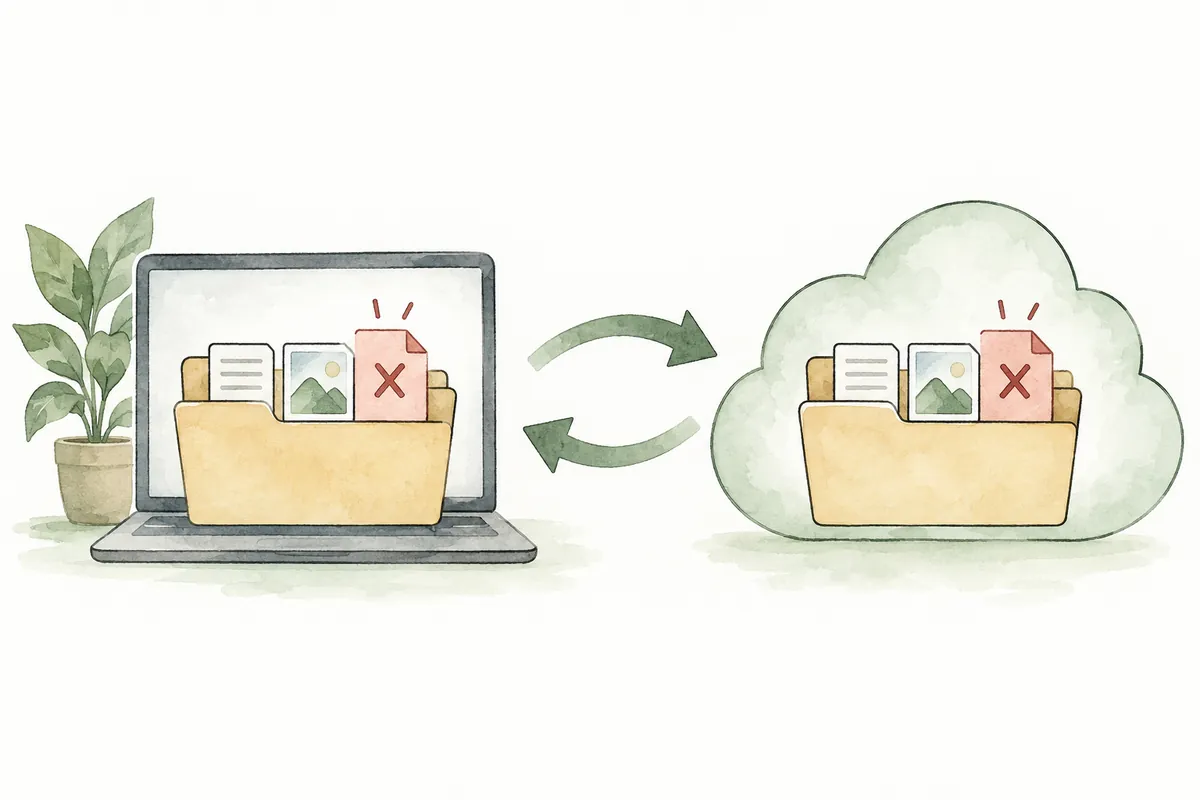
OneDriveフォルダーで削除すると、同期時にクラウドにも削除が反映されます。PC容量だけを減らすなら削除ではなく空き領域の確保を使う必要があります。「バックアップ」という名でも変更と削除を一緒に反映する構造を理解してください。この記事はWindows 11で位置と状態を確認し、目的に合う操作を選ぶ順に説明します。
1. まずアカウントとフォルダーを確認する
エクスプローラーで対象を選びアドレスバーの実パスを確認してください。OneDriveまたはOneDrive - 会社名以下ならその同期範囲か調べます。デスクトップやドキュメントもバックアップがオンならOneDriveに接続されるため、「デスクトップだからPCだけ」と判断しないでください。
個人と会社の両アカウントなら、フォルダー名、通知領域の雲アイコンのアカウント、ウェブログインを並べて確認します。同名文書が別アカウントにあり得るため名前だけでなく位置と更新時刻も記録してください。確認中は移動・削除不要です。
Microsoftの同期案内はOneDriveの追加・変更・削除がウェブへ、ウェブの変更がPCへ反映すると説明します。複数PCで便利ですが、同じ同期フォルダー内の複製を独立バックアップと見なすのは難しくなります。
2. 目的の結果によってメニューが変わる
| 希望結果 | 先に確認する機能 | 完了後の確認 |
| クラウドへ残しPC容量を減らす | 右クリック → 空き領域を増やす | オンライン専用状態とウェブのファイル |
| インターネットなしでも開く | 右クリック → このデバイス上で常に保持する | ダウンロード完了と実際の開き方 |
| 特定フォルダーをPC一覧から除く | OneDrive設定 → アカウント → フォルダーの選択 | ウェブにフォルダーが残るか |
| デスクトップ・ドキュメント等の接続変更 | 同期とバックアップ → バックアップを管理 | 停止画面で選んだ保存場所 |
| 整理前に別コピーを保存 | 同期範囲外へコピー | コピーのパスと内容 |
| PCとOneDriveの両方から除去 | 同期ファイルの削除 | 削除対象とごみ箱 |
PCドライブの空き容量とOneDriveの保存上限は別です。オンライン専用へ変えてもクラウド容量は減りません。「容量不足」がどちらか先に確認してください。PCの不足を直すためクラウドを全削除すると目的と違う結果になります。
3. 雲・チェックを読み、空き領域を確保する
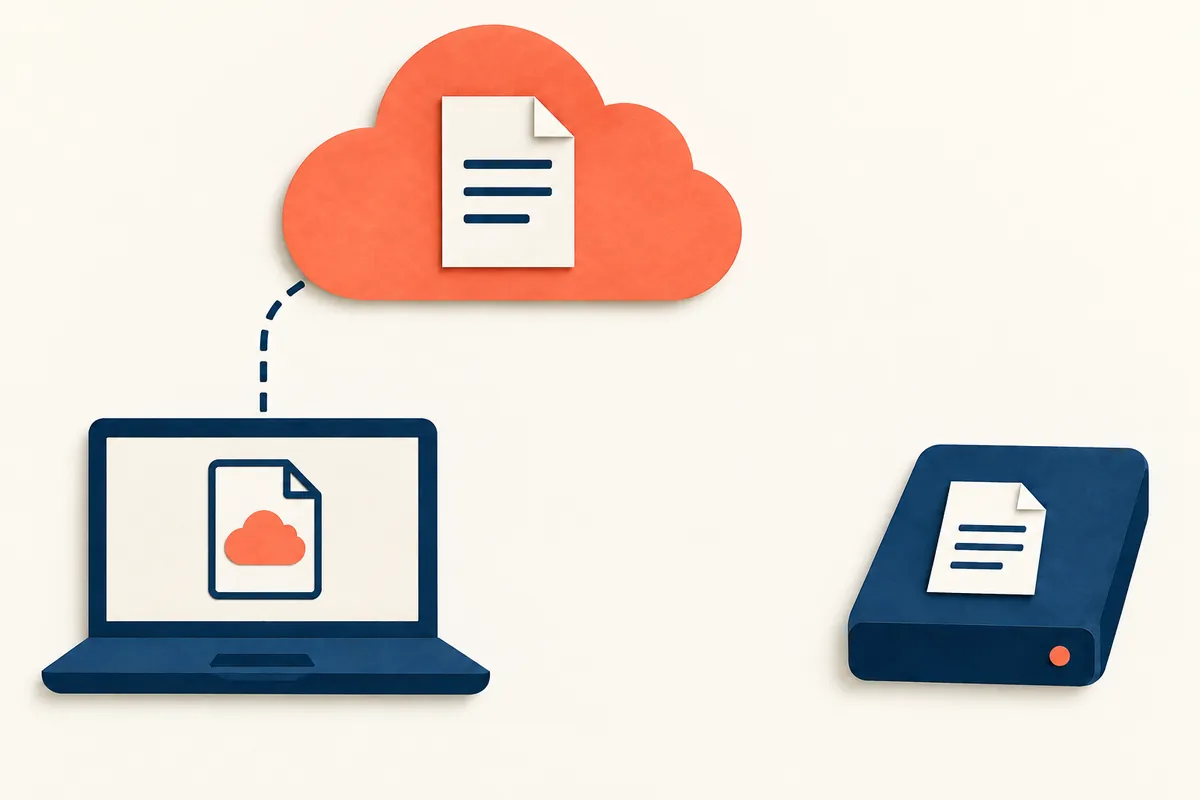
ファイルオンデマンドの案内では青い雲はオンライン専用、枠付き緑チェックはローカル利用可能、緑丸の白チェックは常に保持です。オンライン専用は内容が未ダウンロードでネットなしに開けません。一度開いて取得したものと常に保持も分けてください。
- OneDrive内の対象を探します。最初は資料の少ない一フォルダーだけ選びます。
- 右クリックで空き領域を増やすを選び、完了後に状態を確認します。
- 同アカウントのウェブでファイルと必要な内容を確認します。
- オフラインへ戻すなら右クリック → このデバイス上で常に保持するを選び完了を待ちます。
選択肢がなければログインと対象パスを先に確認します。同期とバックアップ → 詳細設定でオンデマンドも確認できます。版によってスイッチより空き領域の確保・全ダウンロードのボタンが出るため、旧画面のスイッチを探しむやみに変えないでください。
出発前は予定表や発表など必要なファイルだけ保持すると管理しやすくなります。全フォルダーなら内部も取得するため空きを見てください。確保後に開くと再取得が必要な場合があり、フォルダー閲覧と内容確認のための開き方は結果が異なり得ます。
4. フォルダーバックアップのオン・オフで読む項目
雲アイコンの設定から同期とバックアップ → バックアップを管理へ進みます。対応フォルダーと状態を確認し、未バックアップをオンにして保存します。全ドライブ包含と解釈しないでください。開始前に原パスと別コピーの場所を記録すると比較しやすくなります。
Microsoftの現在のWindows停止案内は、スイッチをオフにしてOneDriveだけかPCだけに残す選択を説明します。文言を読んで希望場所を選んでください。オンライン専用のため移動不可なら、常に保持として取得してから進める必要があります。
例えばドキュメントは同期しデスクトップはPCだけなら、両方同時でなく後者だけ変更します。停止後はPCとOneDriveの各パスを確認してください。残った場所を理解し、必要なら同画面で再度オンにします。再開前は両側に同名ができたかも確認が必要です。
5. フォルダーの選択とバックアップ管理は別設定
設定 → アカウント → フォルダーの選択は、既にOneDriveにある中からPCに同期するものを選ぶ機能です。公式のフォルダー選択文書によるとチェック解除したものはPCから除かれウェブに残ります。設定はPC・アカウント別で、ドキュメントやデスクトップ等の重要フォルダーの一部はここで解除できません。
名前を残して必要時に開くなら空き領域、一覧からフォルダー自体を除くならフォルダー選択を検討します。任意の外部USBフォルダーを直接追加する機能ではありません。再表示は同アカウントの選択画面で再チェックします。
6. 架空の資料庫で結果を分ける練習
次は説明用で実PCのテスト結果ではありません。重要原本の代わりに短い練習ファイル三つをOneDrive-練習へ入れ、業務資料と区別すると仮定します。削除練習を省いても各目的を学べます。
| 架空のファイル | 使用状況 | 管理の選択 |
| 移動日程.txt | 交通機関でネットなしに確認 | 保持を指定し出発前に開く |
| 過去イベント-写真.zip | ときどき参考にする大資料 | アップロード確認後に空き領域を確保 |
| 提出版-20261003.pdf | 後の変更と分けて保存 | 同期範囲外の記憶装置へコピー |
- 練習ファイルのOneDriveパスとログインをメモします。
- ウェブで同フォルダーと内容を確認します。同期エラーは先に解決します。
- 日程は保持、イベントは空き領域へ変え、オフライン用を記録します。
- 提出版をCtrl + Cで範囲外の外部装置へコピーしCtrl + Vで貼ります。移動と分けます。
- 外部コピーを開きページ、名前、保存日を確認します。原本とコピーを混同しない名前を付けます。
独立コピーの貼り付け先もOneDrive以下か確認が必要です。ドキュメントやデスクトップがバックアップ中なら、そこの「バックアップ」フォルダーも同じ同期に含まれ得ます。独立バックアップの例は、OneDriveの同期範囲外へコピーする方式です。移動や切り取りは元の場所から消し得るため、整理前のコピーでは区別してください。
記録は「原本位置 / コピー位置 / 最終コピー日 / 開く確認」の四項目で十分です。同数だけで全内容が正しいと判断せず重要な最終版から確認します。原稿を変更したらコピーの自動更新を期待せず、新日付を別管理してください。
日付別提出資料は同フォルダーの上書きより提出版-20261003のような名前の例があります。含めた資料も記録してください。使用時は最新日か先に見て、原本と古コピーを混同し変更しないよう分けます。
7. 予想と異なる結果のとき
- ウェブに見えない: ウェブとPCのアカウントから比べ、雲アイコンで状態とエラーを見て未アップロード原本を削除しません。
- 空き領域後に開けない: ネット接続と正しいアカウントのアクセスを確認します。オフラインなら接続中に保持へ変え取得を完了します。
- PCフォルダーが消えた: 選択解除を確認しウェブも探します。バックアップ停止なら選んだPCかOneDriveの保存先を確認します。
- 容量が期待ほど増えない: 他のローカルファイルと再取得を調べ、PC容量とクラウド上限を別々に見ます。
誤削除なら追加整理を止め、同アカウントのウェブでごみ箱 → 対象選択 → 復元を確認してください。復元文書は個人では通常30日、会社・学校では管理者変更がなければ93日内の復元を説明します。オンライン専用はPCごみ箱にない場合があり、永久削除後はそのごみ箱から復元できません。
8. よくある質問
同期を一時停止すれば削除は安全ですか? 一時停止を独立バックアップと見ないでください。整理なら変更前に範囲外コピーと内容を確認する方が明確です。
クラウドから除きPCだけへ残すには? Microsoftの削除・保管案内はOneDrive外への移動を説明します。コピー保存が目的なら先に外へコピーして開き、クラウドからの除去が必要か別途決めてください。
デスクトップのバックアップでアプリとWindowsも復元されますか? この機能は選択フォルダーのファイル管理です。新PCの準備にはアプリ、ログイン、個別設定を別記してください。
会社アカウントでメニューが制限される場合は? 組織管理の可能性があります。文言を記録し担当者へ保存場所と許可された方法を確認します。勝手に個人アカウントへ移しません。
公式の出典は各段階のMicrosoftの同期、オンデマンド、フォルダーバックアップ、選択、削除・復元文書です。確認日:2026-10-03。名称と選択肢は版、アカウント、組織ポリシーで異なるため現在画面も読んでください。
本文の理解を助けるために制作したオリジナルイラストです。
Tistoryの原文 ↗