OneDrive同步与文件夹备份的区别:电脑删除后云端也会删除吗
本文在AI辅助下由原文翻译而成。请结合原文核对专业术语和公式。
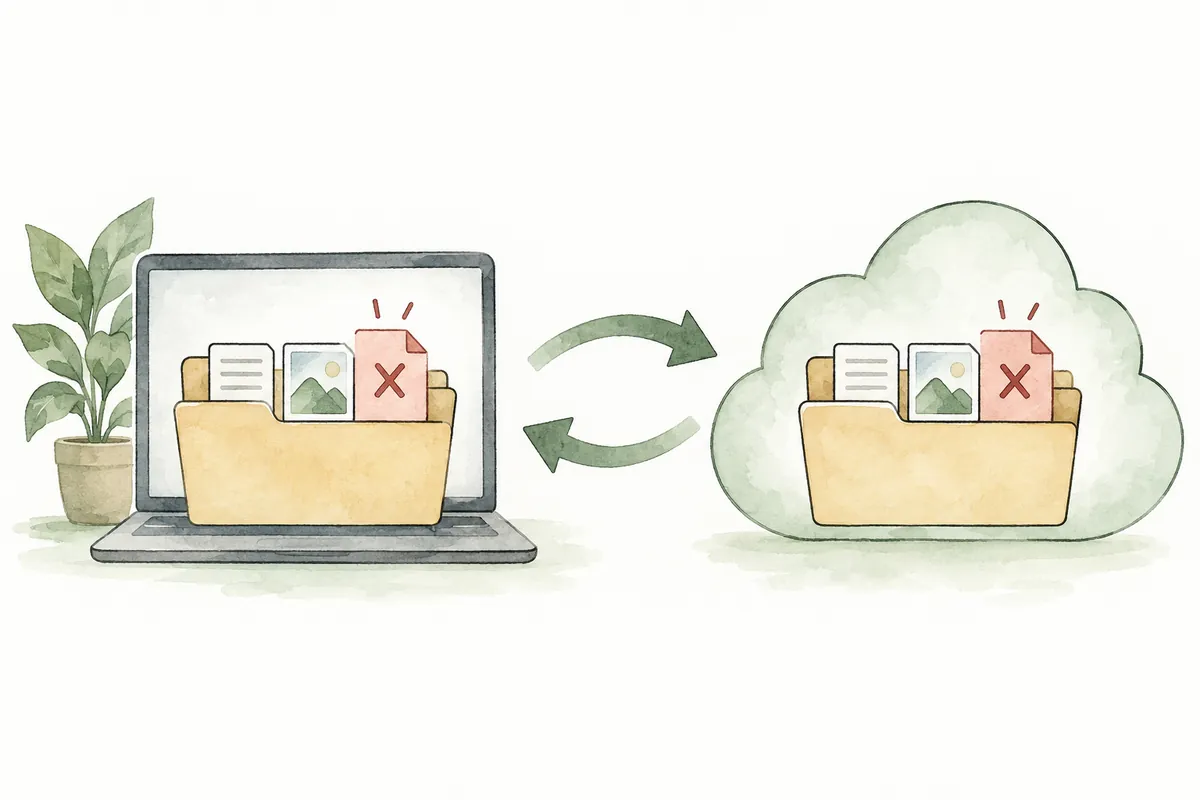
在OneDrive文件夹删除文件,同步时云端也会删除。如果只是减少电脑存储占用,应使用释放空间,而非删除。即使名称有“备份”,也应理解其会同步修改与删除。本文章按Windows 11中确认位置与状态,再选择符合目的的操作的顺序说明。
1. 先确认当前账户与文件夹
在资源管理器选择文件,查看地址栏实际路径。位于OneDrive或OneDrive - 公司名称下,应检查是否属于该账户同步范围。桌面或文档启用文件夹备份后,也可能关联OneDrive,因此不能认为“在桌面就只存在电脑”。
同时使用个人与公司账户的电脑,应并排确认资源管理器文件夹名、通知区域云图标显示账户与网页登录账户。同名文档可能在不同账户,除文件名外,也记录位置与修改时间。确认路径时无需移动或删除。
Microsoft的同步指南说明,OneDrive文件夹的新增、修改与删除会反映到网页,网页修改也会同步至电脑。多台电脑接续工作方便,但同一同步文件夹内的复制文件,很难视为独立备份。
2. 不同目标使用不同菜单
| 所需结果 | 先确认的功能 | 完成后确认 |
| 云端保留,减少电脑占用 | 右键文件→释放空间 | 仅联机状态与网页文件 |
| 无网络也能打开 | 右键文件→始终保留在此设备上 | 下载完成与实际打开 |
| 从此电脑列表排除特定文件夹 | OneDrive设置→账户→选择文件夹 | 网页是否仍保留文件夹 |
| 改变桌面、文档等关联 | 同步和备份→管理备份 | 停止页面选择的保存位置 |
| 清理前保留独立副本 | 复制至同步范围外 | 副本路径与内容 |
| 电脑与OneDrive都移除 | 删除同步文件 | 删除对象与回收站 |
电脑磁盘可用空间,与OneDrive账户容量限制,是两回事。改为仅联机不会减少云端文件占用。先确认“空间不足”来自哪一侧。为了电脑空间删除全部云文件,会产生与目的不同的结果。
3. 阅读云与勾选图标,释放空间
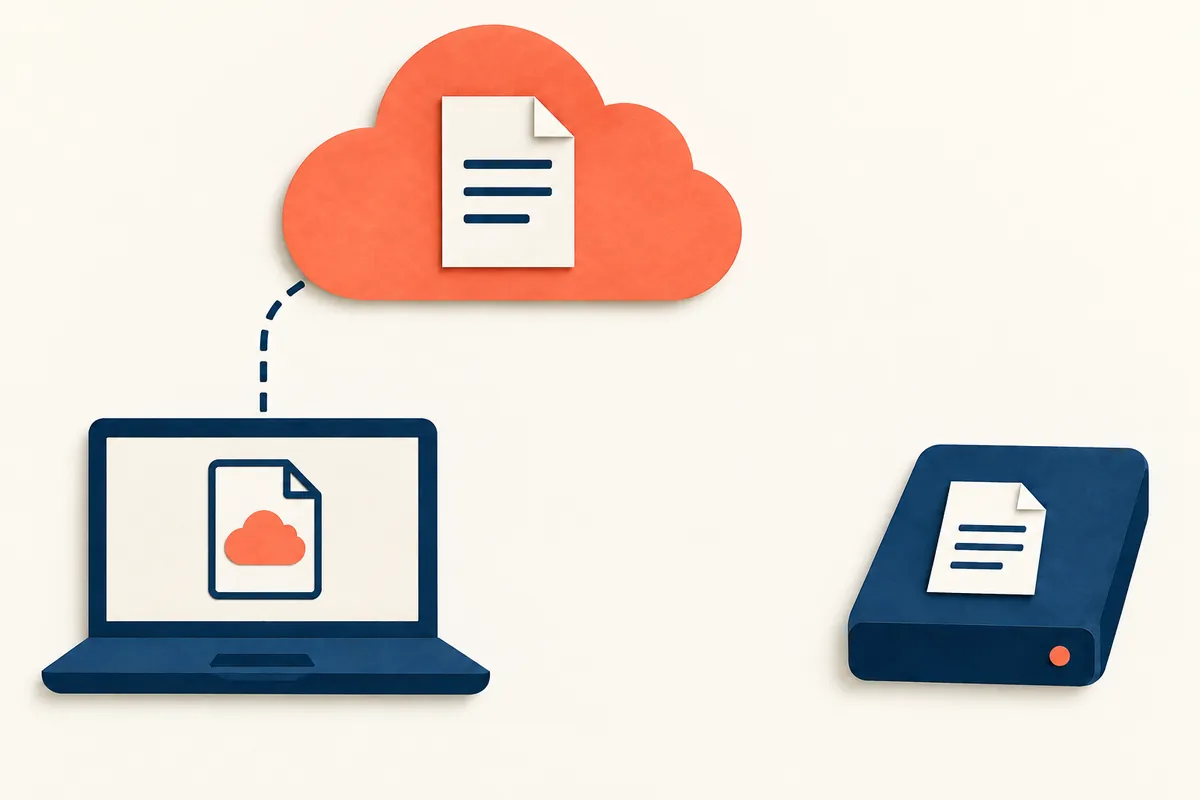
按需文件指南说明,蓝云表示仅联机,带边框绿勾表示本地可用,绿色圆内白勾表示始终保留。仅联机文件内容尚未下载至电脑,因此无法离线打开。应区分曾打开并下载的文件,与指定始终保留的文件。
- 在资源管理器查找OneDrive目标文件,初次只选资料较少的一个文件夹。
- 右键选择释放空间,完成后检查状态标记。
- 在同一账户OneDrive网页查找文件,确认必要文件内容。
- 需改回离线使用时,右键→始终保留在此设备上,等待下载完成。
选项未显示时,先确认OneDrive登录与目标路径。应用设置的同步和备份→高级设置也可检查按需文件项目。版本不同,可能显示释放磁盘空间与下载全部文件按钮而非开关,不要为寻找旧开关盲目修改设置。
出发前只将日程与演示等实际需要文件设为始终保留,更易管理。指定整个文件夹会下载其中文件,需查看可用空间。再次打开已释放文件可能重新下载,因此浏览文件夹与打开确认内容,结果可能不同。
4. 开关文件夹备份时应阅读什么
从通知区域OneDrive云图标打开设置,进入同步和备份→管理备份。确认当前支持文件夹与状态,再启用未备份文件夹并保存。不能理解为包含全部磁盘的功能。开始前记录重要资料原路径与独立副本位置,方便后续比较。
Microsoft当前Windows停止指南说明,关闭文件夹开关后,可选择文件只留OneDrive或只留电脑。阅读选项并选所需位置。若提示仅联机文件无法移动,应先设为始终保留并下载,再继续。
例如文档继续同步、桌面仅留电脑,应只改变桌面而非同时关闭两者。停止后分别检查电脑桌面与OneDrive路径。理解文件保留在哪里后,必要时在同一管理页面重新启用。重启前也需确认两侧是否产生同名文件。
5. “选择文件夹”与“管理备份”不同
设置→账户→选择文件夹,用于从已包含在OneDrive的文件夹中选择与此电脑同步的范围。官方文件夹选择文档说明,取消勾选会从电脑移除文件夹,但网页保留。设置按电脑与账户分别生效,文档、桌面等部分重要文件夹不能在此取消。
希望资源管理器保留文件名、需要时打开,可考虑释放空间;希望从电脑列表排除整个文件夹,可考虑选择文件夹。此功能不能直接加入外接USB任意文件夹同步。要重新显示已取消文件夹,在同一账户选择页面重新勾选。
6. 用假想资料库区分结果的练习
以下是说明示例,并非真实电脑测试。假设使用三个简短练习文件,命名文件夹OneDrive-练习,以区分业务资料。无需进行删除练习,也能熟悉各功能目的。
| 假想文件 | 使用情况 | 管理选择 |
| 出行日程.txt | 交通途中离线查看 | 设为始终保留,出发前打开 |
| 往期活动-照片.zip | 偶尔参考的大型资料 | 确认上传后释放空间 |
| 提交版-20261003.pdf | 与后续修改区分保留 | 复制至同步范围外存储设备 |
- 记录练习文件OneDrive路径与登录账户。
- 网页确认同一文件夹与内容。存在同步错误先解决,再进入下一步。
- 出行日程设为始终保留,往期活动改为释放空间,记录哪些文件可离线用。
- 提交版用Ctrl + C复制,至同步范围外外接存储用Ctrl + V粘贴。区分移动原文件的操作。
- 打开外接设备副本,确认页面、文件名与保存日期。完成后命名,以免混淆原文件夹与副本。
创建独立副本时,应确认粘贴位置是否也在OneDrive下。尤其文档或桌面正在备份,其中新建“备份”文件夹仍可能包含在同一同步流程。独立备份示例采用复制至OneDrive同步范围外的方式。移动或剪切可能使原位置文件消失,清理前建副本应区分复制与移动。
假想记录表四项即可:“原位置、副本位置、最后复制日期、打开确认”。不能仅凭文件数相同判断内容全正确,应先检查重要最终版。后续修改稿件时,不要期待副本自动更新,应另行管理新日期副本。
按日期保留提交资料,可用提交版-20261003等显示时间的名称,而非持续覆盖一个文件夹。也记录包含资料。以后使用副本,先确认日期是否最新,避免误改旧副本而非工作原件。
7. 出现意外结果时
- 网页没有文件: 先比较网页与电脑账户,检查云图标同步状态与错误,不要删除尚未上传的原件。
- 释放后无法打开: 确认网络与正确账户的访问。需离线使用时,联网设为始终保留并下载完成。
- 电脑文件夹消失: 检查是否取消文件夹选择,并查网页文件夹。停止备份时,确认当时选择电脑还是OneDrive位置。
- 空间未按预期增加: 检查其他本地文件占用,及是否再次打开已释放文件而重新下载。分别看电脑空间与云端限额。
误删时停止进一步清理,在同一账户OneDrive网页确认回收站→选择目标→还原。还原文档说明,个人账户通常可在30天内还原,公司或学校账户在管理员未修改时为93天。仅联机文件可能不在电脑回收站,永久删除后无法从该回收站还原。
8. 常见问题
暂停同步后删除就安全吗? 暂停不应视为独立备份。需清理时,变更前确认同步范围外副本与内容更明确。
怎样从云端移除、只留电脑? Microsoft的删除与保留指南介绍移至OneDrive文件夹外的方法。若目的是保留副本,先复制到外部并打开,再单独决定是否需从云端移除。
桌面备份也会恢复应用与Windows吗? 本文章功能管理选定文件夹的文件。新电脑准备清单应另记待安装应用、账户登录与各程序设置。
公司账户菜单受阻怎么办? 可能受组织管理。记录提示,向负责人确认文件夹保存位置与允许备份方法,不要擅自将资料移至个人账户。
官方来源为各步骤链接的Microsoft同步、按需文件、文件夹备份、选择文件夹、删除与还原文档。确认日期:2026-10-03。菜单与选项可能因版本、账户类型与组织政策不同,应同时阅读当前界面提示。
为帮助理解本文而制作的原创插画。
Tistory 原文 ↗