Windows 11の更新エラー:リセット前に確認する解決手順
この記事はAIの支援を受けて原文を翻訳したものです。専門用語や数式は原文とあわせて確認してください。
Windows Updateが失敗したらすぐリセットコマンドを探すより発生段階の確認が先です。ダウンロード、インストール、再起動待ちで次の行動が異なります。Windows 11では問い合わせアプリの更新トラブルシューティングも使えます。下は個人PCで基本から落ち着いて進める案内です。
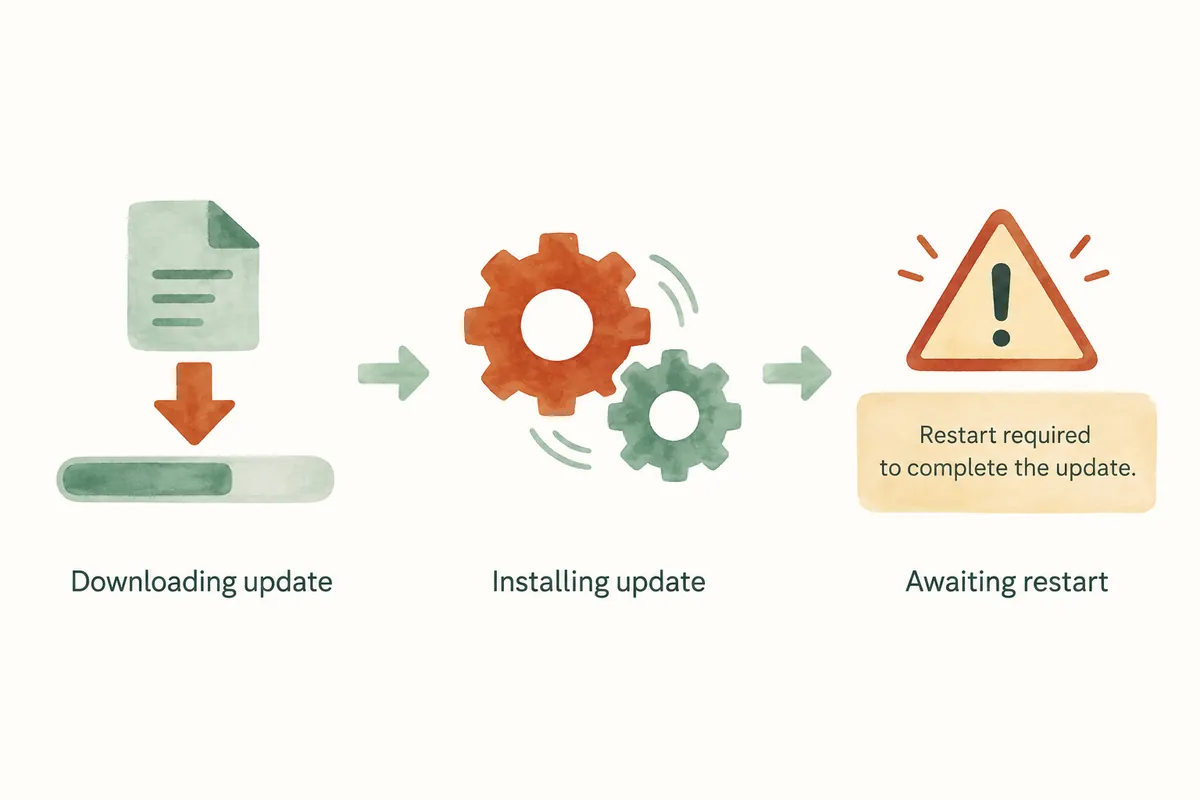
最初は進行段階に合う行動を選ぶ
| 現在の画面 | 先に行うこと | 避ける行動 |
| 更新確認またはダウンロード | ネットと表示エラーの記録 | 多設定の同時変更 |
| 通常画面でインストール失敗 | コード・更新名・時点の記録 | 出所不明のリセットコマンド |
| 再起動が必要 | 保存後に再起動日程の確認 | 未保存作業を残して開始 |
| 再起動後のインストール画面 | 電源維持と画面案内の確認 | 任意の電源切断 |
| 会社管理の案内 | 管理者ポリシーとサポート経路確認 | ポリシー迂回の変更 |
ダウンロードが遅いこととインストール後エラーを同症状にしないと次が明確です。「昨日から不可」より最終確認段階と実文言を記録してください。エラーなしで進行状態が変わるなら失敗と断定せず観察を続けます。
充電器と安定接続を準備し、急ぐ文書や会議は先に保存します。解決保証ではなく電源や予定による中断を減らす準備です。外部記憶装置の重要資料コピーも確認すれば後続サポートで復旧選択を判断しやすくなります。
1. エラーコードと現在状態を記録
設定 → Windows Updateで文言を読み、コードはそのまま記録か撮影します。名前やKBも併記してください。「不可」より「取得後のインストールでこのコード」が絞り込みに有用です。
同数値で止まるように見えるだけですぐ失敗と判断しないでください。時間は接続や更新で異なります。変化なしとエラー表示を区別します。再起動後の画面では勝手に電源を切らず案内に従ってください。
会社・学校の管理PCはポリシーで個人と異なります。管理案内を先に見れば不許可の変更へ時間を使うことを減らせます。
Windows情報と更新履歴を集める
設定 → システム → バージョン情報のWindows仕様でエディションと版を確認します。Microsoftのデバイス情報案内を参照できます。同Windows 11でも自分の版に関係する文書か確認してください。
設定 → Windows Update → 更新の履歴でインストールと時点を確認できます。公式Windows Update FAQの経路です。名称と状態を記録し、失敗らしい項目が今日のエラーと同じか比べます。
目的はまず収集です。最近の日付だけで削除しないでください。除去は別判断で全更新が除去可能でもありません。インストール失敗とその後の別問題も分けて説明します。
2. ネット接続と保存容量を確認
- 一般ページが開くか確認します。
- Wi-Fiや有線の安定接続を調べます。
- 設定 → システム → ストレージで不足警告を確認します。
- 不足なら必要文書を保全しWindows整理機能で対象を点検します。
接続と容量の点検は、Microsoftの更新問題解決案内にもあります。空きを作るためシステムフォルダーを直接削除しないでください。必要量を一数値で断定するより画面の要求と警告を基準にするとよいでしょう。
全ページ不可なら反復更新より接続解決が先です。ウェブ正常で特定更新だけ失敗ならコードと名前で進めます。これは状況の区別例で確定診断ではありません。
接続と容量を変えたら再試行前に確認
- 一般ページと反復切断を観察します。
- Cドライブ不足警告なら削除候補を見ます。
- 必要資料を保全し範囲の明確なものだけ整理します。
- ストレージで空きの変化を確認します。
- 更新を再確認し以前と同じエラーか比べます。
取得中断とウェブ不可から接続を復旧したら次に取得段階を通るか見られます。取得済みでもインストール失敗なら接続の反復変更は役立たない場合があります。各段階の結果をつなぐのが要点です。
VPNや会社ネットでは変更前に業務アクセスの条件を確認します。無条件に公用Wi-Fiへ移る代案でなく許可接続を使ってください。安定ネットと組織の規則を併せて満たす必要があります。
3. 保存して正常に再起動
要求されたら文書と作業を保存し案内に従います。通常画面のエラーでも正常再起動で待機を整理し再確認できます。ボタン長押しの強制停止とは別です。
会議や転送前なら予定を先に考えます。再起動時間を確保し電源不足を避けてください。今終えるべき作業を確認して再試行時間を決めれば突然の中断を減らせます。
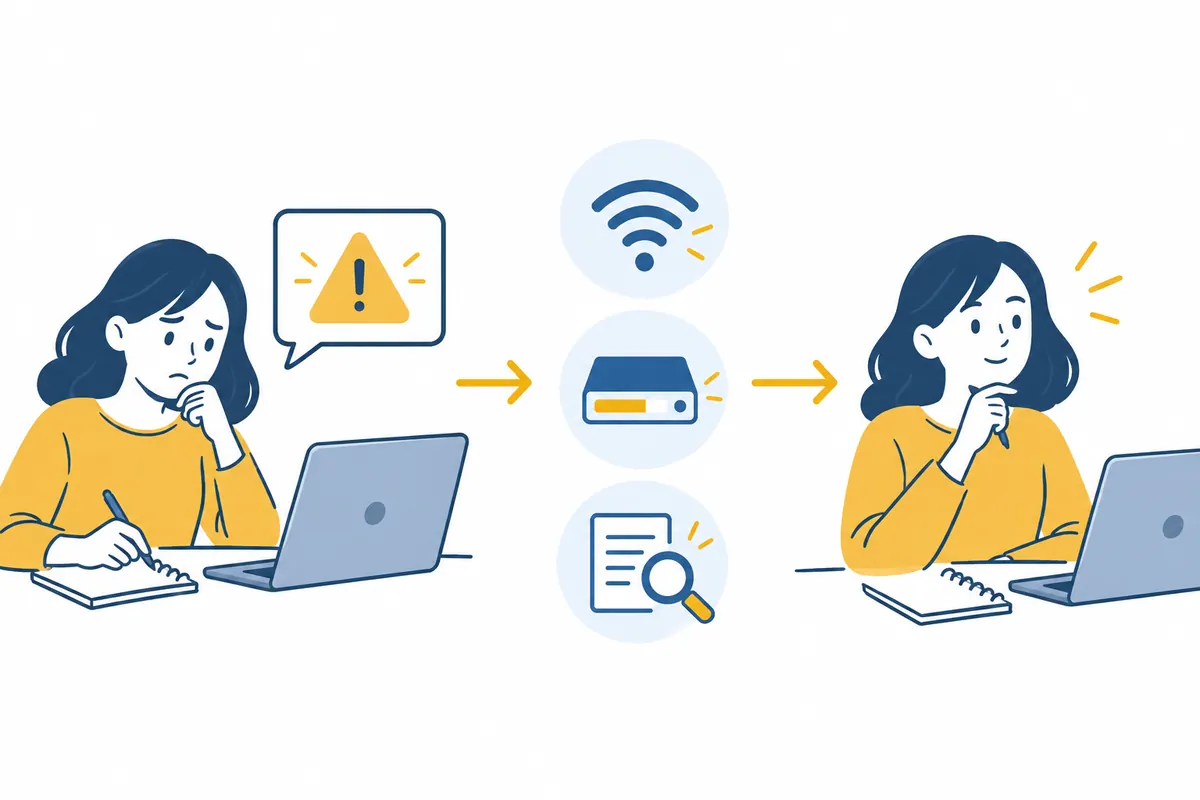
後に同画面で変化を確認します。消失、再起動待ち、新コードを記録すると比較しやすくなります。
4. 公式更新トラブルシューティングを実行
MicrosoftはWindows 11で問い合わせ(Get Help)の自動Windows Update診断を先に実行と案内します。アプリで更新問題を探し従ってください。システム → トラブルシューティング → その他にも実行項目が出る場合があります。
追加段階や再起動に従い、設定 → Windows Update → 更新プログラムのチェックで再確認してください。全エラーを必ず直すより基本診断と推奨措置を受ける段階と理解します。
「診断実行、文言、再起動後結果」を記録します。後で既に行ったことを説明しやすくなります。未実施を実施済みや解決と先に判断せず実表示を残してください。
診断結果の確認項目
追加質問には画面状況で答えます。問題や推奨を記録し完了文を読みます。診断実行と更新成功は別結果なので最後は更新画面で確認が必要です。
- 診断完了か、追加措置が残るか。
- 再起動要求と保存後の履行はあるか。
- 再確認後の実インストール結果は変化したか。
- コードは同じか、新しい文言か。
同じ段階が反復すれば各結果を一行で比べてください。同じなら次のコード別案内やサポートへ進む資料ができています。未実施は「未実行」で残します。試行と計画を分けて誤解を防ぎます。
5. 続く失敗はエラー別案内へ絞る
同じならコードと名前を公式文書と比べます。原因未確認でネットのリセット一式を実行しないでください。更新構成のリセット、システム修復、ドライバー変更は範囲と結果が異なり、問題確認後に選びます。
システム変更前に重要ファイルを別保存し設定を記録します。業務VPNやセキュリティ、管理環境なら担当案内がよいでしょう。不明原因で多設定を同時変更すると有効な変更を判断しにくくなります。
依頼にはWindows情報、更新名、コード、初回時点、基本措置を書きます。個人情報の画像は除き必要文言だけ伝えて同状況を理解できるようにしてください。
コードは原因候補を探す手掛かり
| 公式のコード例 | 案内する原因の種類 | 次の確認 |
| 0x800f0922 | 保存容量や構成要素の問題 | 現在容量とコードの案内 |
| 0xC1900101 | ドライバー互換の問題 | モデルと最近の変更 |
| 0x8007000d | 更新ファイルやキャッシュの問題 | 公式の個別手順と診断結果 |
表はコードだけの原因確定一覧ではありません。追加条件を確認し個別公式手順を読む出発点にしてください。削除、リセット、修復インストールは準備と範囲が異なるため、基本完了だけで全て同時実行不要です。
すぐ使えるサポート依頼の記録書式
Windows 에디션과 버전:
PC 제조사와 모델:
실패한 업데이트 이름 또는 KB 번호:
현재 단계와 정확한 오류 코드:
처음 발생한 시점:
인터넷 연결 확인 결과:
공간 부족 경고와 여유 공간:
문제 해결사 안내와 실행 결과:
다시 시작 후 변화:
실행하지 않은 조치:
モデルと版は実画面で書き推測で埋めません。画像にアカウントや個人文書がないか確認してください。後の修復も記録で範囲を定め、追加変更は日付と内容を残します。
6. よくある質問
同じパーセントでどれだけ待ちますか? 全PC共通時間は難しいため段階と案内を確認してください。強制終了を通常の解決法と考えてはいけません。
セキュリティソフトを切れば解決しますか? 原因未確認の無効化は基本として推奨しません。個別の公式案内が必要か確認し会社では管理者に従ってください。
リセットが最速では? アプリと設定へ影響する別作業です。記録、基本、公式診断で絞って復旧手順を判断するとよいでしょう。
公式の出典:Microsoft — Windows UpdateのFAQ、 Microsoft — Windowsデバイスの情報を調べる、 Microsoft — Windows Updateのトラブルシューティング、 Microsoft — Windows更新の問題を解決する。確認日:2026-10-03。原因とメニューは環境・管理ポリシーで異なります。
本文の理解を助けるために制作したオリジナルイラストです。
Tistoryの原文 ↗