スリープと休止状態の違い:作業を再開する仕組みの比較
この記事はAIの支援を受けて原文を翻訳したものです。専門用語や数式は原文とあわせて確認してください。
パソコンをしばらく休ませる際、画面を消す、スリープ、休止状態、シャットダウンは似て感じられる場合があります。しかし同じ動作ではありません。必要な機能は、席を離れる時間だけでなく、進行中の作業を続ける必要があるか、戻った際に以前の文書やプログラムを続けて使いたいかによって変わります。
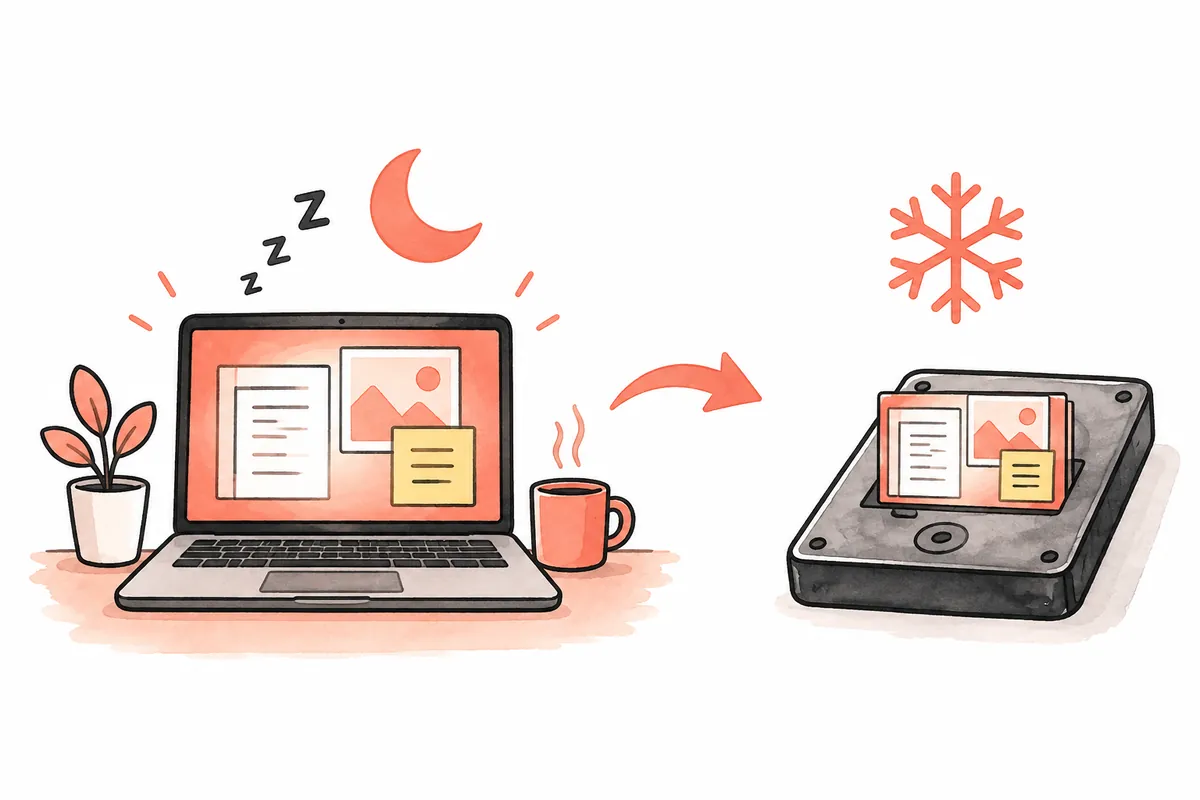
本記事ではWindowsの電源状態を使用目的と結び付けて比較します。スリープと休止状態をデータのバックアップやプログラムの完了確認の代わりにしません。以下の事例は理解を助ける架空の状況であり、実機で復帰時間、消費電力、バッテリー減少を測定した記録ではありません。
画面状態と電源状態を区別する
画面を消す · 画面表示を停止 · 作業の実際の進行
スリープ · 短い離席後の復帰 · 対応状態・復帰動作
休止状態 · 保存した状態へ後で復帰 · 機能の提供・機器の復旧
シャットダウン · 現在の使用を終了 · 文書保存・作業完了
1. 画面が消えたことと作業状態が止まったことを区別する
Microsoftの電源状態の文書は、画面が消えても機器が実行中の場合があると説明しています。画面に光がないという観察だけで、パソコンがスリープや休止状態に入ったと確定することはできません。進行中のプログラムを実行し続けたいなら、機器の実際の状態とプログラムの進行結果を別々に確認する必要があります。
一方、スリープ機能を単に画面を隠す設定と考えてはいけません。プログラムのウィンドウを保持して後で続けて使うことと、その間も同じ作業を進め続けることは異なる要求です。例えばファイル変換を続けたい状況で状態保持だけ確認しても、作業完了の有無を検証したことにはなりません。
まず望む結果を「実行を続ける」「後で続けて使う」「完全に終了する」のいずれかで書きます。複数の目的が混ざるなら、必要な作業を完了・保存してから状態を選ぶ順序を作れます。メニュー名を覚えるより、今回必要な結果を定める方が判断に役立ちます。
2. スリープと休止状態が状態を保持する仕組み
一般的なS1~S3のスリープ状態は、メモリを維持して作業状態を保持します。休止状態S4はメモリ内容を記憶装置の休止状態ファイルへ記録し、復帰に使う状態を残します。Microsoftは一部PCがModern Standbyを使い、従来のS1~S3とは異なる低電力状態を提供すると説明しています。すべてのノートPCのスリープを単一のハードウェア状態と断定しません。
ユーザーが選ぶ基準は、保持方法と目的です。短く席を離れて素早く作業に戻るなら、対応するスリープを検討でき、長く使わないなら休止状態の提供有無を確認できます。復帰速度と電力使用は機器によって違うため、「何秒」「電力0」といった共通数値は付けません。
| 選択 | 主に確認する目的 | 別途必要な確認 |
| 画面を消す | 画面表示が不要な状況 | 機器と作業の実際の実行状態 |
| スリープ | 短い離席後に作業へ復帰 | 機器の対応状態と復帰動作 |
| 休止状態 | 保存した作業状態へ後で復帰 | 機能の提供有無と復帰後のプログラム状態 |
| シャットダウン | 現在の使用を終了 | 文書の保存と進行中の作業の完了 |
3. 自分のPCが対応する状態から確認する
休止状態メニューはすべてのPCに現れるわけではありません。メニューがないからといって故障と判断しません。Microsoftのユーザー案内は、まず機能の提供を確認し、コントロールパネルの電源オプションで「現在利用可能ではない設定を変更します」を通じて、シャットダウン設定の休止状態項目を確認する経路を示しています。
対応状態をさらに詳しく確認したい場合は、Microsoft Learnの案内するpowercfg /aコマンドを参照できます。これは利用可能なスリープ状態と、提供されない理由を報告するための照会です。以下はコマンド形式であり、本記事で読者の機器に対して実行していません。出力結果は自分のPCで読む必要があります。
powercfg /a結果には利用可能と利用不可の説明が併記される場合があります。必要な状態がどの一覧にあるか、その理由も記録してください。情報を確認する過程と機能をオン・オフする過程は異なるため、出力を理解しないままインターネットの変更コマンドを連続実行しません。管理対象PCでは、組織が許可する設定とサポート案内に従います。
4. 文書の保存と電源状態の保持を別々に扱う
以前の画面へ戻れる機能は、文書ファイルを希望の場所へ保存したことと同じではありません。重要な変更は先にファイルへ保存し、保存場所を確認してください。自動保存機能を使うプログラムなら、現在の同期や保存状態も別途確認します。電源状態を選んだ後にウィンドウが残っただけで、全内容がファイルへ反映されたとは仮定しません。
架空の例として、長い報告書を編集中に一時間後に続けたい状況を考えます。まず文書を保存して該当ファイルを確認し、対応する電源状態を選びます。復帰したら編集位置を確認し、文書が保存された状態か照合します。これにより画面の復帰とファイル保存という二つの結果を混同せずに済みます。
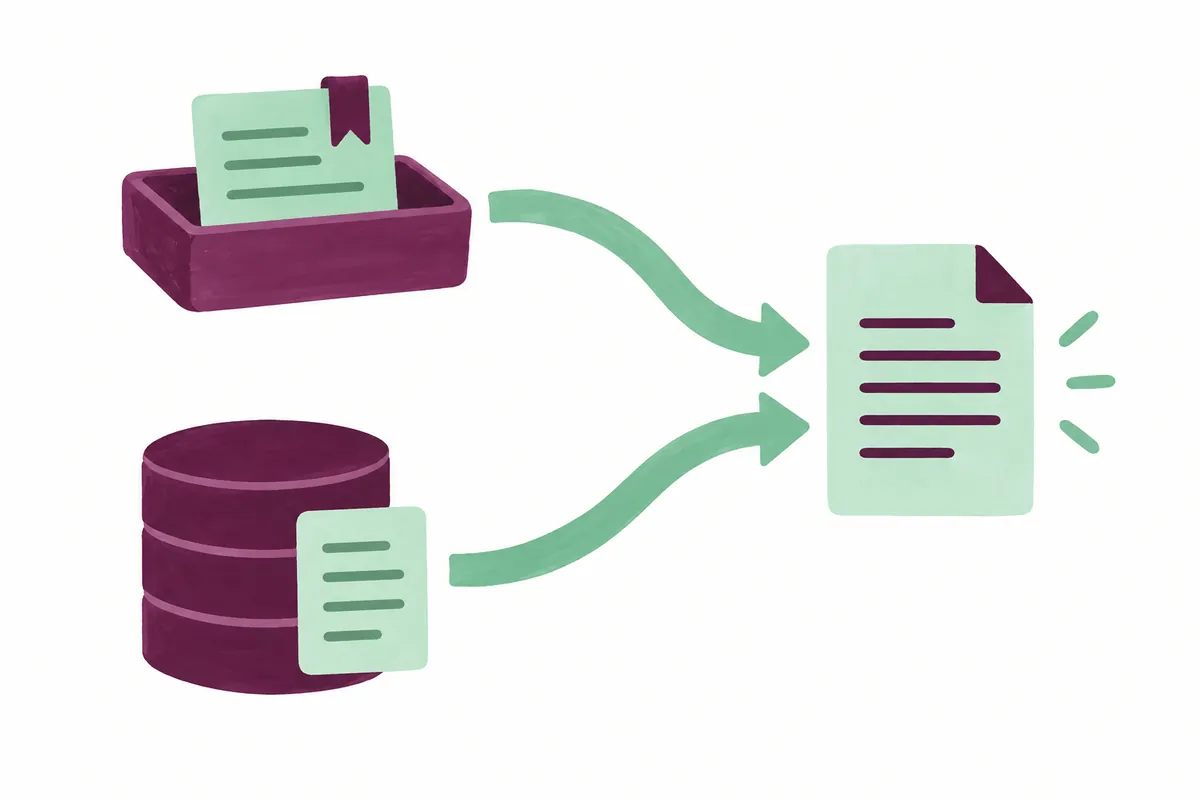
同期や転送中の資料なら完了基準をさらに明確にします。プログラムの進行表示が終わったか、必要な結果ファイルがあるか、サーバーや相手機器へ反映されたかを区別してください。作業を一時停止する機能と外部システムの処理完了は異なる段階です。スリープ前に完了が必要な作業か、まず判断します。
5. 復帰後はウィンドウだけでなく接続機器も確認する
Microsoftは、スリープや休止状態から復帰後、モニター、プリンター、スキャナーなどが正常に動かない場合、接続の再確認や再起動、最新ドライバーの確認を検討するよう案内しています。問題範囲を区別するため、まずプログラムのウィンドウ、入力機器、外部画面、必要な接続を一つずつ確認します。
外部画面だけが消えたなら、文書自体がなくなったとは結論付けません。プログラムは残っているのに入力できない場合、画面は見えるのにネットワーク作業が続かない場合も別々に書きます。「復帰できない」を実際に失敗した段階へ分けると、電源状態の問題か周辺機器の問題か確認しやすくなります。
問題確認のため直ちに電源ボタンを長押しして強制終了するより、使える画面から保存できる作業を先に調べます。必要な案内は、該当機器と現在の症状に合う公式サポート経路から探します。本記事はすべての復帰失敗を解決する単一の初期化手順を示しておらず、実際に機器が応答しない状況は別の診断が必要です。
6. 自動化と遠隔作業は実行条件を先に定める
予約作業を任せたPCなら、電源状態を選ぶ前に実行条件を確認する必要があります。「後で作業を続けられる」と「予約時刻にプログラムが自動実行される」は異なる要求です。使用プログラムが起動中のPCとログイン済みセッションを必要とするか、既にサーバーで予約された作業かから区別します。
架空のローカル文書処理の予約は、PCの実行条件に依存する場合があります。一方、外部サービスに保存された予約は、そのサービスが処理する段階かもしれません。両者を同じように考えてPCを休ませると、期待した結果と異なる場合があります。プログラムの公式実行条件と実際の予約保存を確認してから電源状態を選んでください。
Modern Standbyの文書に一部のネットワークイベントや保守が記されていても、すべての一般プログラムの作業継続が保証されるわけではありません。必要な作業が実際に実行されたか、結果記録で確認する必要があります。プログラムを試していないなら「スリープ中に自動処理可能」と断定せず、実行条件を未確認として残します。
7. 短い確認を記録する様式
重要資料の代わりに保存済みの例示文書を使い、自分の機器で短く確認できます。選んだ状態、開始時刻、復帰方法、文書ウィンドウの状態、外部画面の状態を書きます。正常でも別機器や長期間の動作を検証したわけではありません。記録には実際に確認した範囲だけを含めます。
| 記録欄 | 確認内容 |
| 選択前 | 文書保存と必要作業の完了有無 |
| 対応状態 | メニューと必要な照会結果 |
| 選択した状態 | スリープまたは休止状態のうち実際の選択 |
| 復帰後 | 文書・入力機器・外部画面・接続を確認 |
| 未解決の問題 | 失敗した段階とエラーメッセージ |
最初は復帰が速くても次に変わったなら、時間だけでなく接続機器と電源条件も併記します。条件の違う二回の経験を同じ基準で計算し、性能差と断定しません。確認すべきことは、自分の作業が再び使える状態になったかと、どの機器が正常に戻ったかです。
8. 状況に合う選択を維持し変更を戻す
短い離席、長い未使用、移動、実行継続が必要な作業をそれぞれメモしておくと、電源メニューを選ぶ際に役立ちます。一律に一状態だけを使うより、その時の目的と機器の対応条件に合わせてください。終了とスリープのどちらを選んでも、文書保存を別途確認する基本順序は保ちます。
機能表示やカバーを閉じたときの動作を変えたなら、元の値と今回の変更を記録します。確認後に変更項目だけ戻せば、他の電源設定を保持しやすくなります。問題が残れば、実際の対応状態、選択メニュー、復帰後に失敗した段階の三情報を準備し、メーカーや組織のサポートへ問い合わせられます。
有用な選択基準は「画面が消えて見えるか」より「望む作業状態がどの方法で維持されるか」です。対応有無を確認し、作業を保存し、復帰結果を照合する順序を整えると、スリープと休止状態を名称だけで選ぶことを減らせます。未確認の電力数値や自動実行動作は記録と区別してください。
公式資料と執筆基準
資料確認日:2026-10-06。以下の公式案内を確認してAIが作成した説明です。事例と確認記録は説明用であり、特定のPCで直接測定・試験した結果ではありません。Windowsビルド、メーカー、管理ポリシーによって画面とメニュー名は異なり得ます。公開準備段階で現在の公式案内を再確認しました。
本文の理解を助けるために制作したオリジナルイラストです。
Tistoryの原文 ↗