Windows 11でプリンターがオフラインのときの確認順序:接続・キュー・既定プリンター
この記事はAIの支援を受けて原文を翻訳したものです。専門用語や数式は原文とあわせて確認してください。
オフラインプリンターの確認経路
| 手順1 | 本体の準備状態とモデルを確認 |
| 手順2 | USBまたは同じネットワークを確認 |
| 手順3 | アプリの印刷先・既定値を確認 |
| 手順4 | キューを読み不要ジョブを整理 |
| 手順5 | 一ページの実印刷で検証 |
読む順序を整理した説明図です。実際のプログラム画面や測定結果ではありません。
電源は入っていてもWindowsがオフラインと表示するなら、本体状態とPCから送る経路を分けて確認する必要があります。電源オンだけで印刷準備や同一ネットワーク接続は判断できません。逆に一覧の名前も現在その機器への接続を意味しません。
最初に機器名、接続方式、待機ジョブを確認します。印刷を繰り返し押すと復旧後に同文書が複数出る場合があります。本記事は不要な再送を止め、必要ジョブを保管して接続・選択問題を絞る順序を説明します。
1. 本体とWindows表示を区別
本体画面のエラー、紙、トナー・インク、カバーなどを確認します。メーカー案内で本体の状態ページやテストを使えるならPCと独立した動作を確認できます。本体エラーはWindowsの既定プリンター変更だけでは解決しません。
| 観察 | 最初の確認 | 次の段階 |
| 本体にもエラー | 紙・消耗品・カバーなど本体案内 | エラー解決後にPCで再確認 |
| 本体は準備済み、Windowsはオフライン | 接続方式と選択機器 | USB・ネットワーク経路を確認 |
| 文書が別プリンターへ届く | アプリ印刷先と既定プリンター | 正確な名前で再選択 |
| 正常接続でもジョブが蓄積 | キューの古いジョブ | 所有者・文書名確認後に必要な取消 |
「使えない」より「本体は準備状態、PCの機器Aはオフライン、USB接続」と記します。共有機器なら他利用者も同じか確認できますが、他人の文書を勝手に取消しません。自分のPCと共有機器の問題を分けることが最初の目的です。
2. USBならケーブルと対象機器を確認
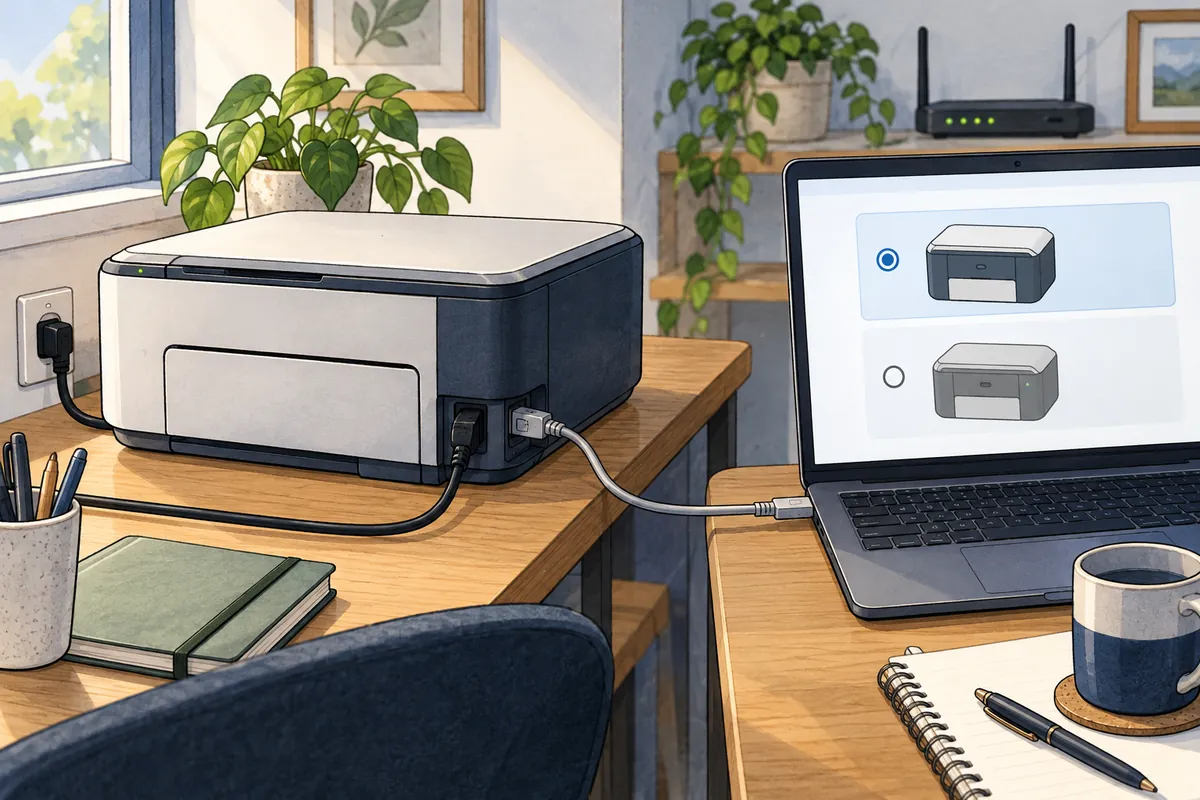
電源ケーブルとデータ接続を区別します。電源だけ、または緩んだ接続ではPCから使えない場合があります。接続を読み、別ポート確認前は現在ジョブを調べてください。
同モデルを繰り返し導入したPCには似た名前が残る場合があります。番号や「コピー」表示だけで判断せず、現機器と一致するか確認します。実機器名とWindows項目を結び付け記録すると次が容易になります。
比較では一度に一条件だけ変えてください。ポート、ケーブル、ドライバーを全変更して正常になると、必要変更が分かりにくくなります。説明用記録は「元ポートはオフライン、別ポートは認識」と条件を書く形式です。
3. 無線なら同じネットワークか確認
MicrosoftはPCとプリンターが同じWi-Fiか確認するよう案内します。本体メニューや説明書でネットワーク名を確認しPCと比べてください。無線灯点灯だけで同ネットワークとは結論付けられません。
ゲスト・会社ネットワークには機器間通信方針があり得ます。制限があってもWindowsファイアウォール全停止から始めないでください。利用可能印刷経路と方針を管理担当者へ確認する方が正確です。
ルーター変更後から失敗なら旧接続情報が残るか確認する理由があります。新ネットワーク接続手順はメーカーで違います。名前とパスワードの記憶から推測せず、モデルの公式案内で現在状態を確認してください。
4. 既定プリンターとアプリ印刷先を確認
設定 → Bluetoothとデバイス → プリンターとスキャナーから選べます。手動指定では「Windowsで通常使うプリンターを管理する」の状態を確認します。有効なら既定設定ボタンが出ない場合があります。
Windows管理では最後に使った機器が既定になる場合があります。常に同機器へ送るなら意味を読み希望機器を指定してください。元値をメモすれば試験後に戻せます。
| 項目 | 役割 | 確認時点 |
| 既定プリンター | 新印刷で優先選択する機器 | Windows設定で名前を確認 |
| アプリ印刷先 | 今の文書を送る実際の選択 | 印刷ボタンを押す直前 |
| PDF保存機器 | 紙の代わりにファイルを作る選択 | 本体が動かないときに対象確認 |
| 同モデルの別項目 | 別導入・接続項目かもしれない | 現在の接続プリンターと照合 |

既定変更後も開いていたアプリは別機器を選んでいる場合があります。印刷ダイアログで最終名を再確認してください。既定設定は選択の便宜で、全物理接続エラーを解決する機能ではありません。
5. キューを読み必要ジョブだけ取消
該当設定から印刷キューを開きます。文書名、送信時刻、状態を確認して必要ジョブと過去の重複を区別してください。まだ印刷する文書なら元ファイルも先に確認します。
不要ジョブや全取消を使えますが、共有なら他人のジョブを含み得ます。全取消前に対象を読み担当手順に従います。取消要求と本体で出力中のページの停止時点は同じでない場合があり、実状態も確認してください。
キューが空でも接続確認前に何度も再送しません。少量の確認印刷一件で判断してから全文書を送ります。これは紙と重複を減らす順序で、特定成功率の測定ではありません。
6. 再起動と解決ツールの役割
Windows 11はヘルプアプリのプリンター診断を使えます。結果と変更案内を読み実印刷で確認してください。「診断実行」と「ページが出た」は別記録です。
再起動はメーカー案内と使用状態を確認して行います。Microsoft文書も電源を切り少し待って入れる方法を示します。共有機器は進行ジョブと他利用者への影響を先に確認してください。
印刷スプーラーはキュー管理サービスです。基本確認で解決しなければ公式のサービス再起動手順を検討できます。繰り返しても物理接続や誤選択は自動解決しないため、前段階の観察を残してください。
7. 削除・再導入前に情報を残す
機器名、モデル、接続方式、現設定、必要業務オプションを記録します。両面や用紙は再導入後に再確認が必要かもしれません。単純キュー問題へ直ちに再導入するより接続・選択から確認してください。
Microsoftは一部ARM PCのメーカーインストーラー問題も案内します。システム種類と対応条件を確認し現在公式案内に従ってください。通常PCの方法が全ARM機器へ合うとは仮定しません。
| 再導入前の記録 | 必要な理由 |
| モデルと表示名 | 正しい機器を再選択 |
| USB・無線・共有の接続方式 | 必要導入経路を区別 |
| Windows版とシステム種類 | 互換性のある導入案内を確認 |
| 用紙・両面などの使用オプション | 再導入後の実印刷条件を比較 |
8. 一ページで結果確認
接続とキュー確認後、機密情報のない文書を一ページ印刷します。希望機器から出たか、欠落がないか、古い不要ジョブが再出力されないか確認してください。テストページや文書印刷方法は機器案内に合わせます。
- 本体エラーとWindowsオフライン表示を区別したか?
- 接続方式とネットワーク・ケーブルを確認したか?
- アプリ印刷先は希望プリンターと同じか?
- 取消ジョブと再印刷の元ファイルを確認したか?
- 変更後に一ページが実際に希望機器から出たか?
失敗が続けばエラー文、機器名、時刻、試した対処を併せて伝えてください。キューを空にしただけより「接続後も一ページも出ない」のような観察結果がある方が、次の支援手順を選びやすくなります。
公式資料と執筆基準
資料確認日:2026年10月5日。Microsoft公式案内に基づきAIが作成し、内容と出典をレビューした説明です。事例と確認記録は読者の判断用の例であり、特定PCで直接測定・試験した結果ではありません。Windowsビルド、メーカー、管理ポリシーで画面とメニュー名は異なり得ます。
本文の理解を助けるために制作したオリジナルイラストです。
Tistoryの原文 ↗