Windows 11のタスクバーへアプリを固定:アイコンの消失・重複時の確認
この記事はAIの支援を受けて原文を翻訳したものです。専門用語や数式は原文とあわせて確認してください。
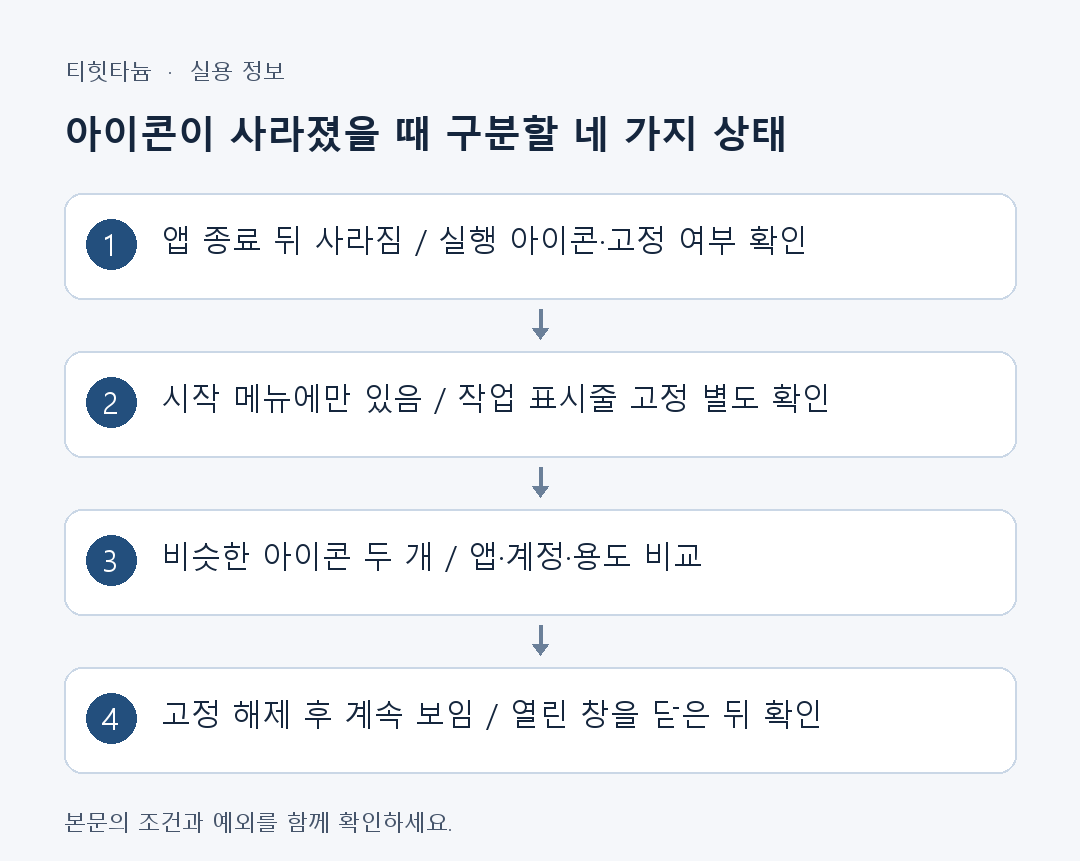
アイコンが消えてもアプリ削除ではありません。実行中だけと固定済みの違いで、閉じると消える場合があります。よく使うアプリを常に同位置へ置くには実アプリを確認して固定し、閉じて再度開く過程で確認してください。
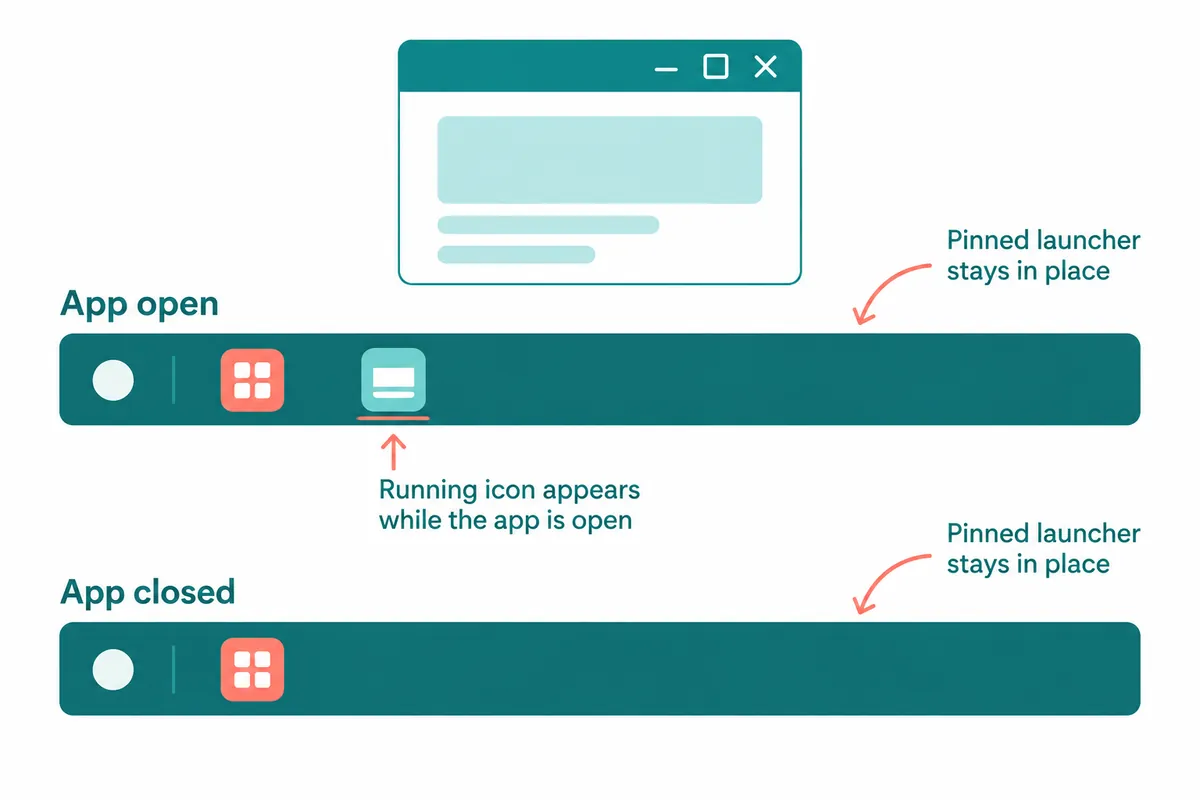
特定アイコンの探索・整理に焦点を置きます。全タスクバー非表示と一アプリ固定問題は確認先が違います。スタート・他アプリが見えるか、対象だけないか観察すると不要な全体変更を減らせます。
1. 固定アイコンと実行アイコンの違い
実行アプリは表示されます。未固定なら終了で消えるのは通常動作です。固定は未実行でも起動用ショートカットとして残ります。下の実行表示・強調も参考ですがデザインは版で異なり得ます。
| 見える状態 | 考えられる意味 | 確認法 |
| 閉じると消える | 実行アイコンで未固定かもしれない | 再実行後にメニューで確認 |
| 閉じても残る | 固定の起動アイコンかもしれない | 固定解除が出るか確認 |
| 似たアイコンが二つ | 別アプリ・版・ショートカットかもしれない | 各実行して名称・アカウント・用途確認 |
| スタートだけにある | スタート固定だけかもしれない | タスクバー固定を別選択 |
同じ絵でも同アプリとは限りません。業務・個人、ウェブ・導入型、旧・新版が併存し得ます。名前未確認の削除は希望環境を探しにくくするため、先に各役割を書きます。
2. 実行アプリを固定する簡単な方法
- スタート・検索から希望アプリを実行します。
- 該当アイコンを右クリックします。
- メニューのタスクバーにピン留めするを選びます。
- 開いた文書を保存して窓を閉じます。
- 残るか確認しそこから再実行します。
開くのは似た検索結果を誤固定しないためです。プログラムと文書が同名なら混同しがちです。再実行で希望アプリ、アカウント、作業フォルダーか確認してください。
解除が出れば既に固定かもしれません。繰り返すクリックより終了後に残るか確認します。折り畳み下位メニューや異なる構成では現項目名を読んで判断してください。
3. 検索結果から固定する確認
Windowsキーで名称を入力しアプリ結果を選べます。正しい結果を右クリックし固定を探してください。Microsoftは検索と実行アイコンの両方法を紹介します。
ウェブ・文書だけなら名称を正確に入力するか全アプリ一覧を確認します。導入記憶があっても現アカウントに見えない場合があるため、検索失敗だけで削除と結論しないでください。
会社アプリの不在や変更復帰は管理制限かもしれません。未登録ショートカットで強引に固定するより、名称と観察を担当者へ伝えます。再起動後消失など条件が役立ちます。
4. スタート固定とタスクバー固定は別
スタート固定はWindowsキーで探しやすく、タスクバー固定はデスクトップ下から直接実行できます。一方で他方も自動固定と思うと探しにくくなります。
| 位置 | 主目的 | 整理基準例 |
| タスクバー | 頻繁に実行・切替するアプリ | 毎日の道具を中心に |
| スタート固定 | 時々使い名前を覚えにくいアプリ | 業務分野別の探しやすい位置 |
| スタートの全アプリ | 導入アプリを探す | 固定と別に導入有無確認 |
| 最近項目・ジャンプリスト | 最近文書・頻用機能を開く | 共有PCは表示内容も考慮 |
基準は実時間測定でなく活用例です。多数固定でも時短必須ではありません。区別しにくければ必須だけ残し他はスタートで探す方法も検討してください。
5. 順序変更と固定解除
ドラッグで並べ替え、右クリックで解除できます。解除はアプリ削除と違うため削除は導入アプリ手順を別に確認します。
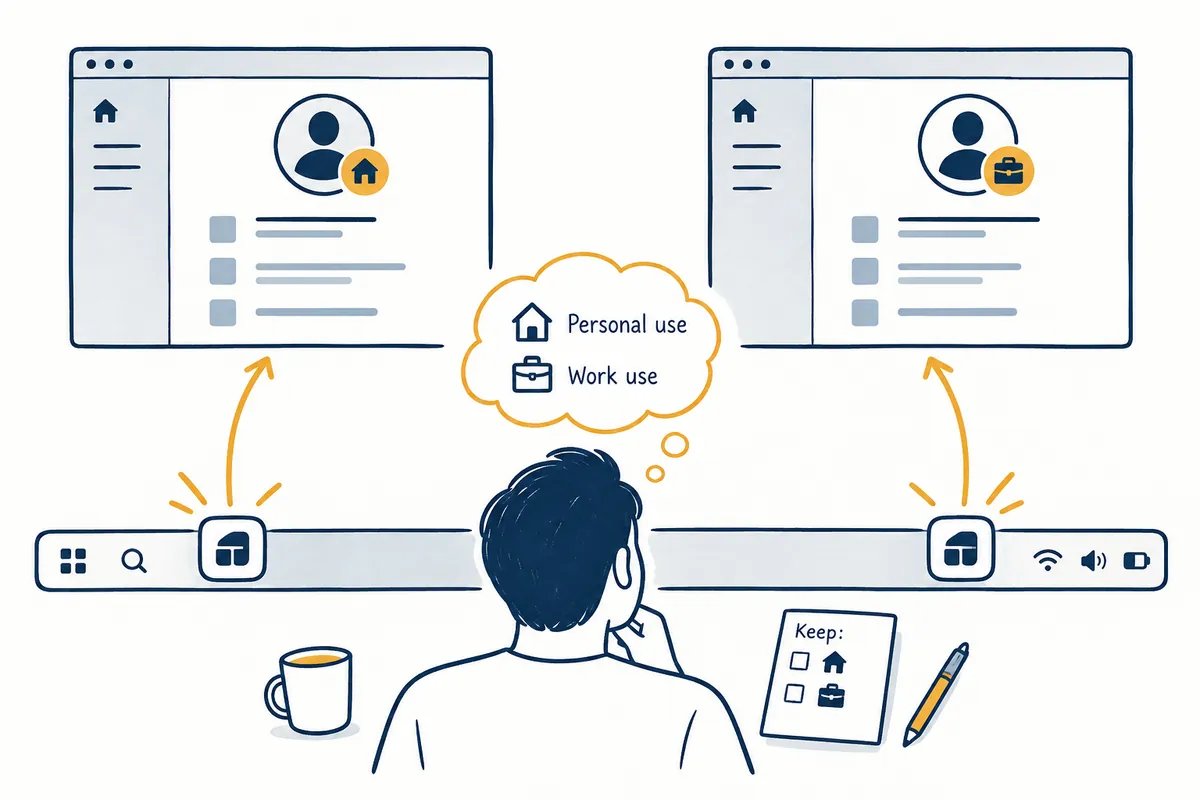
業務の流れに合わせます。例はブラウザー、編集、エクスプローラーを近く、連絡を次ですが、連絡が重要なら先でもよいのです。共通正解より探しやすく誤押下しにくい構成が基準です。
実行中は解除後も窓がある間残る場合があります。残っただけで失敗としません。文書保存後に閉じて確認してください。
6. 重複は消す前に用途比較
各実行して題名と情報画面を確認します。同サービスでもブラウザーのサイトと導入アプリは違い得ます。必要アカウントと機能をどちらが提供するか先に決めます。
例は一つが個人ウェブ、他が会社導入型です。重複に見えても両役割が必要かもしれません。未使用旧版なら固定解除し、導入整理は別判断として残してください。
| 比較項目 | アイコンA | アイコンB |
| 実行後のアプリ名 | 現在窓で確認 | 現在窓で確認 |
| アカウント・業務目的 | 個人・業務など記録 | 個人・業務など記録 |
| 文書の開き方 | 必要文書で比較 | 同文書で比較 |
| 残す固定アイコン | 維持または解除 | 維持または解除 |
空欄は読者の実確認用です。名称・版だけでプライバシー処理や性能差を断定する表ではありません。機能差は提供者公式案内が必要です。
7. キーボードでアクセス
スタートを開き検索し、選択アプリでShift + F10からメニューを開けます。Microsoftアクセシビリティ案内に固定手順があります。読み上げ利用や構造で移動が違い得るため選択を確認して進めてください。
アプリ結果選択を特に注意します。文書・ウェブのメニューは希望固定が出ない場合があります。固定後Windowsキーで閉じタスクバーから再実行できるか確認します。
8. 消失が繰り返す際の記録
直後正常でも次ログインで消えるなら変化時点を書きます。更新、切替、再起動後を区別し、一アプリか複数配置か調べれば範囲を絞れます。
- 閉じた後も残ったか?
- スタートとタスクバーを区別したか?
- 重複のアプリ・アカウント・用途を確認したか?
- 解除とアプリ削除を混同しなかったか?
- 再ログインの変化を記録したか?
継続時も未確認のショートカット大量削除やレジストリ変更から始める必要はありません。名称、変化時点、現メニューを集め支援へ伝えれば単純な方法から検討できます。整理日も更新前後との比較に役立ちます。
公式資料と執筆基準
資料確認日:2026年10月3日。Microsoft公式案内に基づきAIが作成し、内容と出典をレビューした説明です。事例と確認記録は読者の判断用の例であり、特定PCで直接測定・試験した結果ではありません。Windowsビルド、メーカー、管理ポリシーで画面とメニュー名は異なり得ます。
本文の理解を助けるために制作したオリジナルイラストです。
Tistoryの原文 ↗