将应用固定到Windows 11任务栏:图标消失或重复时的确认事项
本文在AI辅助下由原文翻译而成。请结合原文核对专业术语和公式。
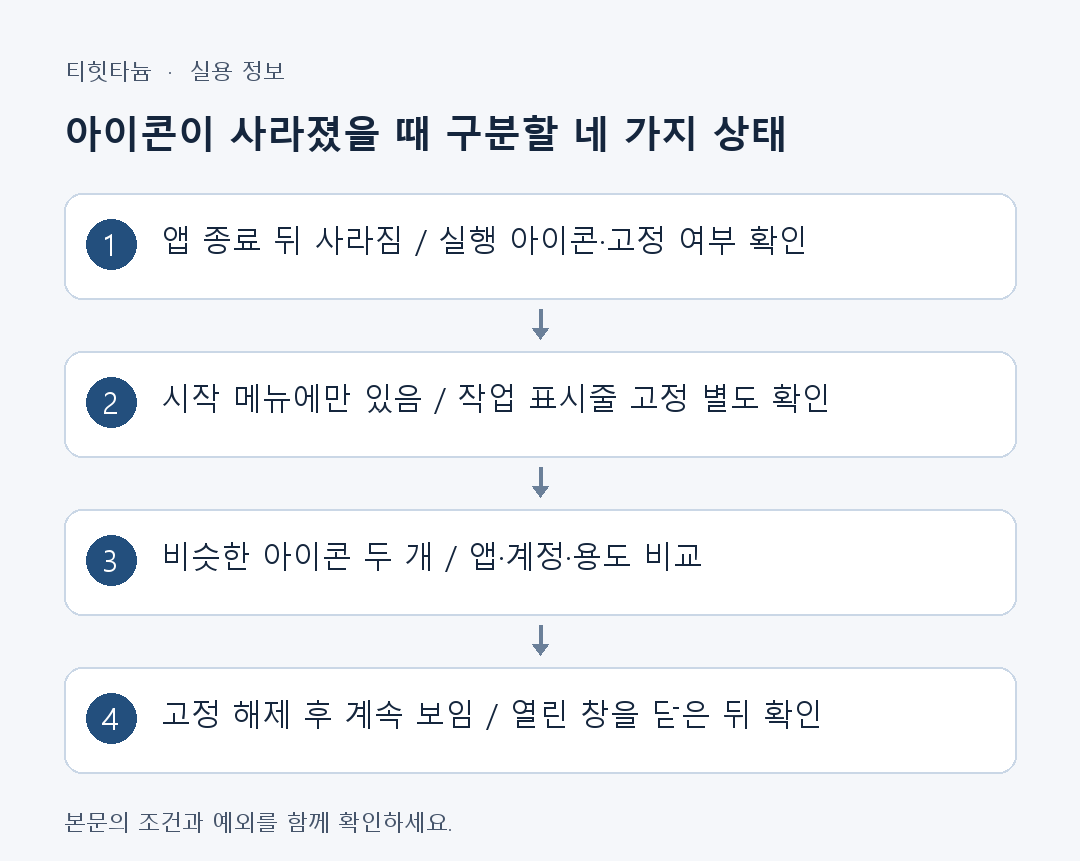
任务栏中常用应用图标消失,并不意味着应用被删除。仅运行时出现的图标与固定图标不同,因此关闭应用后可能消失。在Windows 11中,希望常用应用始终位于同一位置,应先确认实际应用,再固定到任务栏,并通过关闭、重新打开来确认。
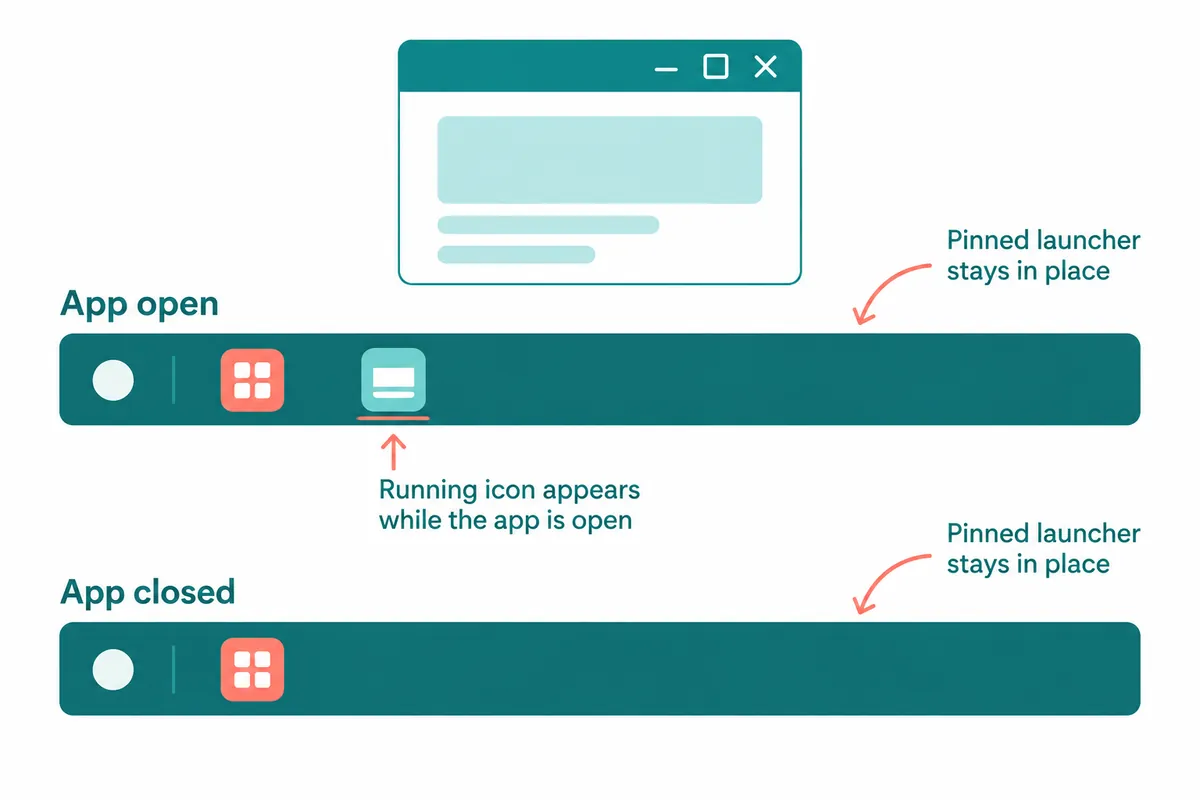
本文重点说明寻找与整理特定应用图标的方法。整个任务栏隐藏,与一个应用固定状态问题,需要查看的位置不同。先观察开始按钮与其他应用是否可见,是否只有对应应用缺失,可以减少不必要的整体设置修改。
1. 固定图标与运行图标的区别
已运行应用会显示在任务栏。未固定的应用结束后图标消失,是正常行为。固定图标即使应用未运行,也作为启动快捷方式保留。也可参考图标下方运行指示与当前应用突出状态,但具体设计可能随Windows版本变化。
| 显示状态 | 可能含义 | 确认方法 |
| 关闭应用后图标消失 | 可能是未固定的运行图标 | 重新运行,在菜单确认固定状态 |
| 关闭应用后图标仍在 | 可能是固定的启动图标 | 确认菜单是否显示取消固定 |
| 有两个相似图标 | 可能是不同应用、版本或快捷方式 | 分别打开,确认应用名、账号与用途 |
| 仅开始菜单有图标 | 可能只固定到开始菜单 | 单独选择固定到任务栏 |
图标相同,应用并不一定相同。例如,工作与个人应用、网页与安装应用、旧版与新版,可能同时存在。未确认名称就删除图标,之后可能难以找到所需工作环境,因此应先记录各图标角色。
2. 固定正在运行应用的最简单方法
- 从开始菜单或搜索运行所需应用。
- 右键点击任务栏对应应用图标。
- 在显示的菜单中选择固定到任务栏。
- 保存应用中打开的文档,并关闭应用窗口。
- 确认图标仍在,再从该图标重新运行。
打开应用确认,是为了避免固定名称相似的其他搜索结果。尤其程序名称与文档名称相同的结果,容易混淆文档快捷方式与应用。重新打开时,应查看是否运行所需应用,以及账号、工作文件夹是否符合意图。
如果显示“取消固定”,而不是固定菜单,可能已经固定。此时不要反复点击尝试再次固定,应结束应用,确认图标是否保留。菜单项目在折叠子菜单中,或不同应用结构不同,应阅读当前画面的项目名称再判断。
3. 从搜索结果固定时的确认事项
按Windows键,输入应用名称,可以选择应用结果。右键点击正确应用结果,寻找固定到任务栏。Microsoft官方指南同时介绍从搜索结果与运行图标固定的方法。
搜索只显示网页或文档时,可以更准确输入应用名,或查看开始菜单全部应用列表。记得已安装的应用,也可能在当前账号不可见,因此不要仅凭搜索失败就断定已删除。
公司安装的应用没有出现在列表,或固定修改又恢复时,可能涉及管理政策限制。应向负责人提供应用名与观察状态,而不是创建未登记快捷方式强行固定。记录“重启后固定消失”等复现条件,有助于确认。
4. 开始菜单固定与任务栏固定独立
固定到开始菜单,方便按Windows键打开开始菜单时寻找;固定到任务栏,可以从桌面下方直接运行。设置其中一个,并不会自动固定到另一位置,误解这一点会难以找到图标。
| 位置 | 主要用途 | 整理标准示例 |
| 任务栏 | 常运行、切换窗口的应用 | 以每天重复使用的工具为主 |
| 开始菜单固定 | 偶尔使用,但名称难记的应用 | 按工作领域便于寻找的位置 |
| 开始菜单全部应用列表 | 浏览已安装应用 | 独立于固定状态确认安装情况 |
| 最近项目、跳转列表 | 打开最近文档或常用功能 | 共用电脑也考虑显示内容 |
整理标准是使用示例,并非实际时间测量结果。固定很多图标,不保证工作时间减少。如果同一画面难以区分常用应用,也可以考虑只在任务栏留下必要应用,其余从开始菜单寻找。
5. 改变图标顺序与取消固定
可以将任务栏应用图标拖到希望位置,改变顺序。右键点击固定应用并取消固定,可以整理启动图标。取消固定与卸载应用不同;如果希望删除应用本身,应另行确认已安装应用的卸载流程。
规定顺序时,可以根据工作流程。用于说明的排列,可以将浏览器、文档编辑器与文件资源管理器放近,之后排列日常通信应用。但如果通信应用在自己工作中最重要,也可以放前面。标准是易于寻找且避免误点,而不是统一正确答案。
正在运行的应用,即使取消固定,只要窗口仍打开,就可能继续显示在任务栏。不要因为图标立即仍在,就认定取消失败。应保存文档、关闭应用后确认状态。
6. 删除重复图标前先比较用途
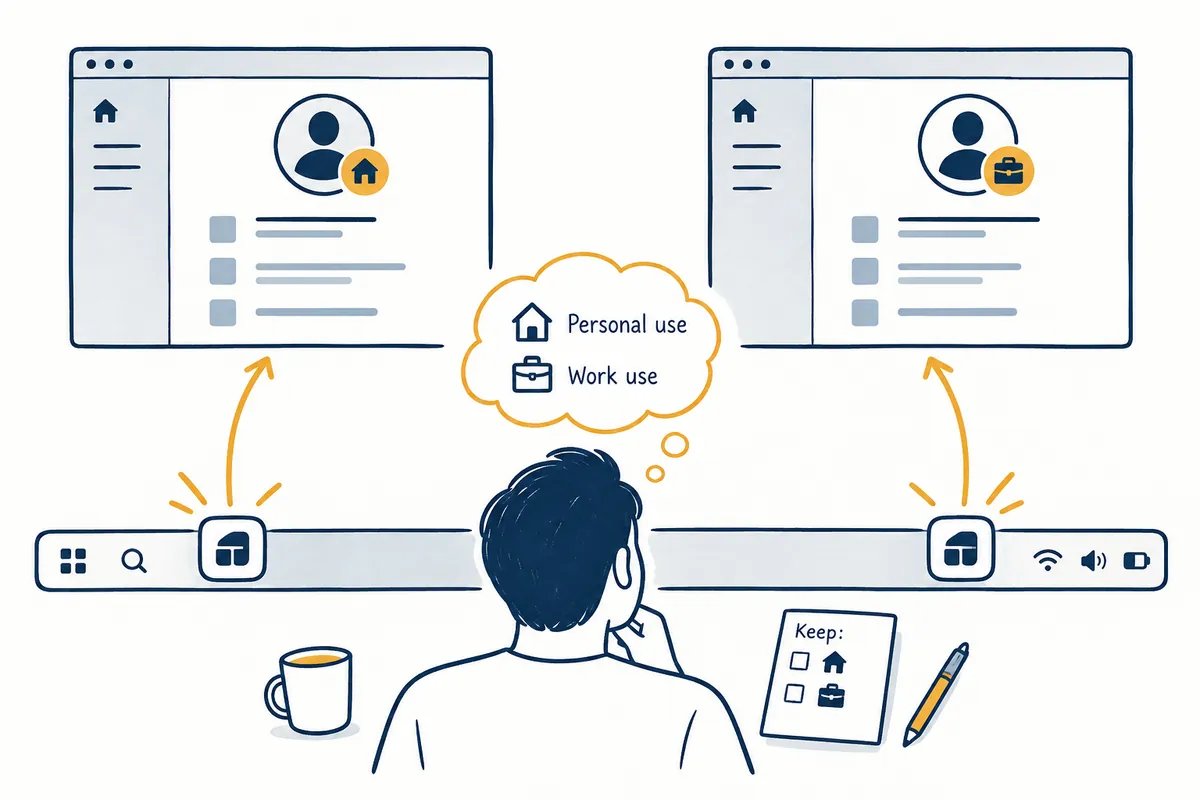
发现两个相似图标时,应分别运行,确认窗口标题与应用信息画面。即使同一服务,通过浏览器打开的网站与安装应用,行为也可能不同。应先确定哪一个提供所需账号与功能。
用于说明的记录是“第一个图标为个人账号网页应用,第二个为公司账号安装应用”。这时虽然看似重复,两者可能都有必要角色。如果是不再使用的旧版本,可以取消任务栏固定,安装应用清理则保留为独立判断。
| 比较项目 | 图标A | 图标B |
| 运行后的应用名称 | 在当前窗口确认 | 在当前窗口确认 |
| 使用账号、工作目的 | 记录个人、工作等 | 记录个人、工作等 |
| 打开文档的方式 | 用所需文档比较 | 用同一文档比较 |
| 保留的固定图标 | 保留或取消 | 保留或取消 |
表格空栏供读者亲自确认填写,并非仅凭应用名称与版本判断隐私处理方式或性能差异。特定应用功能差别,应确认对应提供者官方指南。
7. 用键盘访问,而不是鼠标
可以用键盘打开开始菜单搜索应用,在所选应用上按Shift + F10打开菜单。Microsoft辅助功能指南介绍在开始菜单与应用列表选择菜单项目进行固定的步骤。屏幕阅读器使用情况与开始菜单结构不同,移动顺序可能变化,因此应确认当前所选项目后操作。
键盘操作尤其应注意搜索结果选中的是应用。在文档或网页搜索结果打开菜单,可能没有预期固定项目。固定后,用Windows键关闭开始菜单,访问任务栏,确认能否重新运行所需应用。
8. 图标反复消失时留下的记录
固定后正常,下次登录却消失时,应记录变化发生时间。区分应用更新后、账号切换后或电脑重启后。也应确认只有一个应用消失,还是多个应用排列同时改变,这有助于缩小范围。
- 关闭应用后图标是否保留?
- 是否区分开始菜单固定与任务栏固定?
- 是否确认重复图标的应用、账号与用途?
- 是否没有混淆取消固定与卸载应用?
- 是否记录重新登录时的变化?
问题持续时,无须从未经确认就大量删除系统文件夹快捷方式或修改注册表开始。收集应用名称、变化时间与当前固定菜单状态,提供给支持负责人,就能先考虑较简单的方法。同时记录整理固定位置的日期,也便于与应用更新前后变化比较。
官方资料与编写标准
资料确认日期:2026年10月3日。本文由AI依据Microsoft官方指南编写,并审查内容与来源。案例和检查记录是帮助读者判断的示例,并非在特定电脑上直接测量或测试的结果。Windows版本、厂商与管理策略不同,画面及菜单名称可能有所差异。
为帮助理解本文而制作的原创插画。
Tistory 原文 ↗