プロジェクターに画面が映らないとき:複製・拡張・入力ソースの確認
この記事はAIの支援を受けて原文を翻訳したものです。専門用語や数式は原文とあわせて確認してください。
会議室でHDMIケーブルを接続してもプロジェクターに画面が映らないと、慌てて複数の設定を変えがちです。まず画面に何が見えるかを区別してください。「信号なし」という表示、空のデスクトップ、意図しないウィンドウ、黒い画面は、すべて同じ症状ではありません。実際に失敗した段階を定めると確認順序も変わります。
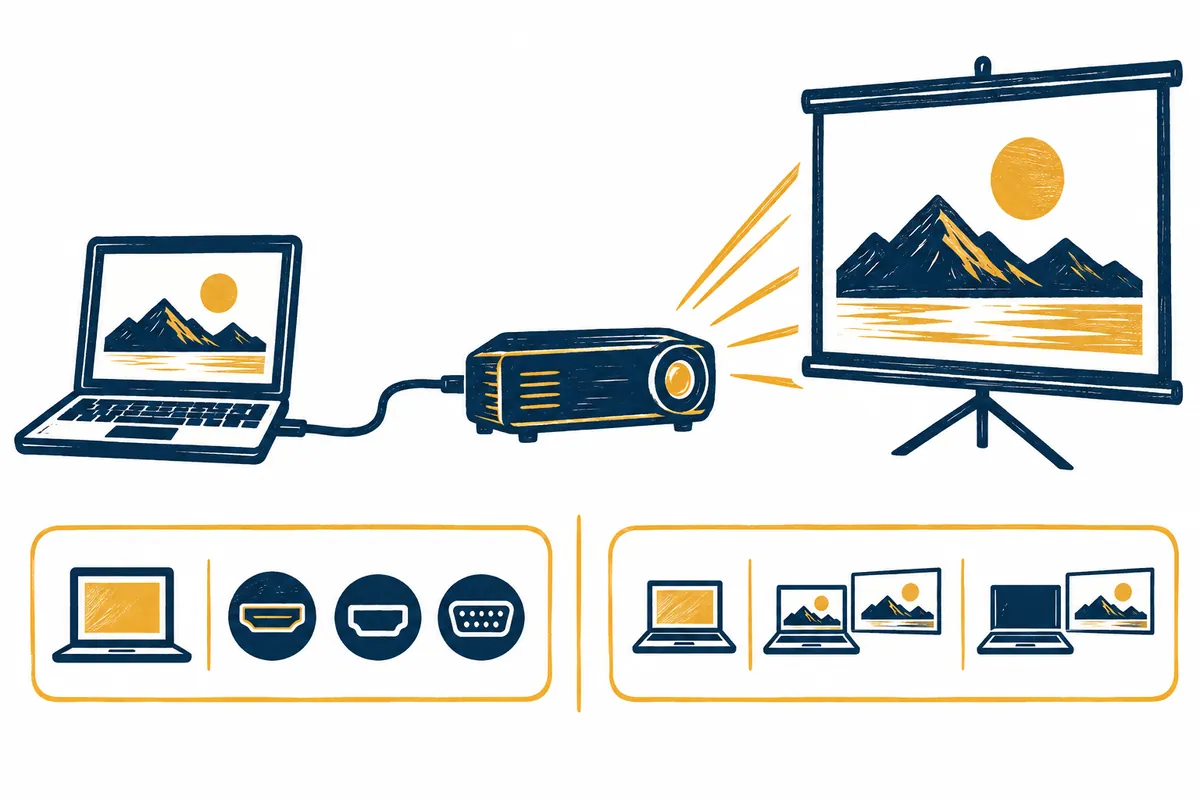
本記事はWindows PCと外部映像機器を接続する際の確認手順です。入力メニューとボタン名はプロジェクターのモデル別案内に従う必要があります。以下の接続構成と発表事例は説明用であり、実際の会議室や特定製品で試験した結果ではありません。映像接続を確認しただけで音声出力も正常とは判断しません。
プロジェクターの接続問題を絞る順序
1 → 信号なし・デスクトップ・ウィンドウ位置を区別
2 → ケーブル端子とプロジェクター入力を照合
3 → Windowsの表示モードを目的に合わせて選択
4 → 公開できる例示資料の実際の表示を確認
5 → 接続要素を一つずつ比較し変更を記録
1. 現在見える画面を四種類に分ける
プロジェクターが信号なしを表示したら、どの入力を待っているかから確認します。機器自体のメニューが見えれば、そのメニューを表示できるとは観察できますが、PCの映像が正常に届いた意味ではありません。ケーブルの接続端子とプロジェクターの選択入力を比較する必要があります。
プロジェクターにWindowsのデスクトップは見えるのに発表資料がなければ、映像経路の一部は既に動いている場合があります。拡張モードで別の作業空間を見ているか、ウィンドウがノートPC側にあるか確認してください。この状況をすぐケーブル不良と判断すると、動いている接続を不要に変えてしまいます。
| 観察 | 最初に確認する段階 | 確認だけでは断定しないこと |
| 信号なしの表示 | 端子・選択入力・PC出力 | プロジェクターが故障しているという判断 |
| デスクトップのみ表示 | 拡張・複製とウィンドウ位置 | ケーブル全体が機能しないという判断 |
| 別のウィンドウが表示 | 発表プログラムの画面選択 | Windowsの画面番号が間違っているという判断 |
| 画面はあるが音がない | 音声経路を別途確認 | 映像接続をやり直す必要があるという判断 |
確認メモには「画面が映らない」より、見える文言をそのまま記す方が有用です。入力表示がHDMI 2か、ロゴの後に信号なしが現れるか、デスクトップの背景が見えるかも記録してください。次の対処でこの観察がどう変わるか比較すれば、原因の範囲を絞れます。
2. ケーブル端子と入力ソースを同じ経路にそろえる
PCからプロジェクターまでの接続経路をたどります。ノートPCの出力、変換アダプター、ケーブル、壁の端子、プロジェクター入力の順序を書いてください。HDMIケーブルという名称だけでは、現在どの入力に入るかは分かりません。HDMI 1に接続したなら、選択入力もその端子に合うか確認する必要があります。
Epsonの信号なし問題の案内は、該当機器のSource Searchで入力を探し、接続とソース機器の状態を確認する方法を示しています。このボタンがないモデルで同名の操作を仮定せず、そのプロジェクターの入力選択メニューを使います。メーカーのモデル別説明から端子名と入力選択方法を併せて確認してください。
架空の例で壁のHDMI端子はプロジェクターのHDMI 2につながっているのに、入力がHDMI 1だとします。この場合はまず正しい入力を選び、変化があるか観察します。変化がなければ入力確認を完了した段階として記録し、PCの出力状態へ進みます。原因を探す前に部屋全体の共有設定を初期化する必要はありません。
3. Windowsの表示モードを発表目的に合わせて選ぶ
MicrosoftはWindowsキーとPで「PC画面のみ」「複製」「拡張」「セカンドスクリーンのみ」から表示方法を選ぶ方法を案内しています。複製は同じ内容を見せる目的、拡張は異なる作業空間を使う目的に合わせて判断できます。接続問題を確認する際は現在の選択を先に読み、必要な一項目だけを変えます。
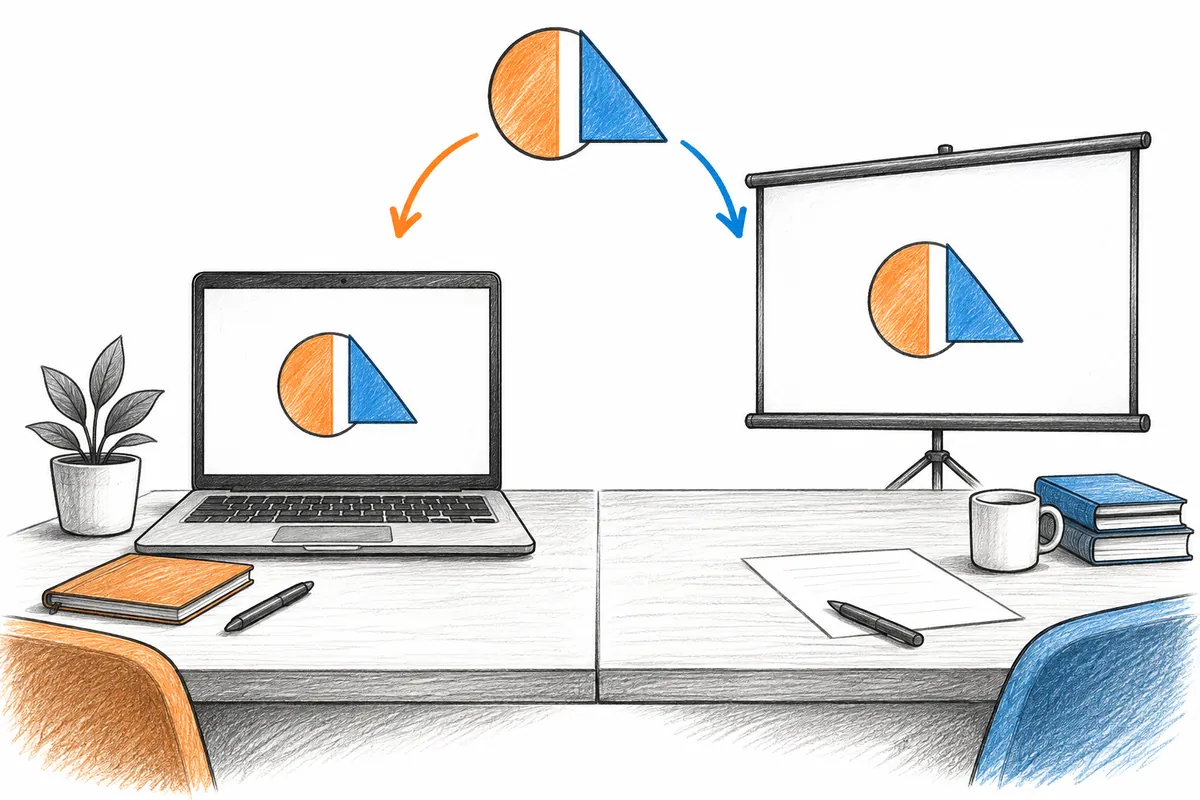
簡単な発表画面をノートPCとプロジェクターに同時表示するなら複製を検討できます。発表者ノートと聴衆向け画面を分けるなら、拡張と発表プログラムの画面選択を併せて確認します。どのモードが良いかという共通の答えより、今どの内容を誰に見せたいかを基準にします。発表プログラムの動作はそのプログラムでも確認する必要があります。
セカンドスクリーンのみを選ぶと、ノートPC画面で確認していた情報が見えなくなる場合があるため、別の表示手段を既に確認したか考えます。急ぐ場合はノートPCで設定と資料を引き続き見られる方法で、まず映像経路を確認してから最終的な発表構成を選べます。変更したモードと理由を書き、復旧基準を残してください。
4. 公開してよい最初のページでウィンドウ位置を確認する
映像が見え始めたら、聴衆へ公開できる最初のページを表示します。拡張モードの空画面は、発表資料がまだそちらへ移動していないためかもしれません。発表プログラムで聴衆向けの出力画面を選ぶか、ウィンドウ位置を確認します。画面自体の認識とプログラムが使う画面は別々の結果です。
説明用の練習では、タイトルだけの例示スライドで確認します。ノートPCの発表者ノートとプロジェクターの聴衆画面を分けて確認し、個人文書やメッセージが聴衆画面へ出ないかも実際に見ます。複製モードでは同じ画面を共有する目的に合わせ、公開するウィンドウを整理します。未確認の状態を発表準備完了とは記録しません。
デスクトップは見えるのに特定の動画だけ映らない場合も別途記録します。別の一般文書が表示されるか確認すると、基本接続問題と特定プログラムやコンテンツの表示問題を分けるのに役立ちます。コンテンツ別の制限や再生エラーは該当サービスとプログラムの案内を確認する必要があり、入力ソース一つですべて解決すると断定しません。
5. 変換アダプターとケーブルを一段階ずつ確認する
Microsoftの外部モニター問題の解決案内は、ケーブル接続の確認、別の正常なケーブルや接続ポートとの比較、不要な周辺接続機器の取り外しなどを示しています。何を変えたか分かるよう、一度に一段階だけ比較してください。ケーブルとアダプターを両方変えて正常になっても、どちらが影響したかはまだ確認できていません。
USB-C端子を使う構成では、ノートPC、アダプター、プロジェクターまで必要な映像機能が対応しているか、モデル仕様を併せて確認します。形が合うだけで映像接続条件を判断しません。購入したアダプターの製品名と入出力の説明を記録すると、後で正確なサポート文書を探しやすくなります。
架空の構成は「ノートPC→USB-Cアダプター→HDMIケーブル→壁の端子→プロジェクター」です。許可された環境で直接接続と比較できるなら、中間段階を減らした経路の結果を記録します。直接接続が成功したら元の経路の中間要素を確認する根拠にはなりますが、それだけで壁の端子の故障を確定しません。
| 一回の比較 | 固定する条件 | 記録する違い |
| 別のHDMIケーブル | PC・入力ソース・表示モード | 信号の文言と実際の表示 |
| 直接接続経路 | 可能な限り同じPCとプロジェクター | 中間機器を含むかどうか |
| 別の出力ポート | 可能な限り同じケーブルと資料 | 機器認識と映像の結果 |
| 別のPC | 同じ入力と映像経路 | 問題が付いて回る機器 |
代替部品がなければ、比較できなかった項目は未確認のまま残します。「正常なケーブルだろう」という推測と別機器で実際に確認した結果は区別する必要があります。機器担当者に支援を求める際、既に確認した入力と使用した接続経路を伝えれば、同じ確認を繰り返す手間を減らせます。
6. 認識失敗と表示方式の問題を分けて対処する
Windowsのディスプレイ設定に外部画面が見えるか確認します。四角形が現れる場合は、現在の表示方式とプログラムのウィンドウ位置を先に照合します。外部画面が現れない場合は、接続と対応条件を確認してから検出機能を参照します。識別は認識済み画面の番号確認であり、検出は接続画面を探す過程です。
まだ画面がない場合は、現在のPCモデル、OS、アダプター製品名、プロジェクターモデル、表示文言を集めます。以降はこの構成に合うメーカーのサポート案内に従って進めます。発表直前にドライバー削除や共有プロジェクターの初期化を優先すると復旧に時間がかかる場合があるため、原因確認と発表進行を併せて考慮して選びます。
特定の接続だけで問題が繰り返されるなら、正常条件と失敗条件を並べて書きます。例えば同じPCと資料で直接接続では映り、壁を経由すると信号なしと観察したなら、その差が次の確認対象です。実験していない原因は候補として残し、部品故障を確定する文章に変えません。
7. 発表終了と次の使用者のための復旧
発表前には資料ファイルと代替表示経路を用意できます。PDFなどの代替ファイルを作っても実際に開いてページ表示を確認する必要があり、ファイル作成だけでは会議室の接続を検証したことになりません。残り時間で確認できる方法を決め、未解決問題があれば進行方法と併せて記録します。
終了時には発表資料を保存し、共有画面からウィンドウを閉じます。PCで変えた表示モードと画面配置を元の使用環境に合わせて戻します。共有プロジェクターの入力を変えたなら、会議室の案内に従って復旧し、どの入力を使ったか残してください。機器全体の初期化ではなく、変更項目を基準に終了します。
次の発表用メモには接続経路、使用入力、Windowsモード、実際に表示した最初のページ、残る問題を書きます。同じ場所でもPCやアダプターが変われば、以前の記録を新しい接続の検証の代わりにしません。入力を合わせ、表示モードを決め、公開する画面を直接確認する順序が、最も実用的な準備基準です。
公式資料と執筆基準
資料確認日:2026-10-06。以下の公式案内を確認してAIが作成した説明です。事例と確認記録は説明用であり、特定のPCで直接測定・試験した結果ではありません。Windowsビルド、メーカー、管理ポリシーによって画面とメニュー名は異なり得ます。公開準備段階で現在の公式案内を再確認しました。
本文の理解を助けるために制作したオリジナルイラストです。
Tistoryの原文 ↗