投影仪不显示画面时:检查复制、扩展与输入源
本文在AI辅助下由原文翻译而成。请结合原文核对专业术语和公式。
在会议室连接HDMI线后,如果投影仪没有画面,很容易着急地修改多个设置。先区分画面上究竟显示了什么。“无信号”提示、空白桌面、错误的窗口和黑屏,并不是同一种症状。确定实际失败的步骤后,检查顺序也会有所不同。
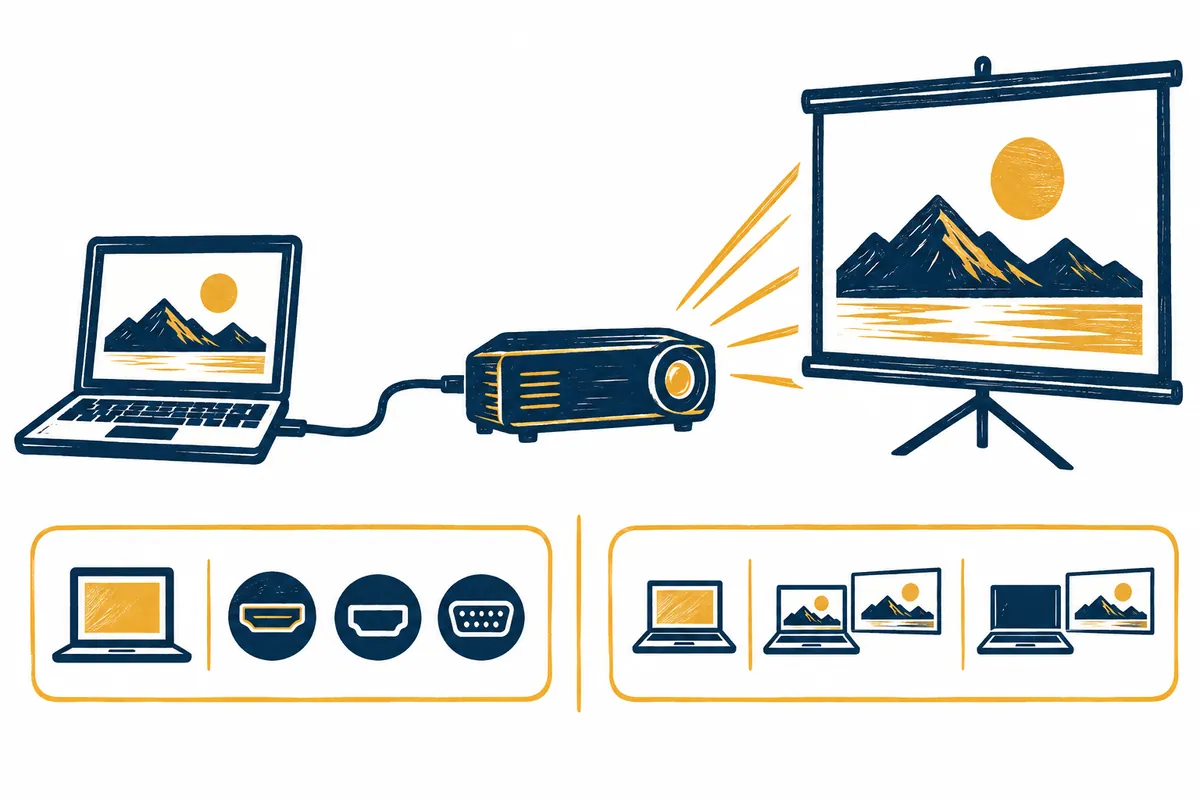
本文提供连接Windows电脑与外部视频设备时可用的检查步骤。输入菜单和按钮名称应以投影仪具体型号的说明为准。以下连接配置和演示案例仅用于说明,并非在实际会议室或特定产品中测试得到的结果。确认视频连接正常,并不代表音频输出也一定正常。
缩小投影仪连接问题范围的顺序
1 → 区分无信号、桌面与窗口位置
2 → 对照线缆接口与投影仪输入
3 → 根据用途选择Windows显示模式
4 → 确认可公开示例资料的实际显示
5 → 逐一比较连接环节并记录修改
1. 将当前看到的画面分为四类
如果投影仪显示无信号,应先确认它在等待哪一路输入。能看到设备自身的菜单,只能说明该菜单能够显示,并不代表电脑的视频已经正常传输。需要比较线缆所连接的接口与投影仪选择的输入。
如果投影仪上显示Windows桌面,却没有演示资料,说明部分视频路径可能已经工作。请检查是否在扩展模式下看到另一个工作区,或者窗口是否还在笔记本一侧。若立刻把这种情况判断为线缆故障,可能会不必要地改变已经正常工作的连接。
| 观察结果 | 首先检查的环节 | 不能仅凭此次检查就下的结论 |
| 无信号提示 | 接口、所选输入与电脑输出 | 认定投影仪损坏 |
| 只显示桌面 | 扩展、复制与窗口位置 | 认定整条线缆连接失败 |
| 显示了其他窗口 | 演示软件的显示屏选择 | 认定Windows屏幕编号错误 |
| 有画面但没有声音 | 单独检查音频路径 | 认定必须重新建立视频连接 |
检查记录中,与其写“没有画面”,不如原样记录看到的提示。还应记录输入标记是否为HDMI 2、标志之后是否出现无信号提示,以及能否看到桌面背景。比较采取下一步措施后这些观察如何变化,可以缩小原因范围。
2. 让线缆接口与输入源对应同一路径
沿着从电脑到投影仪的连接路径逐一检查。写明笔记本输出、转换适配器、线缆、墙面接口和投影仪输入的顺序。仅凭“HDMI线”这个名称,无法知道当前接入哪一路输入。如果连接的是HDMI 1,也应确认所选输入与该接口对应。
Epson的无信号问题指南介绍了使用设备的Source Search查找输入,并检查连接与源设备状态的方法。对于没有这一按钮的型号,不应假定存在同名操作,应使用该投影仪的输入选择菜单。请在厂商的具体型号说明中,同时确认接口名称与输入选择方式。
假设在一个虚构案例中,墙面HDMI接口连接到投影仪的HDMI 2,而当前输入是HDMI 1。这时应先选择正确输入,再观察是否发生变化。如果没有变化,就将输入确认记录为已完成的步骤,继续检查电脑输出状态。寻找原因之前,没有必要重置整个房间的共用设置。
3. 根据演示目的选择Windows显示模式
Microsoft介绍了使用Windows键加P,选择“仅电脑屏幕”“复制”“扩展”或“仅第二屏幕”的方法。复制适合显示相同内容的目的,扩展适合使用不同工作区的目的。检查连接问题时,应先读取当前选择,只修改必要的一项。
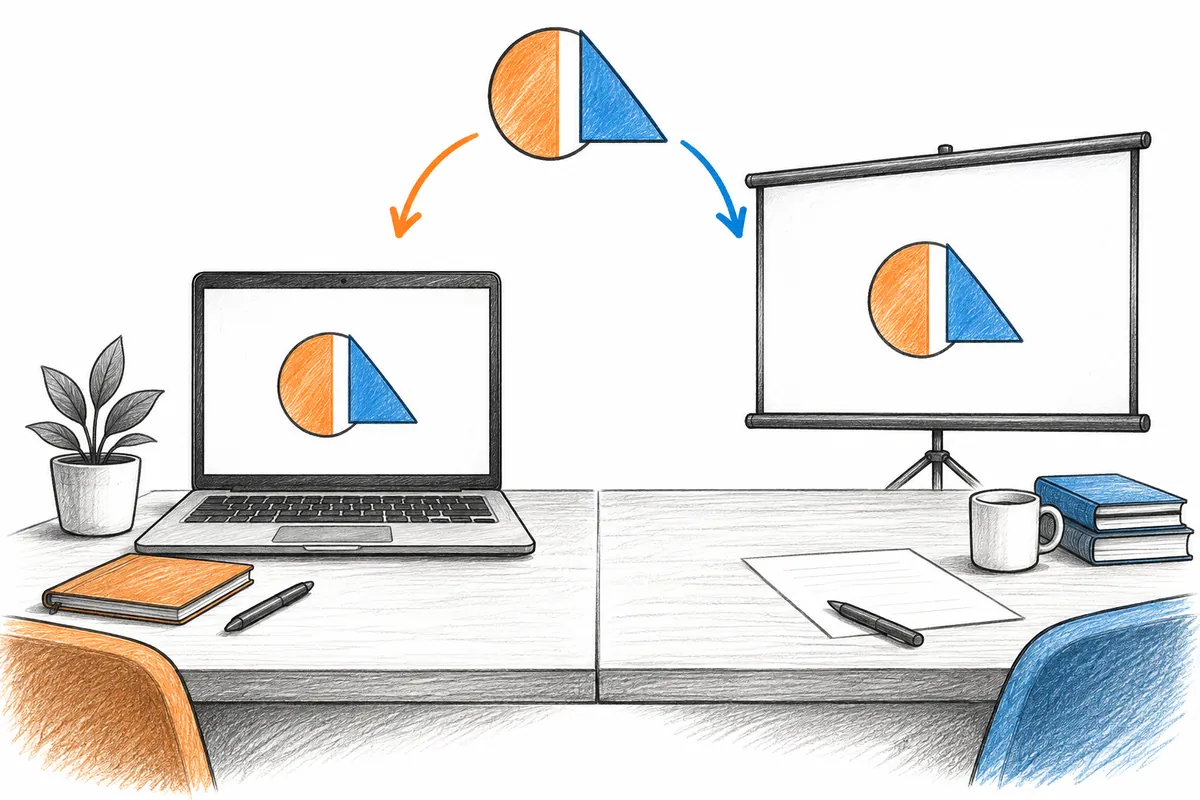
如果想让笔记本和投影仪同时显示简单的演示画面,可以考虑复制模式。如果要区分演讲者备注和观众画面,应同时检查扩展模式与演示软件的显示屏选择。判断标准应是目前想把哪些内容展示给谁,而不是统一认定某种模式更好。演示软件的行为也需要在该软件中确认。
选择“仅第二屏幕”后,原本在笔记本屏幕上查看的信息可能会消失,因此应考虑是否已经确认了其他显示手段。在紧急情况下,可以先以仍能在笔记本上查看设置和资料的方式检查视频路径,再选择最终演示配置。记录修改的模式及理由,留下恢复时的依据。
4. 使用可以公开的第一页确认窗口位置
画面开始显示后,请展示可以向观众公开的第一页。扩展模式中的空白画面,可能只是因为演示资料尚未移到那一侧。请在演示软件中选择面向观众的输出屏幕,或检查窗口位置。系统识别屏幕与程序使用哪块屏幕,是两个需要分别确认的结果。
在用于说明的练习中,使用只有标题的示例幻灯片进行检查。分别确认笔记本上的演讲者备注和投影仪上的观众画面,并实际查看私人文件或消息是否出现在观众屏幕。复制模式共享相同画面,因此应按照这一用途整理要公开的窗口。未经确认的状态不能记录为演示准备完成。
如果桌面可见,但只有特定视频不显示,也应单独记录。确认其他普通文件是否能够显示,有助于区分基本连接问题与特定程序或内容的显示问题。内容限制或播放错误应查阅对应服务和程序的说明,不能认定选择一个输入源就能解决全部问题。
5. 逐个环节检查转换适配器与线缆
Microsoft的外部显示器故障排查指南建议检查线缆连接,与其他正常线缆或连接端口进行比较,并断开不必要的外围连接设备。为了知道具体改变了什么,每次只比较一个环节。如果同时更换线缆与适配器后恢复正常,仍未确认是哪一项产生了影响。
使用USB-C接口的配置,应同时查看笔记本、适配器和投影仪的型号规格,确认它们支持所需的视频功能。不能仅凭接口形状匹配,就判断满足视频连接条件。记录购买适配器的产品名称及输入、输出说明,有助于之后找到准确的支持文档。
虚构配置为“笔记本→USB-C适配器→HDMI线→墙面接口→投影仪”。如果在允许的环境中能与直接连接进行比较,应记录减少中间环节后的路径结果。直接连接成功,可以作为检查原路径中间环节的依据,但不能仅凭这一事实确认墙面接口损坏。
| 一次比较 | 应保持不变的条件 | 应记录的差异 |
| 另一根HDMI线 | 电脑、输入源与显示模式 | 信号提示与实际显示 |
| 直接连接路径 | 尽可能使用相同电脑与投影仪 | 是否包含中间设备 |
| 另一个输出端口 | 尽可能使用相同线缆与资料 | 设备识别与视频结果 |
| 另一台电脑 | 相同输入与视频路径 | 问题随哪台设备出现 |
没有替换部件时,应将无法比较的项目标为未确认。必须区分“线缆应该正常”的猜测与在其他设备上实际确认的结果。向设备负责人求助时,说明已经确认的输入和使用的连接路径,可以减少重复进行相同检查的情况。
6. 分别处理识别失败与显示方式问题
请在Windows显示设置中确认是否出现外部屏幕。如果出现屏幕矩形,应先对照当前选择的显示方式与程序窗口位置。如果没有出现外部屏幕,应确认连接和支持条件后,再参考检测功能。“识别”用于确认已识别屏幕的编号,“检测”用于查找连接的屏幕。
如果仍然没有画面,应收集当前电脑型号、操作系统、适配器产品名称、投影仪型号及显示提示。后续步骤应按照适用于该配置的厂商支持指南进行。演示开始前优先卸载驱动或重置共用投影仪,可能需要较长恢复时间,因此应同时考虑原因确认与演示进行,再作选择。
如果问题仅在特定连接中反复出现,应将正常条件和失败条件并列记录。例如,在相同电脑和资料下,直接连接可以显示,而墙面路径显示无信号,那么这一差异就是下一步检查对象。未经试验的原因应保留为候选项,不能改写成已经确认部件故障的表述。
7. 演示结束与为下一位使用者恢复设置
演示前可以准备资料文件与备用显示路径。即使制作了PDF等备用文件,也需要实际确认能否打开及页面显示;仅创建文件,并不表示已经验证会议室连接。请选择剩余时间内能够确认的方法,如仍有未解决的问题,应连同进行方式一起记录。
结束时,保存演示资料并关闭共享屏幕上的窗口。将电脑上修改的显示模式与屏幕排列恢复为原有使用环境。如果更改了共用投影仪输入,应按照会议室说明恢复,并记录使用过哪一路输入。收尾应依据实际修改的项目,而不是重置整台设备。
为下次演示留下的记录,应包括连接路径、使用的输入、Windows模式、实际显示的第一页,以及仍存在的问题。即使地点相同,只要电脑或适配器不同,就不能用旧记录替代对新连接的验证。先匹配输入、选择显示模式,再亲自确认要公开的画面,是最实用的准备标准。
官方资料与编写标准
资料确认日期:2026-10-06。本文是AI查阅以下官方指南后编写的说明。案例与检查记录仅用于说明,并非在特定电脑上直接测量或测试的结果。Windows版本、厂商及管理策略不同,画面与菜单名称可能有所差异。在准备发布的阶段,已再次确认当前官方指南。
为帮助理解本文而制作的原创插画。
Tistory 原文 ↗