Windows 11の隠しファイル表示:AppDataを探して重要ファイルを消さない確認順序
この記事はAIの支援を受けて原文を翻訳したものです。専門用語や数式は原文とあわせて確認してください。
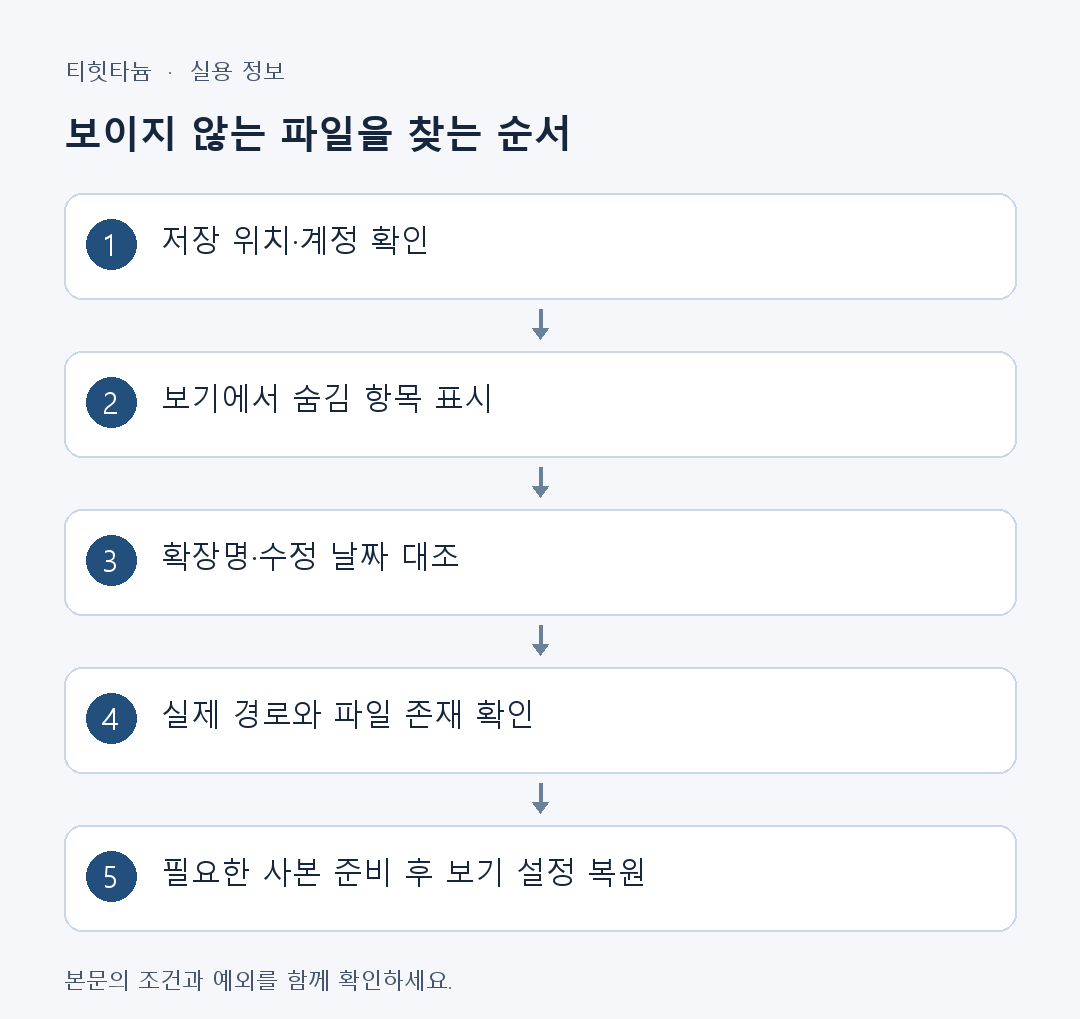
説明書にAppDataがあっても見えないなら隠し表示から確認してください。Windows 11は表示メニューから隠し項目を出せます。ただし見えないファイルの探索と削除・変更は判断基準が違います。見えたから整理対象ではありません。
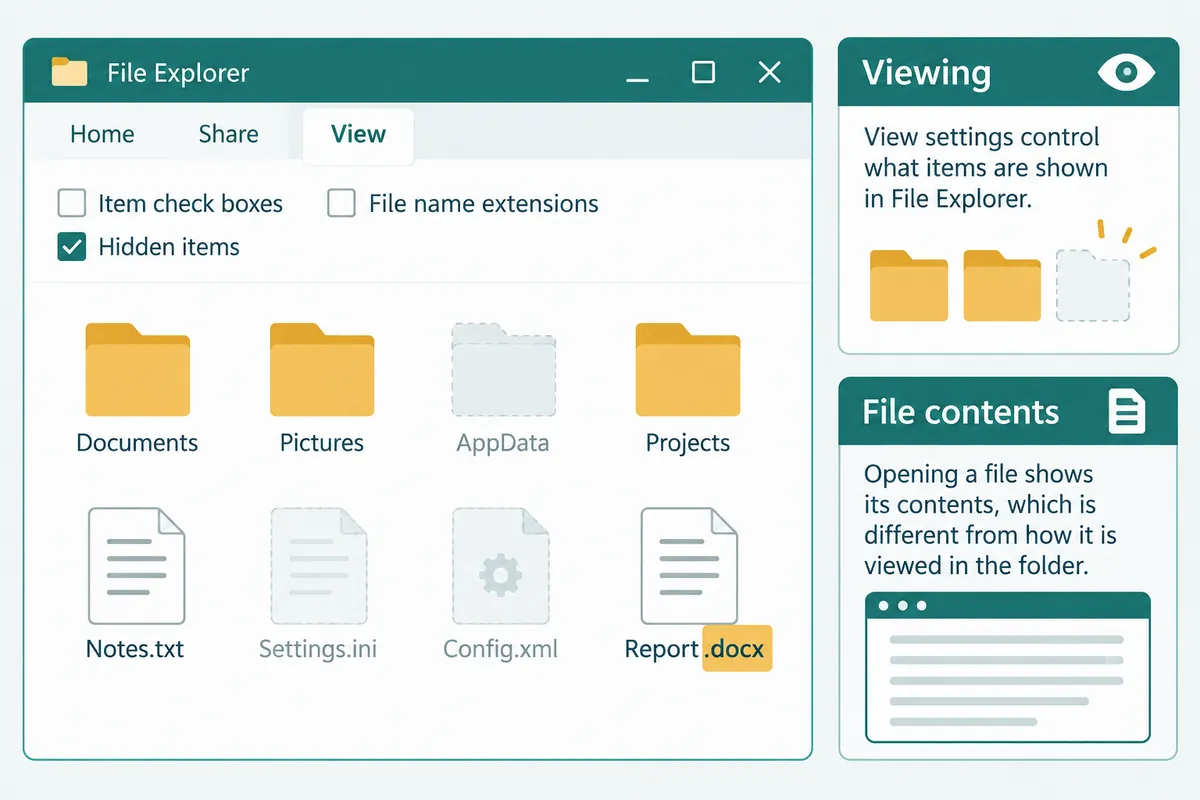
隠しファイルと拡張子の基本確認、誤経路の区別、必要コピーの手順を整理します。特定システムフォルダーの一括削除や保護ファイル表示の全解除は、探索に必要な基本段階ではありません。
1. 隠し項目と拡張子は別設定
隠し項目は通常非表示のファイル・フォルダーです。拡張子は末尾の形式表示で対応アプリ判断に役立ちます。隠し表示で形式は変わらず、拡張子表示で全隠しフォルダーも自動表示しません。
| 設定 | 確認内容 | 変わらないこと |
| 隠し項目表示 | 隠し属性のファイル・フォルダーを表示 | 重要度・削除可否 |
| 拡張子表示 | 末尾の.pdf・.docx・.zipなど | 内部の実形式 |
| 検索範囲選択 | 探索するフォルダー・ドライブ | 元保存先と内容 |
| ファイルコピー | 別場所に複製 | 原本の安全な削除の保証 |
報告書.pdfは拡張子非表示なら報告書だけに見えます。.pdfを表示するのは変換ではありません。.docxへの改名でもPDFはWordへ変わらないことを覚えてください。
2. Windows 11で隠しファイル表示
- Windowsキー + Eでエクスプローラーを開きます。
- 上部の表示メニューを選びます。
- 表示 → 隠しファイルまたは隠し項目に対応するメニューをオンにします。
- 対象のアドレスと名前を確認します。
- 閲覧後は必要に応じ同項目をオフにし元へ戻します。
Windows 10では表示タブ・フォルダーオプションを使う場合があります。現在に表示→表示メニューがなければ版を確認して公式の該当説明を選んでください。別版を同経路へ無理に合わせる必要はありません。
薄いファイルが出ても名前だけで削除しません。表示設定は用途を説明しません。特にアプリ用フォルダーは未実行時も必要資料を保管し得ます。
3. AppDataはユーザーアカウントの経路を確認
現在ユーザーフォルダーか先に確認します。複数アカウントでは似たフォルダーがあり得ます。説明経路C:\Users\ユーザー名\AppDataのユーザー名は実アカウントのフォルダーを確認する部分です。
設定・一時資料のフォルダーでも場所はアプリで違います。Local、Roamingを見つけても全内容が自動再生成とは仮定できません。必要ファイルは公式文書で名と場所を確認してください。
支援に特定ログ経路があれば目的はその確認で、全AppData整理ではありません。アプリ名と作成時刻を照合し必要ログだけコピーします。アカウント・作業経路を含み得るため内容確認後に送ってください。
4. 見えない原因は隠し設定だけとは限らない
オンでもなければ経路、アカウント、保存先を再確認します。クイックアクセス・最近一覧は実場所と同じではありません。一覧削除を実削除、一欄不在を未保存と即断しないでください。
| 確認の問い | 調べる内容 | 次の行動 |
| 現在アカウントのフォルダーか? | アドレスバーのユーザーフォルダー | 記録保存先と比較 |
| クラウド・別ドライブに保存したか? | アプリ保存先と一覧 | 実位置で探す |
| 名前が変わったか? | 名前一部・更新日・拡張子 | 記憶条件で範囲を絞って検索 |
| 権限案内が出るか? | エラー文と管理アカウント有無 | 必要アクセスを担当者へ確認 |
権限不足は隠し表示と別問題です。繰り返す表示変更や無闇な所有権変更より、利用者とアクセス理由を確認してください。業務資料は組織の共有場所・手順が先です。
5. 拡張子を表示し実形式を区別
表示 → 表示 → ファイル名拡張子をオンにします。末尾が見えれば似た文書・実行ファイルを分けやすくなります。資料.pdfと資料.pdf.exeは似ても末尾が違います。
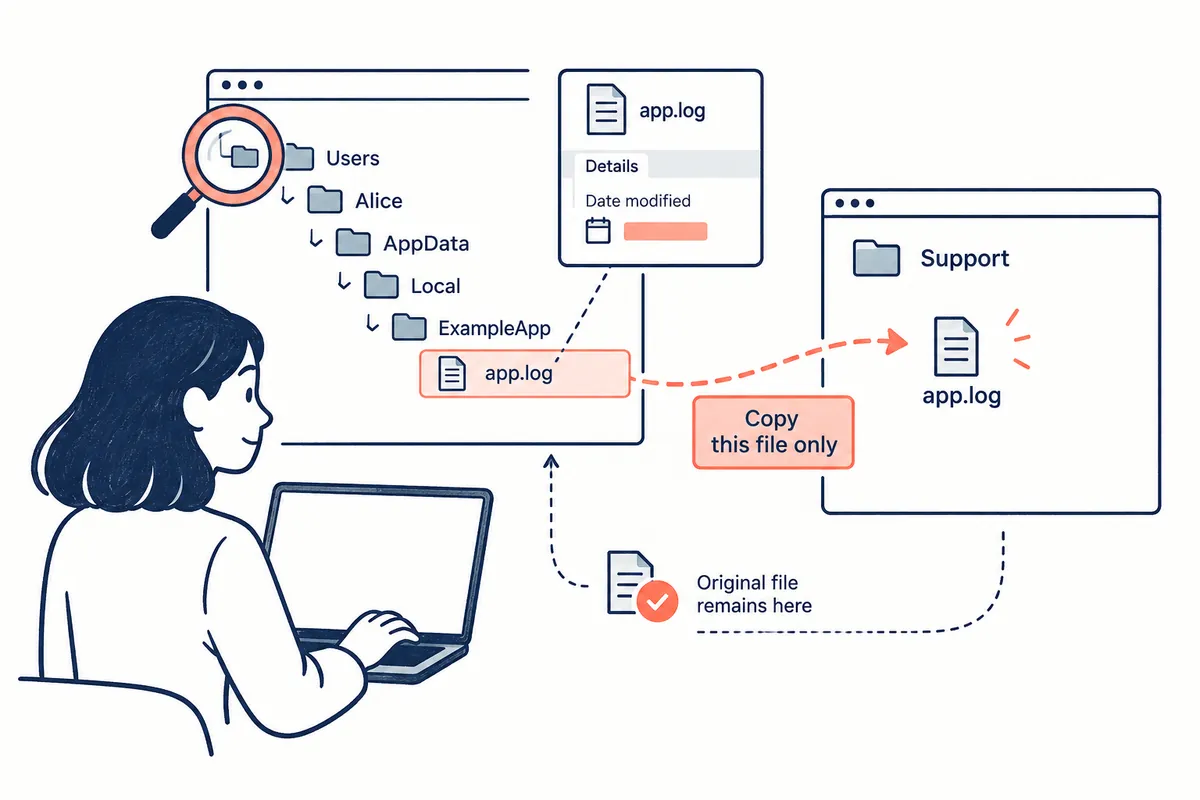
名前だけでなくプロパティ種類、出典、使用アプリも調べます。改名して開く前にコピーを残してください。変換は保存・エクスポート機能を確認する必要があり改名だけで内容は変わりません。
韓国語名や多ピリオドでは最後を注意して見ます。全部覚えなければ一部検索し更新日・容量を照合します。同名の最新が常に提出最終版ではないため本文も開いて確認します。
6. 必要コピーを残す手順
- 実経路と用途を確認します。
- 使用中ならアプリ案内で保存・終了を判断します。
- 移動・切り取りより別フォルダーへコピーします。
- 複製の名、容量、開けるかなどを確認します。
- 原本変更が必要なら公式手順と変更範囲を記録します。
コピーだけで全原本削除可ではありません。設定ファイルは一部コピーで別PCへそのまま移行できない場合があります。文書保管と設定移行は目的・手順が違うためバックアップ名で一括処理しないでください。
一ログの支援利用なら位置、アプリ名、発生時刻、コピー日を記します。実測ではなく記録例です。新旧ログ混同を減らせます。
7. 探索と整理の目的を分離
容量不足なら今は存在フォルダーだけ確認します。整理はWindowsストレージやアプリ自身の整理など対象説明がある経路から検討してください。AppData表示は直接空にする根拠ではありません。
特定エラーなら正確な名前と復元手順のある公式案内に従います。別アプリの対策を似た名へ転用しないでください。未確認経路削除と再実行では必要ユーザー設定も失い得ます。
| 作業目的 | 必要確認 | 保留作業 |
| 位置確認 | アドレス・名前・拡張子 | 削除・改名 |
| 支援ログ準備 | 公式経路と発生時刻 | 全フォルダー送信 |
| 文書保管 | コピーを開く・原本位置 | 検証前の原本移動 |
| アプリエラー解決 | 公式手順・版・復元法 | 別アプリ対策の再利用 |
8. 表示を戻し記録を残す
確認後は隠し表示を以前へ戻せます。再非表示の閲覧設定で削除ではありません。拡張子表示は形式区別に役立つため必要なら維持します。同一設定と思わず各選択します。
- アドレス経路と現アカウントを確認したか?
- 隠し項目と拡張子を区別したか?
- 必要資料か内容・時刻を照合したか?
- 変更・削除前にコピーと公式手順を確認したか?
- 送付ファイルの個人情報を読んだか?
表示変更は不存在ファイルを出しません。削除・別保存なら該当探索・復元が必要です。経路と存在を区別すれば表示問題と実資料問題を正確に説明できます。
公式資料と執筆基準
資料確認日:2026年10月3日。Microsoft公式案内に基づきAIが作成し、内容と出典をレビューした説明です。事例と確認記録は読者の判断用の例であり、特定PCで直接測定・試験した結果ではありません。Windowsビルド、メーカー、管理ポリシーで画面とメニュー名は異なり得ます。
本文の理解を助けるために制作したオリジナルイラストです。
Tistoryの原文 ↗