Windows 11显示隐藏文件的方法:寻找AppData时保留重要文件的确认顺序
本文在AI辅助下由原文翻译而成。请结合原文核对专业术语和公式。
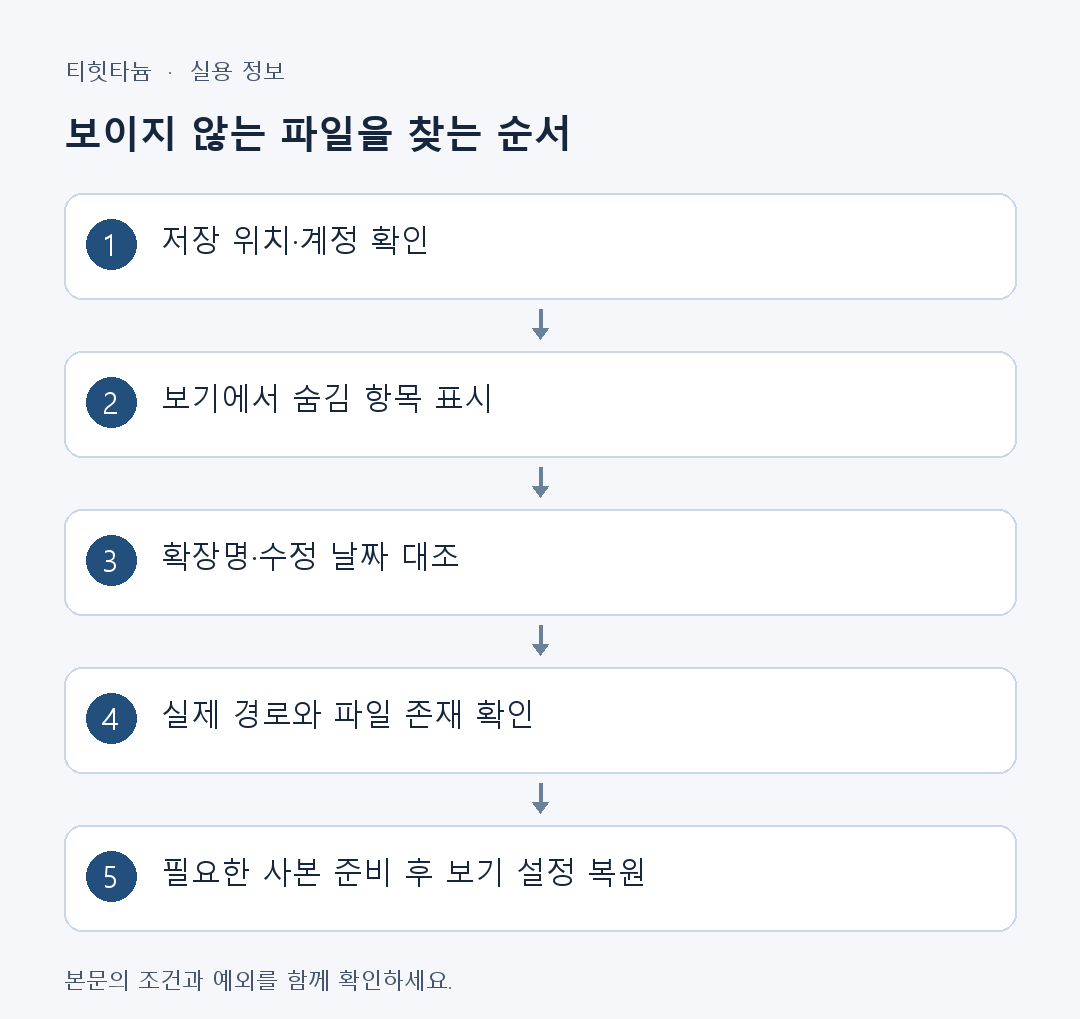
说明书提到AppData文件夹,文件资源管理器却看不到时,请先确认隐藏显示状态。Windows 11可从文件资源管理器查看菜单显示隐藏项目。但“寻找原本不可见的文件”与“删除或修改该文件”,判断标准不同。文件夹可见,并不意味着立即成为清理对象。
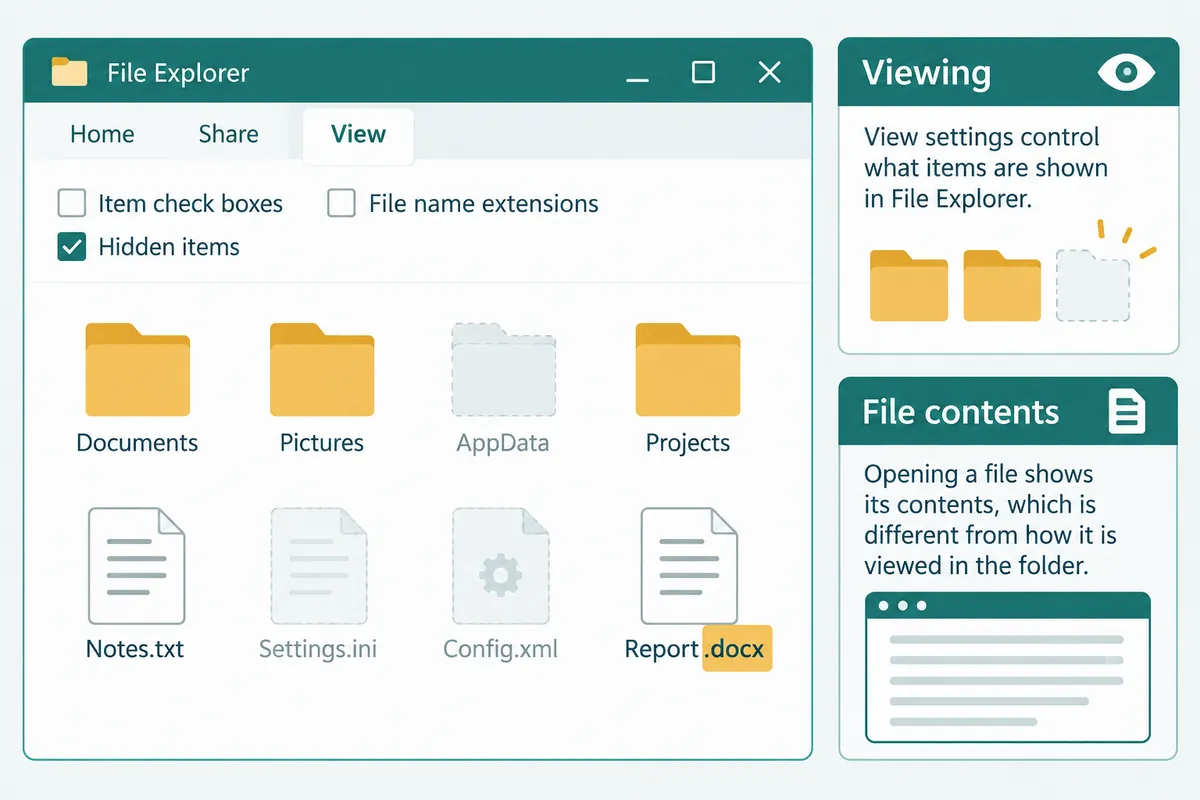
本文整理确认隐藏文件与扩展名的基本方法、路径找错时的区分,以及保留必要副本的流程。批量删除特定系统文件夹,或取消全部受保护文件显示设置,并不是搜索目的所需的基本步骤。
1. 隐藏项目与扩展名是不同设置
隐藏项目是通常被指定为不显示的文件或文件夹。扩展名是文件名称末尾的格式标记,有助于判断用什么应用打开文档。开启隐藏项目显示,不会改变文件格式;显示扩展名,也不会自动让所有隐藏文件夹出现。
| 设置 | 确认内容 | 不会改变的内容 |
| 显示隐藏项目 | 在画面显示具有隐藏属性的文件、文件夹 | 文件重要性与能否删除 |
| 显示文件扩展名 | 名称末尾的.pdf、.docx、.zip等 | 文件内部实际格式 |
| 选择搜索范围 | 在哪个文件夹或驱动器查找 | 原保存位置与文件内容 |
| 复制文件 | 在其他位置创建副本 | 可以安全删除原文件的保证 |
例如,“报告.pdf”的扩展名隐藏时,可能只显示“报告”。修改显示设置来确认.pdf,并不是转换文件格式。也应记住,仅将结尾改成.docx,并不会让PDF变为Word文档。
2. 在Windows 11显示隐藏文件
- 按Windows键 + E打开文件资源管理器。
- 选择上方的查看菜单。
- 显示 → 隐藏的项目,或开启对应隐藏项目的菜单。
- 确认要找文件夹的地址与文件名称。
- 查看目的结束后,可以按需要关闭相同项目,恢复之前显示状态。
Windows 10可能使用查看选项卡或文件夹选项更改显示状态。当前画面没有查看→显示菜单时,应确认Windows版本,并选择官方资料对应版本说明。无须强行按同一路径寻找不同版本画面。
开启显示后,即使出现淡色文件,也不要只看名称就删除。设置只让文件在画面可见,并不说明文件用途。尤其其他程序使用的文件夹,即使应用未运行,也可能保存必要资料。
3. AppData应确认用户账号路径
寻找AppData时,应先确认当前用户文件夹正确。多账号电脑可能有多个名称相似的文件夹。说明用路径C:\Users\用户名\AppData中的“用户名”,应替换为自己实际账号文件夹。
即使已知文件夹包含应用设置或临时资料,准确位置也随应用不同。发现Local、Roaming等子文件夹名称,并不足以假定全部内容都会自动重新生成。寻找所需文件,应从对应应用官方文档确认文件夹与文件名。
例如,程序支持指南提供特定日志路径时,目的是确认该路径的文件,而不是清理整个AppData。应对照应用名称与日志时间,只为支持请求准备所需文件副本。日志可能包含账号或工作路径,因此应查看内容后再提供。
4. 不可见原因可能不只是隐藏设置
开启隐藏显示仍没有文件时,应重新确认路径、账号与保存位置。快速访问或最近文件列表,与实际文件夹位置不同。不要以为从最近列表删除项目,就删除了文件本身;也不要因为列表没有出现,就确定没有保存。
| 确认问题 | 查看内容 | 下一步行动 |
| 当前账号文件夹是否正确? | 地址栏用户文件夹 | 与记录的保存路径比较 |
| 是否保存在云端或其他驱动器? | 应用保存位置与文件列表 | 在实际位置寻找文件 |
| 文件名是否改变? | 部分名称、修改日期与扩展名 | 按记得的条件缩小搜索范围 |
| 是否出现权限提示? | 错误信息与是否为管理账号 | 向负责人确认必要访问权限 |
没有权限的提示,与隐藏显示是独立问题。不要反复修改查看设置或盲目更改文件夹所有权,应确认是谁使用的文件,以及为什么需要访问。业务资料应优先遵循组织共享位置与访问流程。
5. 显示扩展名并区分实际文件格式
在Windows 11文件资源管理器中开启查看 → 显示 → 文件扩展名。名称末尾格式可见后,更容易区分相似名称的文档与可执行文件。例如,“资料.pdf”与“资料.pdf.exe”看起来相似,但最后扩展名不同。
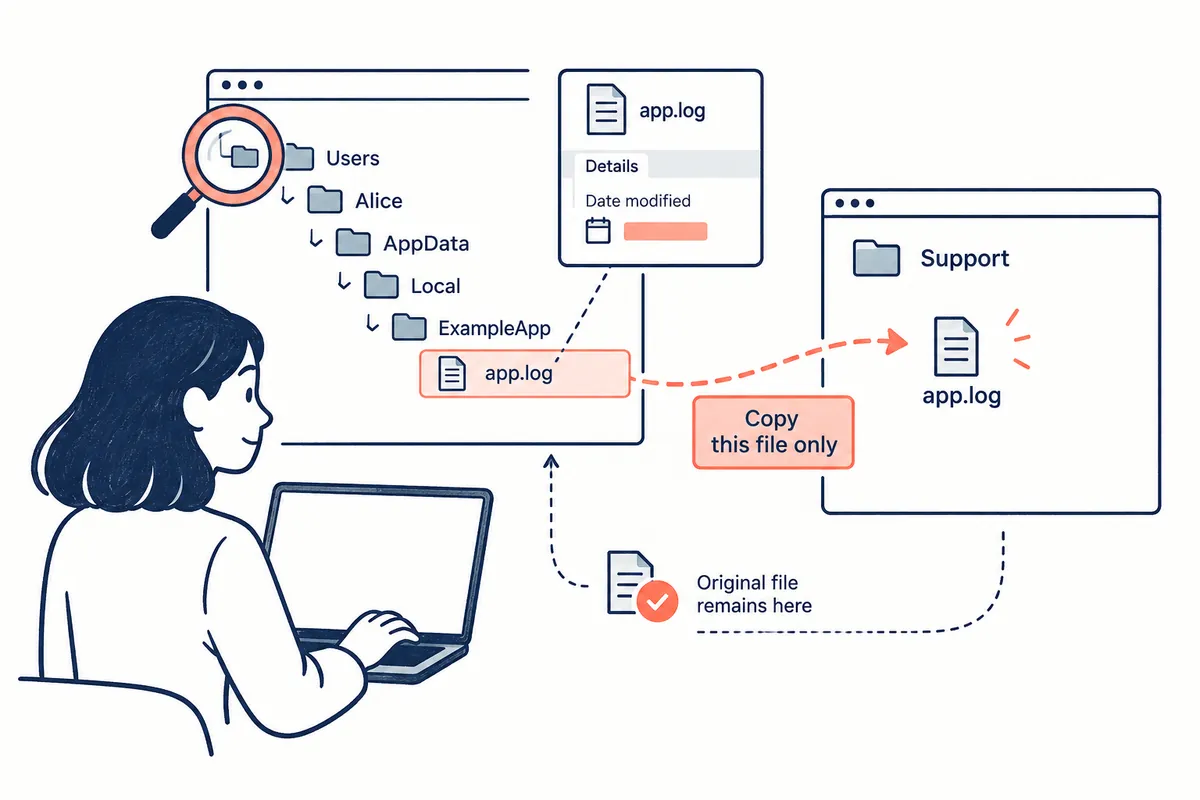
确认格式,不仅查看名称,也应一并查看文件属性类型、来源与使用应用。尝试更改扩展名打开之前,应留下原文件副本。所需转换应确认应用保存或导出功能,仅改名不会改变内容。
韩文文件名或含多个点的名称,应注意最后扩展名。不记得完整名称时,可以在对应文件夹用部分名称查找,并对照修改日期与大小。即使同名,最新文件也不一定是必须提交的最终版,因此应打开确认文档内容。
6. 保留必要副本的确认流程
- 确认要复制文件的实际路径与用途。
- 应用正在使用文件时,按该应用指南判断是否保存、关闭。
- 复制到独立文件夹,而不是移动或剪切原文件。
- 确认副本名称、大小与能否打开等必要条件。
- 如果需要修改原文件,应确认对应应用官方步骤并记录修改范围。
创建了副本,并不意味着可以删除整个原文件夹。尤其应用设置文件,只复制部分文件,可能无法在其他电脑原样工作。普通文档保存与应用设置迁移,目的和流程不同,不要统一以“备份”名义处理。
用于说明的示例中,使用一份日志进行支持请求时,记录“文件位置、应用名、发生时刻与复制日期”。这是记录方式示例,而非实测结果。这些信息有助于减少新旧日志混淆。
7. 分开查找目的与清理目的
如果寻找隐藏文件夹是因为存储不足,当前阶段只确认有哪些文件夹。空间清理应先查看Windows存储设置或应用自带清理功能等说明清理对象的渠道。AppData已经可见,并不构成直接清空该文件夹的依据。
如果目的是解决特定应用错误,应遵循具有准确文件或文件夹名称,以及恢复步骤的官方指南。不要将其他程序解决办法用于名称相似的文件夹。删除未确认路径后重新运行应用,可能丢失必要用户设置。
| 工作目的 | 必要确认 | 暂缓操作 |
| 确认文件位置 | 地址、名称与扩展名 | 删除、重命名 |
| 准备支持日志 | 应用文档路径与发生时刻 | 发送整个文件夹 |
| 保存文档 | 副本打开情况与原文件位置 | 验证前移动原文件 |
| 解决应用错误 | 官方步骤、适用版本与恢复方法 | 重复使用其他应用解决办法 |
8. 恢复显示设置并留下记录
确认结束后,可以将隐藏显示恢复旧状态。这是再次隐藏文件的查看设置,并非删除文件。扩展名显示有助于区分格式,必要时可以保持开启。应分别选择,不要将两个设置视为相同。
- 是否确认地址栏路径与当前账号?
- 是否区分隐藏项目与扩展名显示?
- 是否对照内容、时刻,确认找到文件实际所需?
- 修改或删除前,是否确认副本与官方步骤?
- 是否阅读支持请求文件中包含的个人信息?
修改隐藏显示,并不会让不存在的文件出现。文件已删除或保存在其他位置时,需要对应查找、恢复流程。先区分路径与文件存在情况,可以更准确说明单纯查看问题与实际资料问题。
官方资料与编写标准
资料确认日期:2026年10月3日。本文由AI依据Microsoft官方指南编写,并审查内容与来源。案例和检查记录是帮助读者判断的示例,并非在特定电脑上直接测量或测试的结果。Windows版本、厂商与管理策略不同,画面及菜单名称可能有所差异。
为帮助理解本文而制作的原创插画。
Tistory 原文 ↗