ノートPCのカバーを閉じても作業を続けるには:電源設定と発熱
この記事はAIの支援を受けて原文を翻訳したものです。専門用語や数式は原文とあわせて確認してください。
ノートPCを外部モニターにつないでデスクトップPCのように使ったり、ファイル作業中にカバーを閉じたりしたい場合があります。しかしカバーを閉じただけでは、作業が続くか、スリープに入ったか分かりません。カバーを閉じたときの動作、自動スリープ時間、画面接続、メーカーの使用条件をそれぞれ確認する必要があります。
本記事は机上で使用中のノートPCの動作を確認する案内です。カバーを閉じたままバッグに入れて実行し続ける使用法ではありません。説明用の作業と記録表は架空の事例であり、実機の温度、ファイル転送、外部画面の動作を試験した結果ではありません。設定変更は自分の機器と管理ポリシーが許す範囲で行います。
カバーを閉じて使う前後の確認
1 → 机上作業の目的と元の設定を記録
2 → バッテリー・電源接続の列を区別して設定
3 → 外部画面とモデル別の通気条件を確認
4 → 短い例示作業で実際の動作を観察
5 → 完了ファイルを確認後、設定復旧・移動準備
1. 望む動作を作業と場所で具体化する
まず「カバーを閉じても起動したままにする」目的を書きます。外部モニターで文書を見続けるのか、机でファイル処理の完了を確認したいのか、短い離席で作業画面だけ隠したいのかを区別してください。目的が違えば、必要な画面、電源、接続機器、確認方法も変わります。
カバーを閉じると内蔵画面が見えないことは予想される状況です。それだけでプログラムも停止したとは結論付けません。逆にファンが動く、表示灯が点灯するだけで必要なファイル作業が完了したとは判断しません。作業プログラムの状態と生成結果を確認する別の基準を定める必要があります。
架空の文書変換作業なら、完了メッセージと出力ファイルの存在を基準にできます。外部画面の利用なら、文書を読めてキーボードとマウスで操作できるかを基準にします。「電源が切れていないようだ」という曖昧な印象より、目的に合う完了条件がある方が変更前後を比較しやすくなります。
2. 電源接続時とバッテリー使用時のカバー設定を確認する
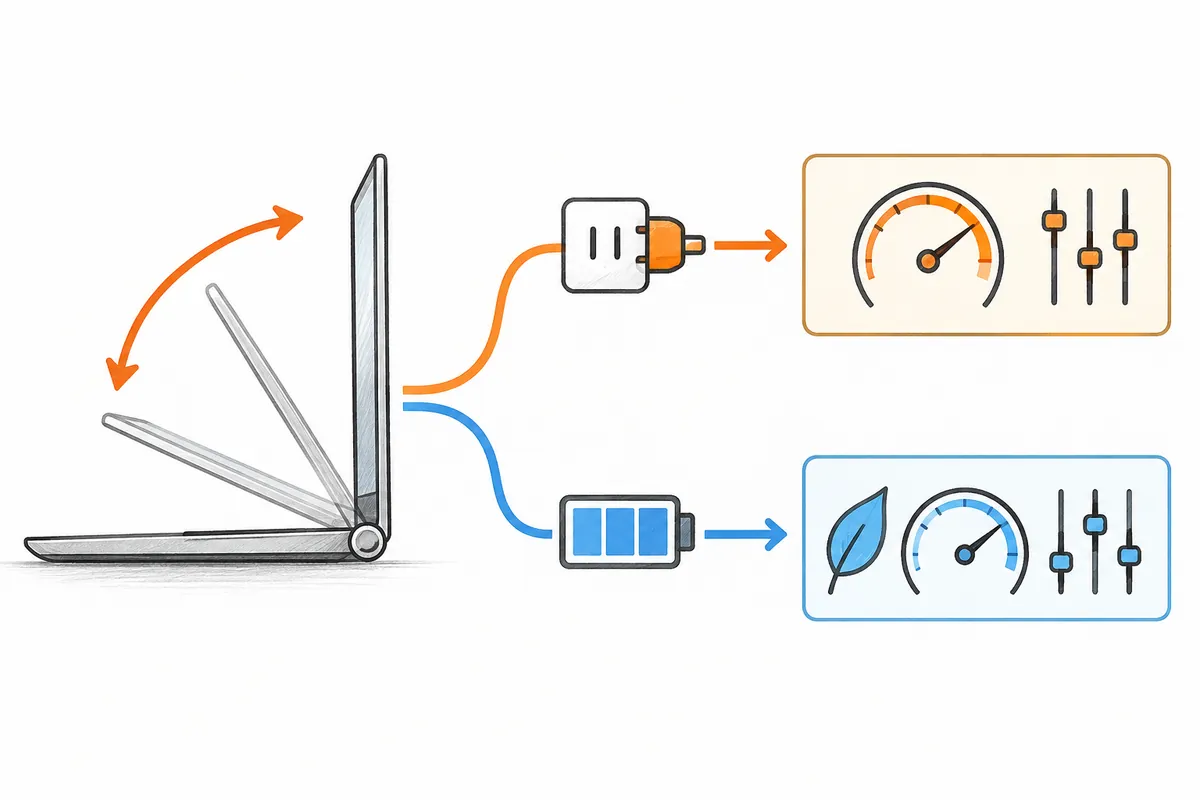
Microsoftの電源案内は、コントロールパネルの電源オプションで電源ボタンの動作を選び、カバーを閉じたときの動作をバッテリー使用と電源接続の列に分けて設定する経路を説明しています。現在のWindows設定の検索でカバー関連項目を探すこともできます。メニュー配置はビルドで異なるため、自分の画面で「カバーを閉じたとき」の項目と二つの電源条件を確認してください。
変更前に両列の値をそれぞれ記録します。机で電源接続状態のまま使用を続けたいなら、該当列に「何もしない」またはDo nothingの選択があるか確認します。バッテリー使用の列まで自動的に同じ値にする必要はありません。変更項目と元の値を記録しておけば、目的が終わった後に戻せます。
希望の値を選んで変更を保存します。実際のメニューにその選択がない、または組織が変更を禁止する場合、別機器の画面をそのまま再現しようとしません。メーカー案内と組織のサポート経路を確認してください。レジストリやファームウェアを変えて画面にない選択肢を強引に作るより、現在対応する動作を先に理解するとよいでしょう。
| 確認項目 | 記録する内容 | 次の確認 |
| バッテリー使用の列 | 元のカバーを閉じる動作 | 移動中の使用意図と合うか |
| 電源接続の列 | 元の値と今回の変更値 | 机上作業が実際に続くか |
| 保存 | 変更内容の保存有無 | 設定を開き直して値を照合 |
| 復旧 | 両列の元の値 | 使用終了後に必要項目だけ復旧 |
3. カバーの動作と自動スリープ時間を混同しない
カバーの動作変更は、カバーを閉じる出来事に対する選択です。未使用時に適用されるスリープ時間や、プログラム自身の停止条件まで解除したわけではありません。最初は続いて後で止まるなら、カバーを閉じた直後と一定時間経過後の状態を区別して記録する必要があります。
架空のファイル処理で、閉じた直後は状態が更新されたのに15分後には結果を確認できなかったとします。これだけでカバー設定が保存されなかったとは断定しません。観察時間、機器の電源接続、スリープ関連値、プログラムの実際の状態を併せて確認すれば、どの段階が変わったか絞れます。
記録は「カバーを閉じた直後」「予定作業時間の経過後」「開き直した後」に分けます。インターネット作業なら接続状態とプログラムのエラーも調べます。機器が起動したままになる設定だけで、サーバー接続やプログラムの実行が常に維持されるとは保証できません。未確認の段階は未確認として残します。
4. 外部モニター使用では画面出力も別途確認する
机上で使うなら、カバーを閉じる前に外部画面が正常に見えるか確認します。ノートPCを開いても外部画面が映らないなら、先に画面接続問題を解決する必要があります。カバー設定を変え続けることで、ケーブルや入力ソースの問題を解決しようとしません。
説明用の確認は、外部画面で公開可能な文書を開き、外部キーボードやマウスを操作し、短時間カバーを閉じて同じ文書を確認する方法で進められます。重要作業中に初めて設定を試すより、保存した例示資料を使う方が元の作業状態を区別しやすくなります。結果は自分の環境で直接観察してから記入します。
画面が消えたらカバーを開き、元の状態で再確認します。外部画面の電源が切れたか、該当入力を表示しているか、Windowsが画面を認識するか、パソコンがスリープに入ったかを分けて調べます。この四つを一括して「黒い画面」とだけ書くと、同じ設定を繰り返し変えがちになります。
5. 発熱はノートPCモデルの通気条件と併せて確認する
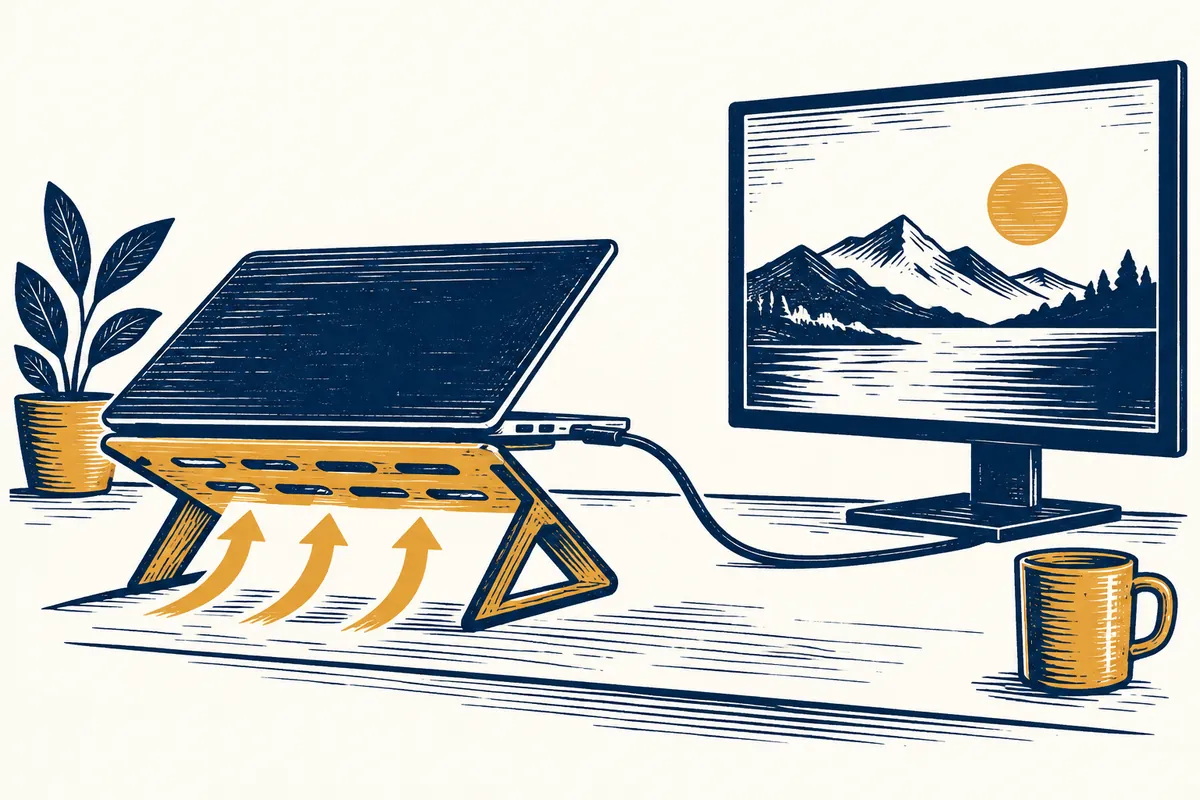
Dellのファン問題の解決案内は、通気口を塞がず必要な空気の流れを維持するよう案内しています。カバーの動作を変えても、メーカーが定める設置・使用条件は変わりません。ノートPCとスタンドの位置を決める際は、そのモデルの吸排気位置とメーカーの使用説明を確認してください。
カバーを閉じたまま長時間使えるかについて、すべてのノートPCに同じ答えを当てはめません。まず説明書の配置条件を読み、カバーが通気や接続機器を妨げないか確認します。机上使用と空気の流れが制限される保管状況は異なります。使用を終えて移動する際は、必要な作業を保存し適切な電源状態へ切り替えます。
本記事は特定温度を安全基準として示しません。モデル不明のまま共通の数値を決めると、メーカーの実際の基準と異なり得ます。普段と違う発熱、繰り返すシャットダウン、変形が見られたら、設定を変え続けて進めるより機器の使用を中止し、該当メーカーの案内を確認する必要があります。これは実際に症状がある場合の対応です。
6. 黒い画面は常にスリープの問題とは限らない
Dellは一部のAlienwareモデルで、特定のNVIDIAグラフィックスドライバー、GPU専用表示モード、カバー動作のDo nothingが併用されると、カバーを開き直した後に内蔵画面が黒くなる問題を説明しています。この案内は対象モデルとドライバー条件が定められた事例です。自分のPCがその条件か確認する前に、解決手順をすべてのノートPCへ適用しません。
この例が示すのは、画面出力の問題と電源状態の問題を区別する必要性です。外部画面は見え続けるか、内蔵画面だけ消えたか、プログラム結果は維持されるかから記録してください。メーカーのサポート文書を探す際も、「カバーの問題」という広い表現より、モデル名、発生段階、外部画面の状態を併記すると関連案内を探しやすくなります。
ドライバー変更が必要と確認されたら、自分のモデルに合う公式サポート経路を使います。別モデルのドライバーファイルや掲示板の任意設定を持ち込みません。変更前後のバージョンと症状を記録し、直接適用していない段階を適用済みとは書きません。本記事でも該当Alienware問題を再現したり更新を試したりしていません。
7. 終了と復旧まで含めた使用手順を作る
作業後はプログラムの完了とファイル保存を確認し、カバーの動作を元の値へ戻す必要があるか判断します。特に机上だけで使うため電源接続の列を変えたなら、その事実をメモしてください。移動時の動作はバッテリー使用の列と実際に選んだ電源状態を確認する必要があり、カバーを閉じただけで終了が確定するわけではありません。
| 説明用の運用段階 | 確認する結果 |
| 開始前 | 元の設定・電源条件・外部画面・通気条件 |
| 短い確認 | カバー開閉前後の同じ文書と入力動作 |
| 作業後 | 完了メッセージと実際の結果ファイル |
| 移動前 | 保存完了と選択した電源状態 |
| 復旧 | 変更した列だけ元の値へ戻して照合 |
離席時は従来のロックと組織の使用ポリシーを維持します。カバーが閉じていても外部モニターに内容が見える場合があるため、必要なロックは別途確認する必要があります。実行継続と他の人が画面を見られることは異なる問題です。便利な使用設定を理由に、元のアクセス保護を減らす必要はありません。
最後のメモには使用目的、変更した電源の列、実際に確認した作業、残る問題、復旧値を書きます。次に同じ環境を使う際、記録を基準に確認すれば最初から全設定を探す必要が減ります。ただし機器や接続構成が変わったなら、以前の正常動作を新環境の検証の代わりにせず、再確認します。
公式資料と執筆基準
資料確認日:2026-10-06。以下の公式案内を確認してAIが作成した説明です。事例と確認記録は説明用であり、特定のPCで直接測定・試験した結果ではありません。Windowsビルド、メーカー、管理ポリシーによって画面とメニュー名は異なり得ます。公開準備段階で現在の公式案内を再確認しました。
本文の理解を助けるために制作したオリジナルイラストです。
Tistoryの原文 ↗