如何让笔记本合盖后继续工作:电源设置与散热
本文在AI辅助下由原文翻译而成。请结合原文核对专业术语和公式。
有时会将笔记本连接到外部显示器,当作桌面电脑使用,或者希望在文件任务进行中合上盖子。但仅凭合盖这一动作,无法知道任务是否继续,还是电脑进入了睡眠。需要分别确认合盖行为、自动睡眠时间、屏幕连接,以及厂商规定的使用条件。
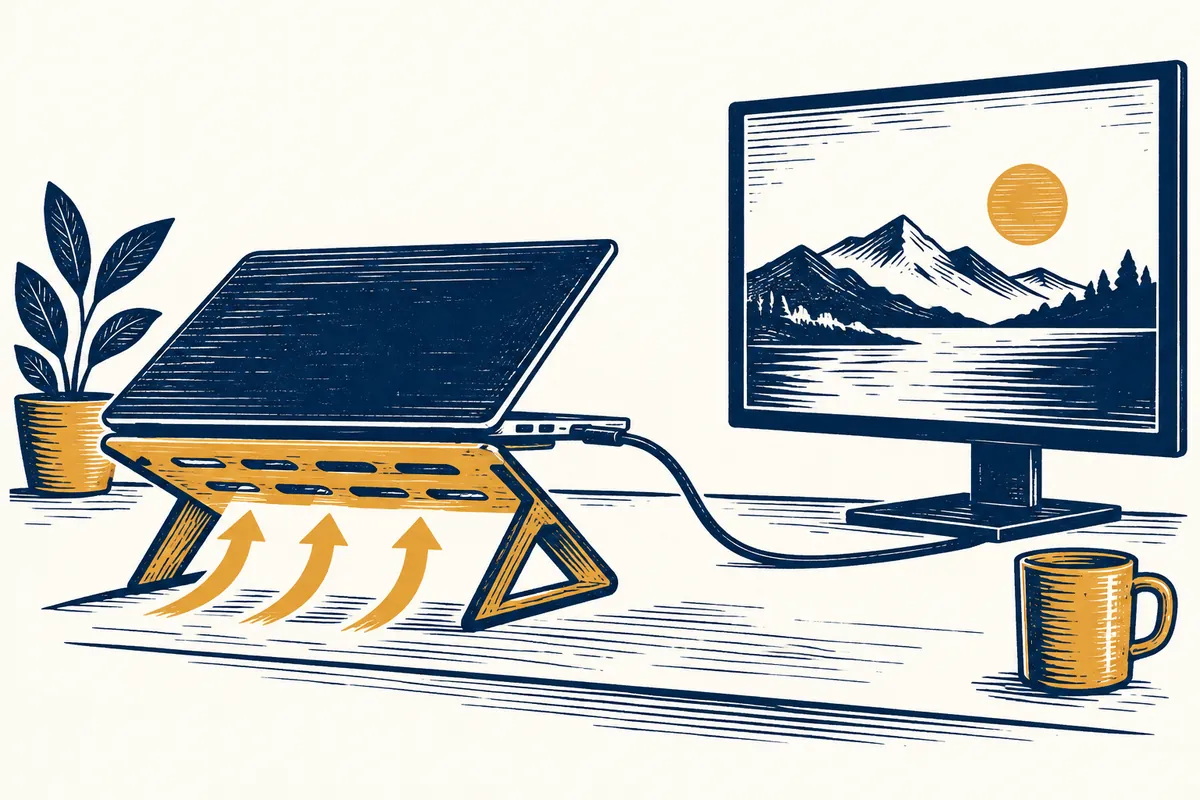
本文指导检查放在桌面上使用的笔记本行为,并不是建议合盖后放入包中继续运行。用于说明的任务和记录表是虚构案例,并非对实际设备温度、文件传输或外部屏幕行为的测试结果。设置修改应在自己的设备与管理策略允许的范围内进行。
合盖使用前后的确认
1 → 记录桌面工作目的与原设置
2 → 区分电池与接通电源两栏进行设置
3 → 确认外部屏幕与具体型号的通风条件
4 → 在简短示例任务中观察实际行为
5 → 确认完成文件后恢复设置并准备移动
1. 根据任务与地点具体说明所需行为
先写明“合盖后仍保持开启”的目的。请区分是要在外部显示器上继续查看文档、在桌面上确认文件处理完成,还是短暂离开时只遮住工作画面。目的不同,所需屏幕、电源、连接设备和确认方法也不同。
合盖后看不到内置屏幕,是可以预期的情况,不能仅凭这一点就认定程序也停止了。反过来,风扇转动或指示灯亮着,也不能证明所需文件任务已经完成。应另外规定检查任务程序状态与生成结果的标准。
例如,在虚构的文档转换案例中,可以将完成提示与输出文件的存在设为标准。如果是使用外部屏幕,可以将能否阅读文档并用键盘、鼠标操作作为标准。相较于“电源似乎没有关闭”这样的模糊感觉,符合目的的完成条件更便于比较修改前后的情况。
2. 检查接通电源与使用电池时的合盖设置
Microsoft的电源指南说明,在控制面板的电源选项中选择电源按钮的行为,再分别在“使用电池”和“接通电源”两栏设置合盖时的行为。也可以在当前Windows设置的搜索中寻找合盖相关项目。菜单布局随版本而异,因此请在自己的画面中确认“关闭盖子时”项目与两种供电条件。
修改前,分别记录两栏的值。如果想在桌面接通电源时继续使用,应确认对应栏是否提供“不采取任何操作”或Do nothing。没有必要自动将使用电池栏也改成相同值。记录修改的项目与原值,才能在使用目的结束后恢复。
选择所需值后保存修改。如果实际菜单没有该选项,或组织禁止修改,不要试图原样复制其他设备的画面。应查看厂商说明与组织支持渠道。与其通过修改注册表或固件强行制造画面中没有的选项,不如先理解当前支持的行为。
| 检查项目 | 记录内容 | 下一步确认 |
| 使用电池栏 | 原有合盖行为 | 是否符合移动使用时的意图 |
| 接通电源栏 | 原值与此次修改值 | 桌面任务是否实际继续 |
| 保存 | 是否已保存修改 | 重新打开设置并对照值 |
| 恢复 | 两栏的原值 | 使用结束后只恢复必要项目 |
3. 不要混淆合盖行为与自动睡眠时间
修改合盖行为,只是针对合盖事件作出的选择,并不是同时取消电脑闲置时的睡眠时间或程序自身的停止条件。如果任务开始时继续,后来却停止,应分别记录刚合盖时与经过一段时间后的状态。
假设在虚构的文件处理情境中,刚合盖时状态有更新,但15分钟后无法确认结果。不能仅凭这一事实就认定合盖设置未保存。结合观察时间、设备供电连接、睡眠相关值及程序实际状态,可以缩小发生变化的环节。
记录可以分成“刚合盖”“预定任务时间经过后”“重新打开后”。如果是网络任务,还应查看连接状态与程序错误。仅仅设置设备保持开启,不能保证服务器连接或程序执行始终维持。未经确认的步骤应标为未确认。
4. 使用外部显示器时单独检查画面输出
如果作为桌面电脑使用,应在合盖前确认外部屏幕显示正常。如果笔记本盖子打开时,外部屏幕也没有画面,应先解决屏幕连接问题。不要试图通过反复修改合盖设置解决线缆或输入源问题。
用于说明的检查,可以在外部屏幕上打开可公开的文档,操作外部键盘或鼠标,再短暂合盖并确认同一文档。相较于在重要任务进行中首次试验设置,使用已保存的示例资料,更容易区分原任务状态。检查结果应在自己的环境中实际观察后填写。
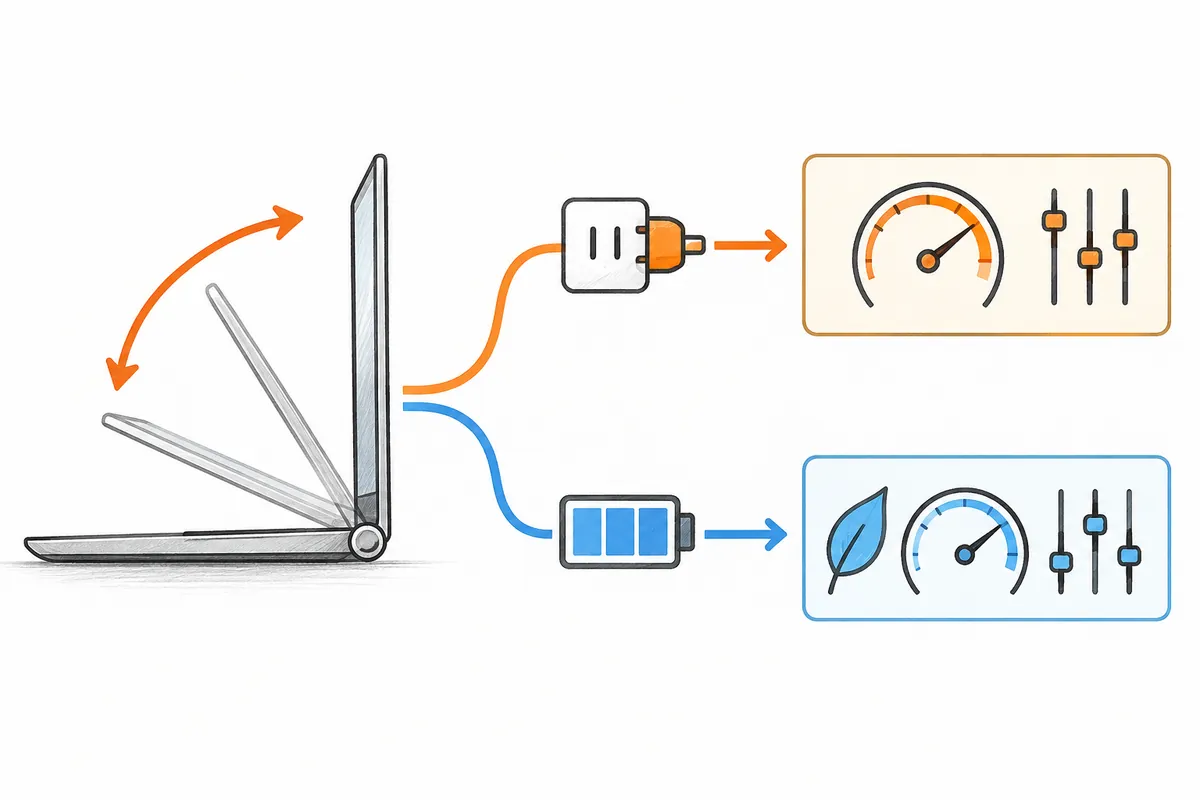
如果画面消失,应打开盖子,在原状态下重新确认。分别查看外部屏幕电源是否关闭、是否选择了对应输入、Windows是否识别屏幕,以及电脑是否进入睡眠。如果把这四个问题都只写成“黑屏”,就很容易反复修改相同设置。
5. 结合笔记本型号的通风条件检查发热
Dell的风扇故障排查指南建议不要堵塞通风口,并保持必要空气流动。修改合盖行为,并不会改变厂商规定的安装与使用条件。确定笔记本与支架位置时,应查看该型号的进风、排风位置以及厂商使用说明。
不能对所有笔记本是否适合长时间合盖使用给出相同答案。应先查看说明书规定的摆放条件,确认盖子是否妨碍通风或连接设备。桌面使用与空气流动受限的收纳情境不同。使用结束准备移动时,应保存必要工作,再切换到合适的电源状态。
本文不将特定温度作为安全标准。在不知道型号时设定统一数字,可能与厂商实际标准不同。如果出现异常发热、反复关机或变形,应停止使用设备并查看对应厂商说明,而不是持续修改设置继续使用。这是针对实际出现症状时的处理方式。
6. 黑屏不一定总是睡眠问题
Dell说明,部分Alienware型号在特定NVIDIA显卡驱动、仅GPU显示模式和合盖行为Do nothing同时启用时,可能在重新开盖后出现内置屏幕黑屏。该指南针对明确的受影响型号与驱动条件。在确认自己的电脑符合这些条件之前,不应把解决步骤用于所有笔记本。
这一案例表明,需要区分画面输出问题与电源状态问题。先记录外部屏幕是否继续显示、是否只有内置屏幕消失,以及程序结果是否保留。查找厂商支持文档时,相较于“盖子问题”这一宽泛表述,同时加入型号、发生步骤和外部屏幕状态,更容易找到相关说明。
如果确认需要更改驱动,应使用适用于自己型号的官方支持渠道。不要采用其他型号的驱动文件或论坛中的任意设置。记录修改前后的版本与症状,未实际应用的步骤不能写为完成。本文也没有复现该Alienware问题或测试更新。
7. 建立包含结束与恢复的使用流程
任务结束后,应确认程序完成与文件保存,再判断是否需要将合盖行为恢复为原值。尤其是仅为了桌面使用而修改接通电源栏时,应记录这一事实。移动时的行为需要确认使用电池栏与实际选择的电源状态,不能仅凭合盖动作确认已关机。
| 用于说明的操作阶段 | 需要确认的结果 |
| 开始之前 | 原设置、供电条件、外部屏幕与通风条件 |
| 简短检查 | 合盖前后同一文档与输入操作 |
| 任务结束后 | 完成提示与实际结果文件 |
| 移动之前 | 保存完成与所选电源状态 |
| 恢复 | 仅将修改过的栏恢复原值并对照 |
离开时,应保持既有锁屏措施与组织使用政策。即使盖子关闭,外部显示器也可能显示工作内容,因此仍需另外确认必要的锁定。任务是否持续运行,与他人能否看到屏幕,是不同问题。没有必要为了便利的使用设置而降低原有访问保护。
最后的记录应包含使用目的、修改的供电栏、实际确认的任务、剩余问题和恢复值。下次使用相同环境时,以此记录为依据检查,可以减少从头寻找所有设置的需要。不过,如果设备或连接配置改变,不能用之前正常工作的事实替代新环境验证,应重新确认。
官方资料与编写标准
资料确认日期:2026-10-06。本文是AI查阅以下官方指南后编写的说明。案例与检查记录仅用于说明,并非在特定电脑上直接测量或测试的结果。Windows版本、厂商及管理策略不同,画面与菜单名称可能有所差异。在准备发布的阶段,已再次确认当前官方指南。
为帮助理解本文而制作的原创插画。
Tistory 原文 ↗