Windows 11のマイクが使えないとき:アプリ権限と入力機器を分けて確認
この記事はAIの支援を受けて原文を翻訳したものです。専門用語や数式は原文とあわせて確認してください。
マイク入力を確認する経路
| 手順1 | 接続・機器のミュートを確認 |
| 手順2 | Windowsの入力機器を選択 |
| 手順3 | 短い文章で入力テスト |
| 手順4 | アプリ・デスクトップ・サイトの権限を確認 |
| 手順5 | 会議アプリのマイク選択と結果を比較 |
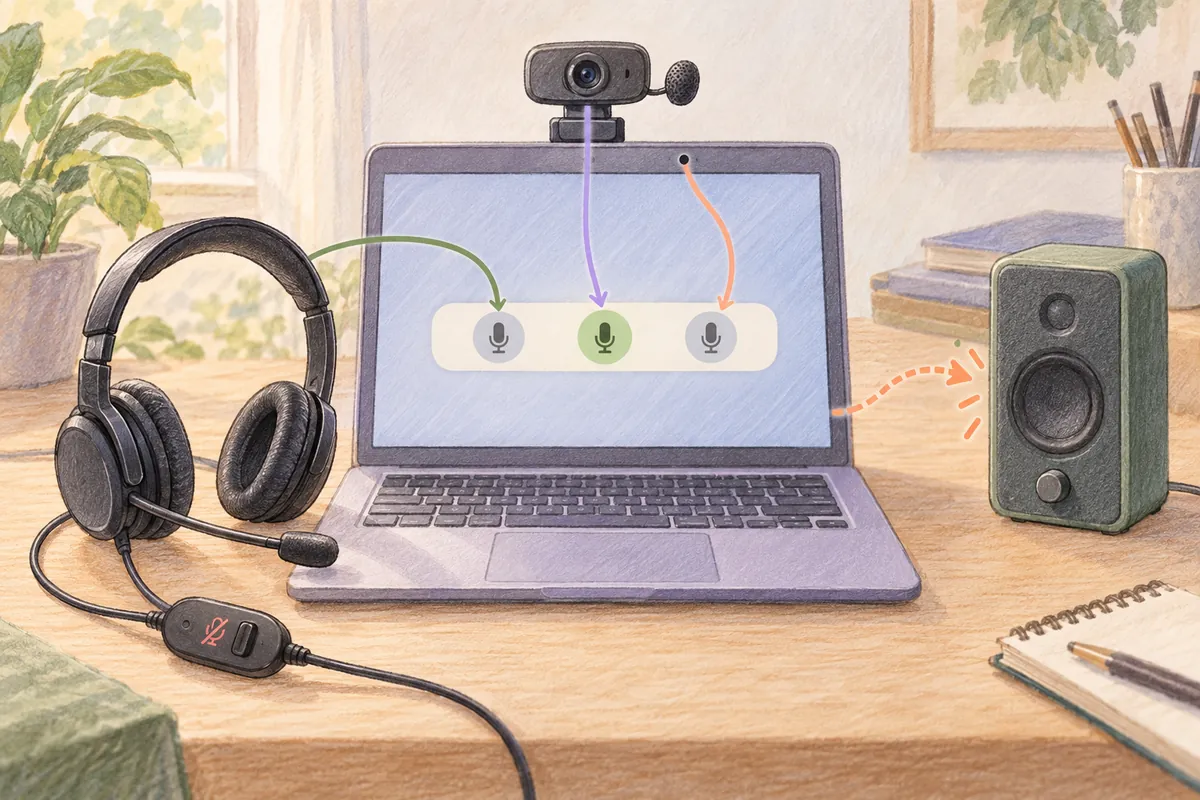
読む順序を整理した説明図です。実際のプログラム画面や測定結果ではありません。
会議で自分の声が届かないなら、新しいマイクを買う前に入力機器と権限を分けて確認してください。ヘッドセット接続後もWindowsが内蔵マイクを選んでいたり、Windowsは検出しても会議アプリが別機器を選んでいたりする場合があります。物理ミュートとアプリのミュートもそれぞれ確認する必要があります。
確認順序は接続とミュート、Windows入力、簡単なテスト、権限、アプリ設定です。全スイッチを一度にオンにするより、どの段階で音が届かないか絞ってください。テスト中は周囲の会話や個人情報を録音しないよう短い確認文を使います。
1. マイクの問題と聞く音の問題を分ける
相手の音が聞こえるのは出力経路が動くという観察で、自分のマイク入力も正常という証拠ではありません。逆に入力表示が動いても、再生スピーカーの選択が違えば録音結果を聞けない場合があります。
| 症状 | 最初の確認 | 区別する内容 |
| 相手は聞こえるが自分の声が届かない | マイク選択・ミュート・権限 | 入力経路を優先 |
| 入力表示は動くがテスト再生が聞こえない | 出力機器と再生音量 | 録音と聴取を分離 |
| Windowsテストは成功し一アプリだけ失敗 | アプリの入力選択・権限 | アプリ別の問題を優先 |
| どのアプリにもマイクが見えない | 接続・認識・機器状態 | Windowsの機器認識を確認 |
「マイクが使えない」より「Windows入力テストは反応、アプリAはミュート解除後も無反応」と段階別結果を記します。症状の開始場所を記録すれば、接続や権限変更の繰り返しを減らせます。
2. 接続と物理ミュートボタンを確認
ヘッドセットケーブルやUSBが緩んでいないか確認します。ケーブルのリモコン、本体ボタン、マイクブーム位置でミュートする製品もあるため説明書を確認してください。全製品で同じボタンや表示灯を使うわけではありません。
Bluetoothマイクは登録名ではなく現在の接続状態を見ます。バッテリー、電源、PC接続を確認して初めて入力一覧で目的機器を探しやすくなります。他機器へ接続中なら切替方法を製品の対応条件に従って確認します。
カメラ内蔵マイクならカメラとマイクの機器を別々に読みます。映像が正常でも、そのマイクが入力に選ばれた意味ではありません。外部カメラ接続後に入力一覧が変わったか確認する理由もあります。
3. Windowsの入力機器を直接選ぶ
- 設定 → システム → サウンドを開きます。
- 入力から発話・録音に使う機器を選びます。
- 内蔵マイク、USBヘッドセット、ウェブカメラなどの名前を比較し目的機器か確認します。
- 選択機器のプロパティで提供されるマイクテストを開きます。
- 短い確認文を話して結果を確認します。
Microsoft公式案内は現在のWindows 11で、プロパティ内のテスト開始・停止と録音サンプル再生法を紹介しています。ビルドで画面や項目が違い得るため、現在の説明を読んで進めてください。結果を聞く際は出力機器も希望スピーカーやイヤホンか確認します。
二マイクが出れば、一つずつ選んで同じ文章を比べられます。同じ音量・品質を期待するより、反応と用途適合を確認します。特定マイクの優秀さを比較結果として出すには別の条件と測定が必要です。
4. 入力音量とマイク位置
入力が小さければ位置と音量を確認します。衣服や机の下で覆われていないか、口から遠すぎないか調べてください。無条件に最大音量にするより、正常な発話位置を決めて短く比較する方が理解しやすくなります。
本体がミュートなら入力音量だけ上げても解決しない場合があります。アプリのノイズ抑制や自動音量は別動作なので、Windowsで反応を先に確認してから調べてください。
| 比較条件 | 同じに保つこと | 記録する結果 |
| マイク位置を変更 | 入力機器と音量設定 | 同じ文章への入力反応 |
| 入力音量を変更 | マイク位置と話し方 | 大きさと歪み・雑音の感覚 |
| マイク選択を変更 | 確認文と場所 | 機器別の正常入力有無 |
| アプリテスト | Windowsで確認した機器 | アプリにも同じ入力が届くか |
表は確認条件の整理法で、実験結果や音質順位ではありません。周囲の騒音が違えば録音の感覚も変わるため、一回で機器性能全体を判断しないでください。
5. マイク権限をアプリ種類別に確認
設定 → プライバシーとセキュリティ → マイクで、マイクへのアクセスとアプリ許可を確認します。一覧のアプリ別許可とデスクトップアプリの許可は管理方法が違います。Microsoftはデスクトップアプリを全て個別スイッチで制御できる一覧と考えないよう説明しています。
目的アプリがなければ種類を確認してください。ブラウザーや通常のデスクトッププログラムは別許可項目が関係し得ます。一覧にないことを未インストールの証拠とは解釈しません。業務PCで灰色や管理中の表示なら、必要用途を担当者へ伝えます。
マイク権限をオンにしても全サイトに即使用権が付くわけではありません。ブラウザーの会議サイトなら、そのサイトの許可も別途確認します。必要サイトだけを正確なアドレスで許可し、会議終了後の不要アクセスは自分の基準で整理してください。
6. 会議アプリのマイク選択とミュート
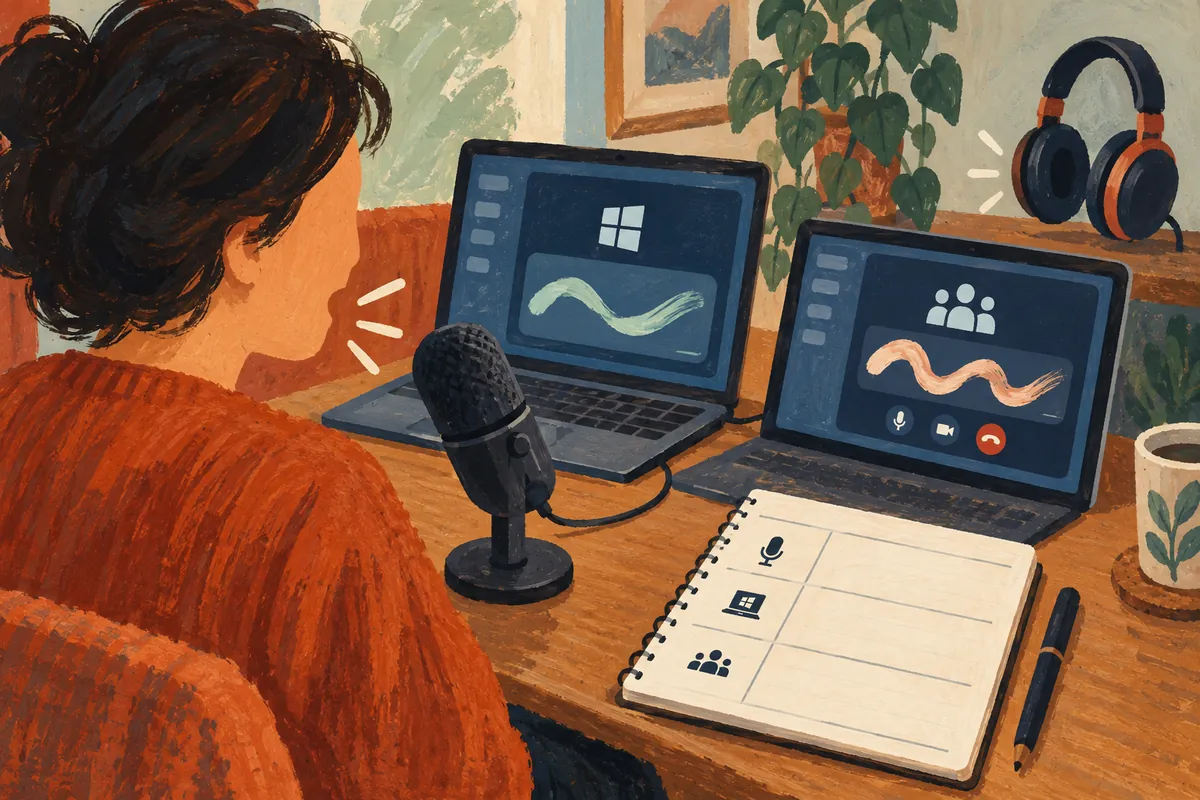
Windowsテストが正常なら、アプリの入力機器とミュートを読みます。システム既定か特定マイクの直接選択か確認してください。外部ヘッドセット接続前の機器が残っている場合もあるため、名前を再比較します。
アプリにテスト機能があれば実会議前に確認できます。Windowsテストと同じ機器を選んで比較してください。アプリの入力表示の反応と相手への送信結果は別途確認できます。
アプリだけ失敗なら権限、入力選択、独自音声設定を提供者の公式案内で確認します。この場合Windows音声ドライバー全削除は最初の原因確認段階ではありません。他アプリでも失敗するか比較して範囲を決めてください。
7. 認識失敗が続けば診断とドライバー確認
Windows入力一覧にも機器がなければ接続と状態を確認し、サウンド設定のトラブルシューティングを検討します。ヘルプアプリや設定画面の診断対象を読み、結果後に一覧を再確認してください。
ドライバー確認が必要ならPC・音声機器メーカーの公式サポートを使います。モデル名、Windows版、現在ドライバーを記します。再インストールやロールバックは認識全体へ影響し得るため、必要ファイルと案内を先に確認する必要があります。
複数機器のPCで全音声項目を同時削除すると比較対象を失い得ます。正確な機器を特定し、管理者ポリシーがある環境では症状と失敗箇所を担当者へ伝えます。
マイク内蔵カメラなら必要なカメラアクセスも確認できます。Microsoftのマイク問題案内に説明があります。ただし映像不要の作業で全カメラ権限をオンにするよう一般化せず、使用機器とアプリ要件に合う項目を読んで選んでください。
8. 解決後の権限と記録整理
| 残す記録 | 確認理由 |
| 実際に選んだ入力機器名 | 次の会議で同じ経路を選択 |
| Windowsテスト結果 | 機器・接続段階が動いたか |
| アプリ・サイトの許可状態 | 入力と権限の問題を区別 |
| 変更音量と元の値 | 不便なら以前へ戻す |
確認録音を別保存したなら内容と保管必要性を確認します。実テスト結果を支援へ送る際も、周囲会話や個人情報の混入を読んで聞く過程が必要です。マイク表示の点灯だけでは、何がどこへ保存されたかまで分かりません。
- 機器とアプリのミュートをそれぞれ確認したか?
- マイク入力とスピーカー出力を区別したか?
- Windowsとアプリのテストを分けて記録したか?
- アプリ種類とサイト権限に合う項目を確認したか?
- 不要な試験変更を復旧したか?
公式資料と執筆基準
- Microsoft — マイクのトラブルシューティング
- Microsoft — マイクの設定とテスト
- Microsoft — カメラ・マイクとプライバシー
- Microsoft — オーディオドライバーの更新
資料確認日:2026年10月5日。Microsoft公式案内に基づきAIが作成し、内容と出典をレビューした説明です。事例と確認記録は読者の判断用の例であり、特定PCで直接測定・試験した結果ではありません。Windowsビルド、メーカー、管理ポリシーで画面とメニュー名は異なり得ます。
本文の理解を助けるために制作したオリジナルイラストです。
Tistoryの原文 ↗