Windows 11でイヤホン接続後もスピーカーから音が出るとき:出力機器の選択
この記事はAIの支援を受けて原文を翻訳したものです。専門用語や数式は原文とあわせて確認してください。
イヤホン出力を確認する経路
| 手順1 | 音量を下げ接続方法を確認 |
| 手順2 | Windowsの出力機器を選択 |
| 手順3 | 該当アプリの出力機器を確認 |
| 手順4 | 短い音で実際の再生場所を確認 |
| 手順5 | 失敗時は認識・ドライバー段階へ絞る |
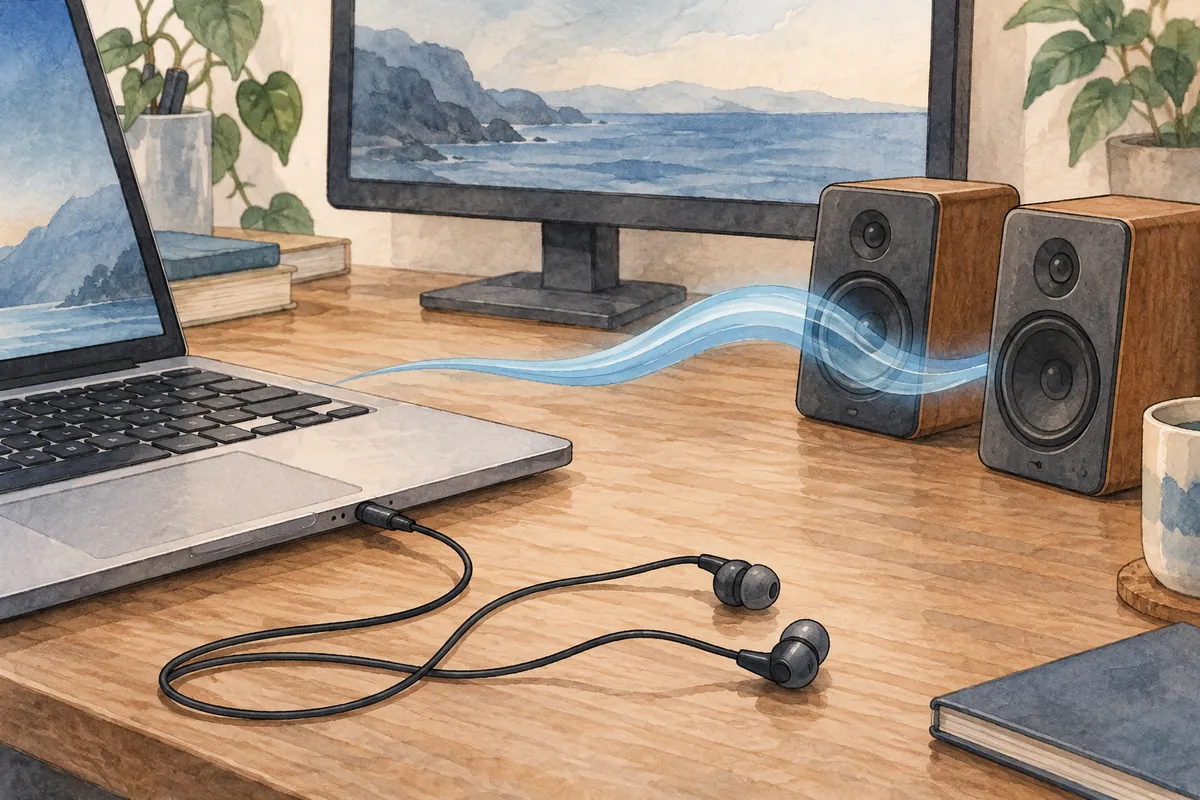
読む順序を整理した説明図です。実際のプログラム画面や測定結果ではありません。
イヤホンを接続してもノートPCのスピーカーから音が出るなら、接続状態と再生経路が合うか確認する必要があります。有線イヤホン、USBヘッドセット、BluetoothヘッドセットではPCの認識方法が違う場合があります。「接続した」と「現在アプリがそこへ音を送る」を分けると、確認設定が明確になります。
まず再生を止めるか音量を下げ、出力機器名を確認してください。会議や動画が周囲へ流れる状況では、全体音量を大きく上げて確認しない方がよいでしょう。本記事は接続、出力選択、アプリ別確認、変更後確認の順で説明します。
1. どの接続方法を使っているか?
| 接続方法 | 最初の確認 | 注意する区別 |
| 音声端子のイヤホン | 端子の絵・接触・メーカー案内 | ヘッドホン出力とマイク入力 |
| USBヘッドセット | USB接続と機器名 | 別の音声機器として選ばれるか |
| Bluetoothヘッドセット | 電源・接続表示・出力選択 | 登録済みと実際に接続済み |
| モニター・TV接続 | HDMIなどの画面接続後の出力一覧 | 新画面が音声出力に選ばれるか |
モニター接続後に音が変わったなら、出力一覧にモニターやTVが出るかも調べます。その画面のスピーカー有無と選択経路は別途確認する必要があります。見慣れない機器名は接続製品のモデルと比較してください。
アナログ端子のイヤホンは常に別の製品名で出るとは限りません。PCの音声機器名の下で制御する環境もあり得るため、名前がないだけで認識失敗とは断定しないでください。端子の具体動作はPCメーカー案内を基準にします。
2. Windowsの現在出力機器を選ぶ
- タスクバーの音声領域を開き音量を下げます。
- 出力機器の選択一覧を開きます。項目名とボタン形状はビルドで異なり得ます。
- 使うイヤホン・ヘッドセットまたは該当音声機器を選びます。
- または設定 → システム → サウンドの出力で確認します。
- 機密内容のない短い音を再生し、実際にどの機器から聞こえるか確認します。
一覧では入力でなく出力機器を選ぶ必要があります。ヘッドセットマイクを入力に選んでも、聞く音の経路まで同じ機器に変わるわけではありません。会議で声は届くが音はスピーカーという状況も、両経路を別々に確認すると説明しやすくなります。
変更後は実際の音の場所を確認してください。選択項目が変わった画面記録だけで周囲のスピーカーが静かになったとは判断しません。外部画面やドックの接続・解除後も一覧を再確認するとよいでしょう。
3. プラグと端子の確認は無理な力を使わずに
有線イヤホンは緩みを確認します。ヘッドホン出力とマイク端子では用途が違い得て、一端子共用の機器と別端子のPCでも構成が違います。色だけでなく端子表示と説明書を読んでください。
ケーブルがつながってもPCが期待した方法で認識したとは限りません。変換アダプターなら対応機能も確認する理由があります。合わないプラグを押し込んだり端子内を金属で触ったりせず、製品案内で互換性を確認します。
別機器で同じイヤホンが正常か確認できれば範囲を絞れます。ただし規格や出力機能が違えば条件も違います。「別PCでは正常」と「全接続方法でイヤホン自体が正常」を同じ結論と考えないでください。
4. 一つのアプリだけ別機器で再生するか?
Windowsのシステム音はイヤホンでも特定アプリだけスピーカーなら、その音声設定を確認します。会議、ゲーム、メディアアプリには個別出力があり得ます。現在アプリのスピーカー・音声機器名がWindows選択と合うか読んでください。
| 比較 | 判断の方向 | 次の確認 |
| すべての音がスピーカー | Windows出力・接続を優先 | 全出力一覧と端子状態 |
| 一アプリだけスピーカー | アプリ別の経路・設定 | アプリの出力機器・音量 |
| 音はイヤホン、声は届かない | 出力と入力は別問題 | マイク選択・権限・ミュート |
| 接続のたび機器が変わる | 接続変化と選択状態の関係 | ドック・外部画面・ヘッドセット名を記録 |
変更前に元のアプリ出力を記します。再生を再開しないと確認できない場合もあるため、アプリ案内を読んでください。個別経路と全体選択を同時に変えると影響設定が分かりにくいため、一段階ずつ比較します。
音量ミキサーのアプリのミュート・音量も確認できます。本記事の要点は機器経路であり、アプリ別音量差は別に整理する必要があります。機器が合っても無音なら、誤選択と別の音量問題を区別してください。
5. Bluetooth接続と音声再生を区別
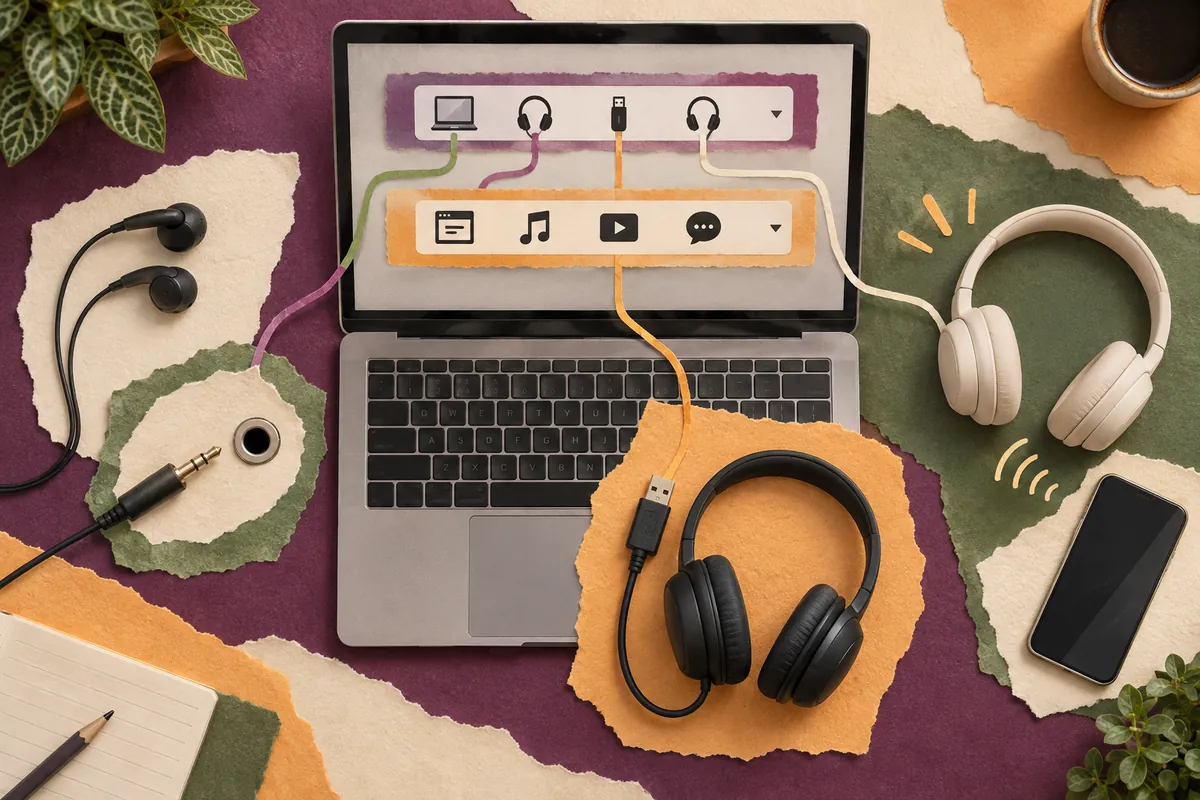
ヘッドセットはWindows一覧の現在接続を確認してから音声出力一覧でも選びます。過去登録だけなら電源、バッテリー、他機器接続を先に確認する必要があります。未接続機器を出力欄で探し続けると原因を見落とし得ます。
携帯電話でも同じヘッドセットを使うなら多重接続・切替方法を確認してください。他機器へつながる状態ではPCの音設定だけで解決しない場合があります。登録削除前にペアリング方法と実接続状態を確認するとよいでしょう。
接続表示とWindows出力選択が正常で特定アプリだけ失敗なら、その設定へ範囲を絞ります。再登録時は名前を正確に読み、キーボードやマウスなど別機器を誤削除しないようにします。
6. 未認識機器とドライバー確認
USBヘッドセットが出力一覧にないなら、ポートと機器状態を確認します。Windowsのヘルプアプリの音声トラブルシューティングを使えます。診断対象と結果を読み、実際の再生で解決有無を確認してください。
更新後に始まったか、特定機器だけかも記録します。Windows UpdateやPC・音声機器メーカーの公式支援ページでドライバー案内を確認できます。メーカー、モデル、Windows版に合う案内を選ぶ必要があります。
出力選択問題のため直ちに全音声ドライバーを削除する必要はありません。削除・再導入・ロールバックは大きな変更で、現ドライバーと必要な復元法を先に確認する必要があります。業務PCの管理方針があれば担当者手順に従ってください。
7. 確認音を決めて結果を記録
短く慣れた音を一回再生します。機密通話や個人情報の動画は適さない場合があります。低音量で始めてイヤホンから聞こえるか確認し、必要な水準へ調整してください。
| 記録項目 | 説明用の例 |
| 接続方法 | USBヘッドセット、PCの直接接続ポート |
| Windows出力名 | 一覧で確認した機器A |
| アプリの出力選択 | アプリでも機器Aを個別選択 |
| 実際の結果 | 確認音がイヤホンから聞こえる |
表は実測例でなく読者の記録形式です。「出力変更」だけより聞こえた機器まで残すと、次に同じドックや会議アプリを使う際に参照できます。
複数タブでは確認音の再生元タブも確認します。広告や他動画と混ざると変更結果を誤解し得ます。他再生を一時停止し、一アプリの一音で比較してから必要作業を再開してください。
8. スピーカーへ戻す場合と失敗が繰り返す場合
使用後は希望出力へ選び直します。解除だけで全アプリが期待機器へ切り替わったとは仮定せず、次の再生前に確認してください。新しい外部モニター接続時も一覧変化と実音を比較します。
- 接続方法と端子用途を確認したか?
- Windowsとアプリの出力選択を別々に読んだか?
- マイク入力と聴取出力を区別したか?
- 確認音で実機器を検証したか?
- 復元設定と継続失敗条件を記録したか?
機器と接続が正常でも失敗するなら、アプリ名、音声機器モデル、Windows版、失敗時点、比較結果を支援へ伝えます。経路確認記録は単純な対象選択と認識問題の区別に役立ちます。
公式資料と執筆基準
資料確認日:2026年10月5日。Microsoft公式案内に基づきAIが作成し、内容と出典をレビューした説明です。事例と確認記録は読者の判断用の例であり、特定PCで直接測定・試験した結果ではありません。Windowsビルド、メーカー、管理ポリシーで画面とメニュー名は異なり得ます。
本文の理解を助けるために制作したオリジナルイラストです。
Tistoryの原文 ↗