Windows 11でBluetooth機器が接続できないとき:ペアリング記録と機器状態を確認
この記事はAIの支援を受けて原文を翻訳したものです。専門用語や数式は原文とあわせて確認してください。
Bluetooth接続の四段階
| 手順1 | PCの対応・Bluetoothオン |
| 手順2 | 機器の電源・バッテリー・ペアリングモード |
| 手順3 | 検索と正確な機器選択 |
| 手順4 | 登録・接続状態を確認 |
| 手順5 | 実機能・音声経路を確認 |
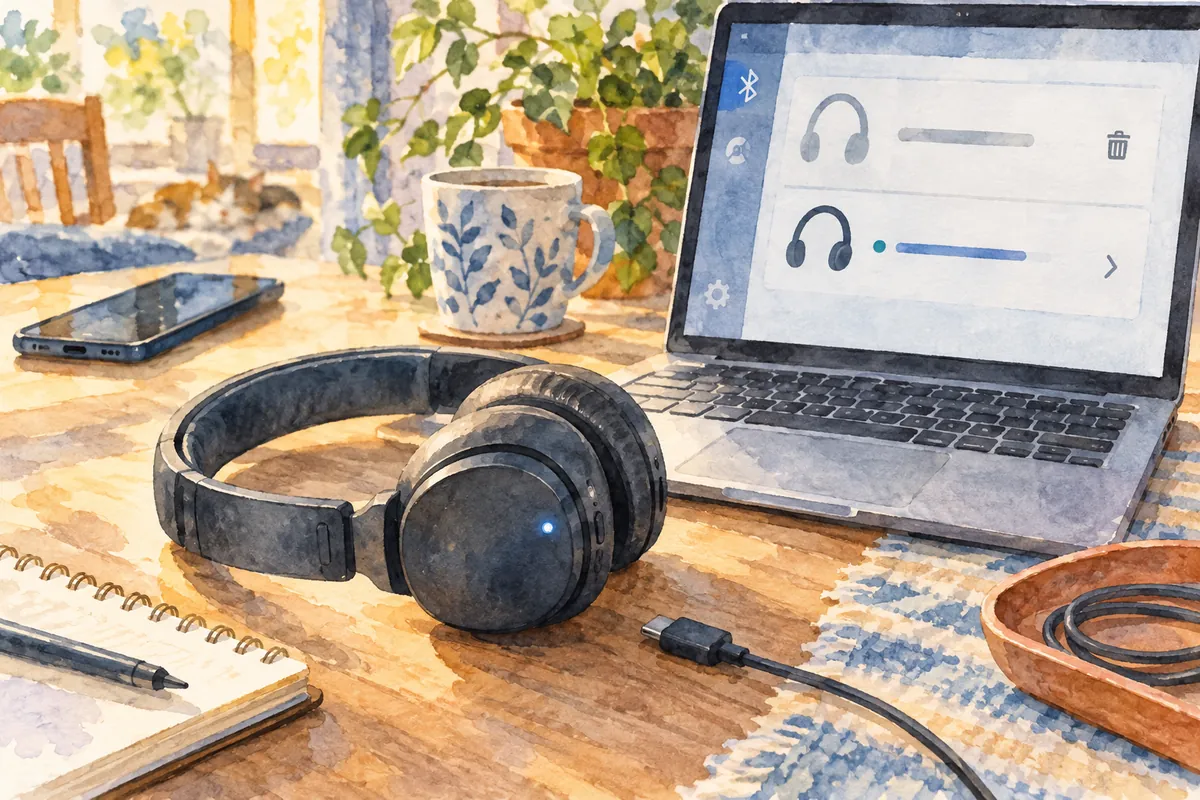
読む順序を整理した説明図です。実際のプログラム画面や測定結果ではありません。
一覧の名前だけで今接続中と思うと問題を探しにくくなります。過去のペアリング記録と実際の接続状態は異なります。機器が見えない、一覧にあるが接続できない、接続済みだが必要機能が使えない状態を分けて確認してください。
最初にPCの対応とオン状態、周辺機器の電源・バッテリー・ペアリングモードを確認します。登録削除と再接続はその後に行ってください。再ペアリング方法を知らないまま削除すると使用機器を戻しにくくなる場合があります。
1. 機器が見えない段階と接続失敗の段階
| 観察状態 | 最初に見る対象 | 区別する問題 |
| WindowsにBluetooth項目がない | PC仕様・アダプター状態 | 対応・認識の問題か |
| 新規検索に出ない | 機器のペアリングモードと距離 | 検索可能状態か |
| 登録名はあるが接続失敗 | 電源・他接続・登録状態 | 現在接続できるか |
| 接続表示はあるが無音 | 出力機器とアプリの音声設定 | Bluetooth接続と音声経路を区別 |
表から自分の症状を一つ書いてください。「追加画面でヘッドセットが見つからない」と「登録済み機器の接続を押すと失敗」は別の記録です。変更前に画面状態と機器名を書けば再登録結果も比較できます。
2. PC対応とBluetoothオン状態
すべてのデスクトップにBluetoothが標準搭載されるわけではありません。初使用ならPC仕様や導入アダプターのモデルを確認してください。非搭載とドライバーで見えない状態は、名称だけで区別できません。
設定 → Bluetoothとデバイスでスイッチを確認します。クイック設定でもオン有無を見られます。機内モードやメーカーの物理無線スイッチがあれば関連案内も確認してください。業務PCの制限は管理担当者へ確認します。
接続済みキーボードやマウスがあれば、Bluetooth全体のオフ・オンはそれらへも影響します。代替入力を用意し作業を保存して進めてください。確認のため別機器まで一括削除する必要はありません。
3. 周辺機器の電源とペアリングモード
電源オンと、新PCへ接続可能なペアリングモードは違う場合があります。ヘッドセット、スピーカー、キーボードなどの説明書で方法を確認してください。押下時間、表示灯、メッセージは製品ごとに違うため、全機器へ同じ組合せを適用してはいけません。
低残量では検索や接続が安定しない場合があります。充電を確認しPC近くへ置きます。既に携帯電話や別PCに接続していれば、多重接続対応と切替方法をメーカー案内で確認してください。他機器への接続はWindowsの故障を意味しません。
説明用記録は「充電前は検索不可、充電後はペアリング灯点灯、Windows検索に名前表示」のように段階別に書きます。実験結果でなく観察整理の例です。電源・充電・ペアリングを区別すると機器側とPC側の問題を説明しやすくなります。
4. 新機器追加の基本的な流れ
- メーカー案内に従ってペアリングモードにします。
- Windows設定 → Bluetoothとデバイスからデバイスの追加を選びます。
- 接続種類と検索結果を読み、正確な機器名を選びます。
- コードや確認メッセージが出たら両機器の案内が一致するか確認します。
- 接続完了後に必要機能を実使用して確認します。
近くに同じようなモデルが複数あれば、名前だけで自分の機器を区別しにくい場合があります。ペアリング表示と名前を併せて確認し、他人へ接続要求しないよう対象を特定してください。コード不一致や予期しない確認要求なら止めて再確認します。
検索範囲設定はWindowsビルドと機器種類によって確認できます。標準検索で出ない場合はMicrosoft案内の検索設定を検討できますが、範囲拡大だけで電源オフやペアリングモードでない機器が必ず出るわけではありません。
5. 登録削除と再接続の前の確認
登録機器が接続できないなら、その機器だけ削除して再追加する方法を検討できます。先に正確な名前とペアリング法を記録します。ヘッドセット設定の初期化とWindowsのペアリング履歴削除は同じではありません。
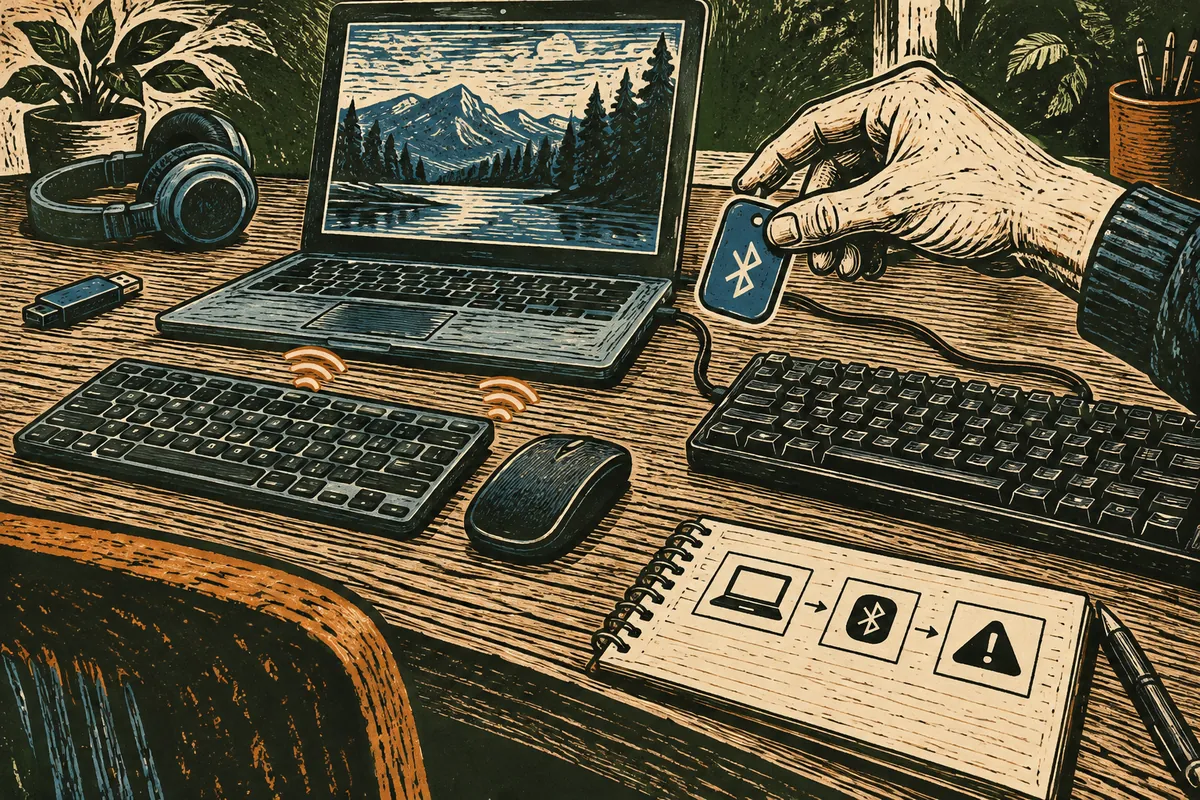
| 再登録前の確認 | 理由 |
| 削除する機器名 | キーボード・マウスなどを誤削除しない |
| ペアリングモードへの入り方 | 削除後に再追加できる必要がある |
| バッテリーと現在の接続先 | 再登録以外の原因を区別 |
| 代替入力方法 | 入力機器が切れても設定確認を継続 |
一覧の該当項目のその他メニューから削除できます。削除後に再びペアリングモードへ入れ追加してください。名前が見えたか、接続が完了したか、必要機能が動いたかを別々に記録します。
削除・追加を繰り返しても同段階で失敗なら回数を増やすよりエラーと状況を整理します。毎回機器初期化もすると既存設定を失い比較条件も変わり続けます。公式初期化手順は実際に必要と判断した場合に別途確認してください。
6. 接続済みなのに無音の場合
Windows出力が該当ヘッドセットか確認します。アプリにも別出力がある場合があります。本体とアプリ音量も調べてください。接続表示と再生は別段階なので、音だけの問題でペアリングを再削除する必要はありません。
入力と出力も区別します。ヘッドセットマイクが選ばれてもヘッドホン出力が希望経路になるとは仮定できません。会議アプリでマイクとスピーカーをそれぞれ読み、短い確認機能を使ってください。
音質変化やマイク使用時の動作は、音声対応機能とアプリ案内を確認します。本記事の接続確認だけで全ヘッドセットの同時音声機能や音質を保証しません。
7. Windows診断とドライバー確認
ヘルプアプリのBluetoothトラブルシューティングを使えます。症状に合う案内を読み、実接続結果で確認してください。一機器だけ失敗か全機器かも記録すると範囲を絞れます。
必要ならデバイスマネージャーでアダプター名を確認し、Windows Updateやメーカー公式支援を検討します。PCモデルとWindows版に合うドライバーが必要です。Microsoftは更新後の問題で利用可能なロールバックを案内しますが、全機器で復元が可能とは限りません。
ドライバー削除は無線機能全体へ影響し得る次段階です。必要ドライバーと再導入案内を未確認のまま複数アダプターを同時削除しないでください。業務機器は現バージョンとエラーを担当者へ先に伝えます。
8. 断続的に切れる場合の比較
接続後も切れるなら距離を縮め同じ場所で再確認します。PC隣のUSB機器や周囲配置が関係し得るというMicrosoft案内もあるため、取り外しや移動前に保存作業と使用周辺機器を確認してください。残量不足と距離を同時に変えると原因を分けにくくなります。
切断時刻、実行アプリ、機器とPCの概略位置を記録します。「常に接続失敗」と「特定場所だけ切断」を違って説明すると、再登録が必要か環境を確認するか判断しやすくなります。
9. 失敗箇所を残すと次の支援が速くなる
| 残す情報 | 記録例 |
| PCと機器のモデル | 製品情報画面・説明書で確認した正確な名称 |
| 失敗段階 | 検索 / コード確認 / 接続 / 実機能のいずれか |
| 発生時点 | 新規接続から / 更新後 / 他機器切替後 |
| 比較結果 | 他周辺機器の接続有無と現在機器の電源状態 |
正常へ戻ったら試験で変えた検索オプションや不要登録を確認します。未使用機器の整理も名前と用途を読んで選んでください。故障と断定するより実失敗箇所と変化条件を残す方が、メーカー支援も次の確認を選びやすくなります。
公式資料と執筆基準
- Microsoft — Bluetooth接続失敗の対処
- Microsoft — Bluetooth機器のペアリング
- Microsoft — Bluetoothドライバーの更新
- Microsoft — Bluetoothのトラブルシューティング
資料確認日:2026年10月5日。Microsoft公式案内に基づきAIが作成し、内容と出典をレビューした説明です。事例と確認記録は読者の判断用の例であり、特定PCで直接測定・試験した結果ではありません。Windowsビルド、メーカー、管理ポリシーで画面とメニュー名は異なり得ます。
本文の理解を助けるために制作したオリジナルイラストです。
Tistoryの原文 ↗