Windows 11の時刻が間違っているとき:タイムゾーンと自動同期の確認
この記事はAIの支援を受けて原文を翻訳したものです。専門用語や数式は原文とあわせて確認してください。
時計の問題を区別する四つの観察
| 時間単位の一定の差 | タイムゾーン・アプリ基準を確認 |
| 分・秒の誤差 | 自動時刻・接続・同期を確認 |
| 一つのアプリだけ違う | サービスの表示タイムゾーンを確認 |
| 再起動後に繰り返す | 条件・管理設定・機器サポートを確認 |
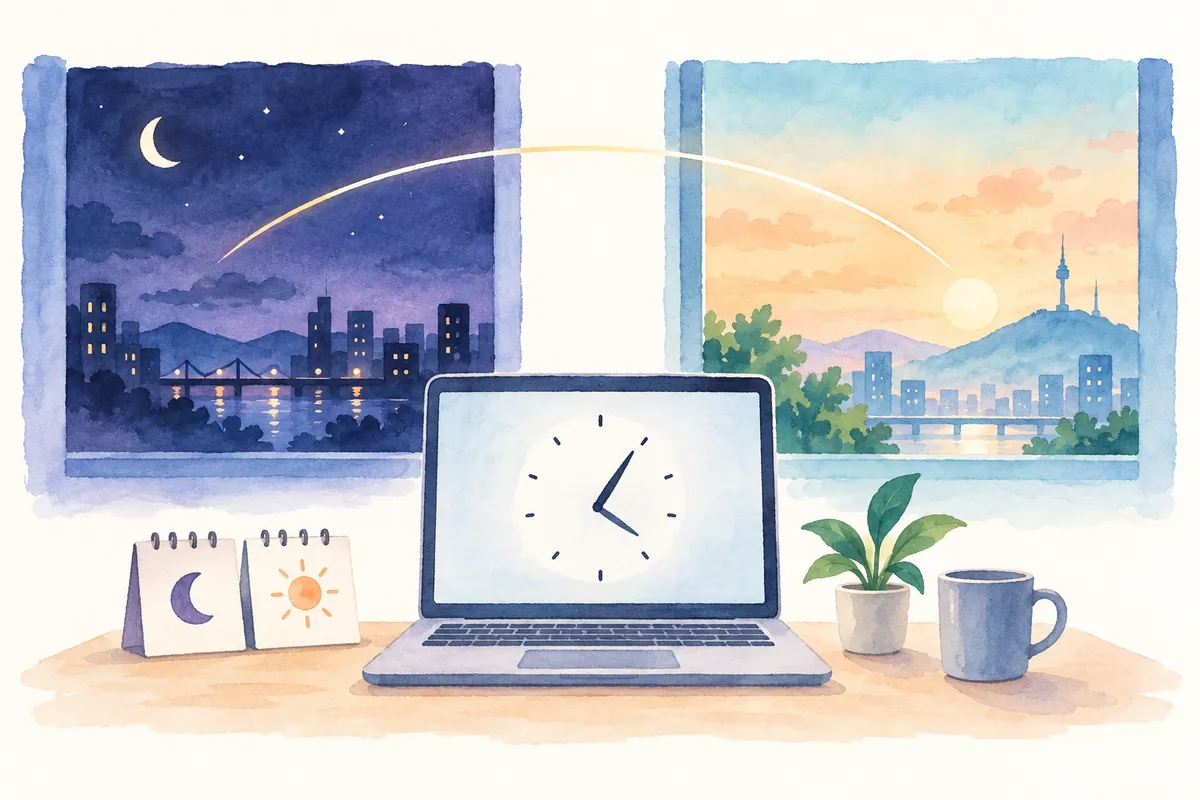
読む順序を整理した説明図です。実際のプログラム画面や測定結果ではありません。
PCの時刻が携帯電話や他機器と違えば、まず日付、時刻、タイムゾーンを別々に確認してください。正確に数時間違う場合と、分・秒が少しずつずれる場合では確認項目が違います。日時を手動で一度合わせただけで、次のログインや同期後も維持されると仮定してはいけません。
本記事はWindows 11の日時設定を読み、自動時刻と自動タイムゾーンの役割を区別する方法を説明します。変更は予約と記録に影響し得るため、現在値と必要作業を先に確認してください。会社管理PCでは組織の時刻設定案内を基準にします。
1. 誤差を数値と条件で記録する
比較基準を決め、両機器をできるだけ同時に確認します。日付が一日違うか、正確に一定時間違うか、何分ずれるか書きます。ウェブページの時刻が現在時刻か投稿時刻かも、先に区別する必要があります。
| 差の様子 | 最初の確認 | 記録項目 |
| 数時間単位で一定の差 | タイムゾーンとアプリの表示タイムゾーン | 各機器のタイムゾーン・日付・時刻 |
| 分・秒程度の差 | 自動時刻・同期・接続状態 | 確認時刻と差の大きさ |
| 一アプリだけ違って見える | アプリ・サービスの表示設定 | Windows時計とアプリ時刻を比較 |
| 再起動すると以前の値に戻る | 再起動前後・管理設定 | 電源と接続条件、変更記録 |
12時間表示か24時間表示かも確認してください。午前・午後表示の見落としと実際の時刻間違いは別です。数字だけ比べるより、日付と午前・午後または24時間表記を併記すると誤解を減らせます。
2. Windowsの日時設定を開く
- 進行中・予約済み作業があるか確認し、現在の日時を書きます。
- 設定 → 時刻と言語 → 日付と時刻を開きます。
- 時刻を自動的に設定する項目の有効状態を読みます。
- タイムゾーンの自動設定と現在選択したタイムゾーンを別々に確認します。
- 設定が管理される、または変更できないなら現在PCの管理者案内を確認します。
自動時刻と自動タイムゾーンは似た名前でも調整対象が違います。前者は時計の日時を自動で合わせ、後者はどの地域の表示として見るかに関係します。一方をオンにしても他の選択まで適切とは考えないでください。
設定を画像で残す際は、アカウントや機器名など不要情報が含まれるか確認します。支援依頼の開始には現在の日付・タイムゾーン・差・自動設定状態が役立ちます。個人情報画面全体を共有する必要はありません。
3. 韓国で使うタイムゾーンを確認
韓国標準時はUTCより9時間進んでいます。Microsoftの一覧はKorea Standard Time、UTC+09:00、Seoulを案内しています。韓国時刻で使うPCなら日時設定の一覧でソウルに対応する項目を確認してください。表示言語で名称は異なる場合があります。
手動選択なら自動タイムゾーン設定をオフにして希望ゾーンを選べます。元の値と変更値を記します。海外出張や複数地域の仕事では「現在地の時計」と「会議の基準タイムゾーン」が異なる場合があるため、目的に合わせて確認する必要があります。
| 説明用の時刻 | 韓国時刻へ計算 | 確認点 |
| UTC 10月5日00:00 | 10月5日09:00 | 9時間加える |
| UTC 10月5日18:00 | 10月6日03:00 | 日付も翌日へ移る |
| 韓国10月5日08:00 | UTC 10月4日23:00 | UTCへ変えると9時間引く |
| タイムゾーンなしの08:00表示 | 与えられた情報だけでは確定不可 | サービスの基準タイムゾーンを確認 |
表はタイムゾーン計算の架空例で、実日程や予約完了を示しません。時刻を伝える際は日付、時刻、タイムゾーンを併記してください。「明日8時」のように基準がない表現は、日付をまたぐ作業で混乱を生む場合があります。
4. 自動時刻とネットワーク接続の関係
Windows Timeサービスはネットワークの時刻基準と時計を同期します。Microsoftは断続的な接続や未接続では精度を保証できないと説明しています。インターネット接続があっても全同期が必ず成功する意味ではないため、現在状態と組織設定を併せて確認する必要があります。
一般確認では自動時刻状態を読み、接続が利用可能か確認します。Windows画面に同期状態や操作ボタンがあれば説明と結果を確認してください。変更前状態を残し、変更後時刻を同じ基準と再比較します。
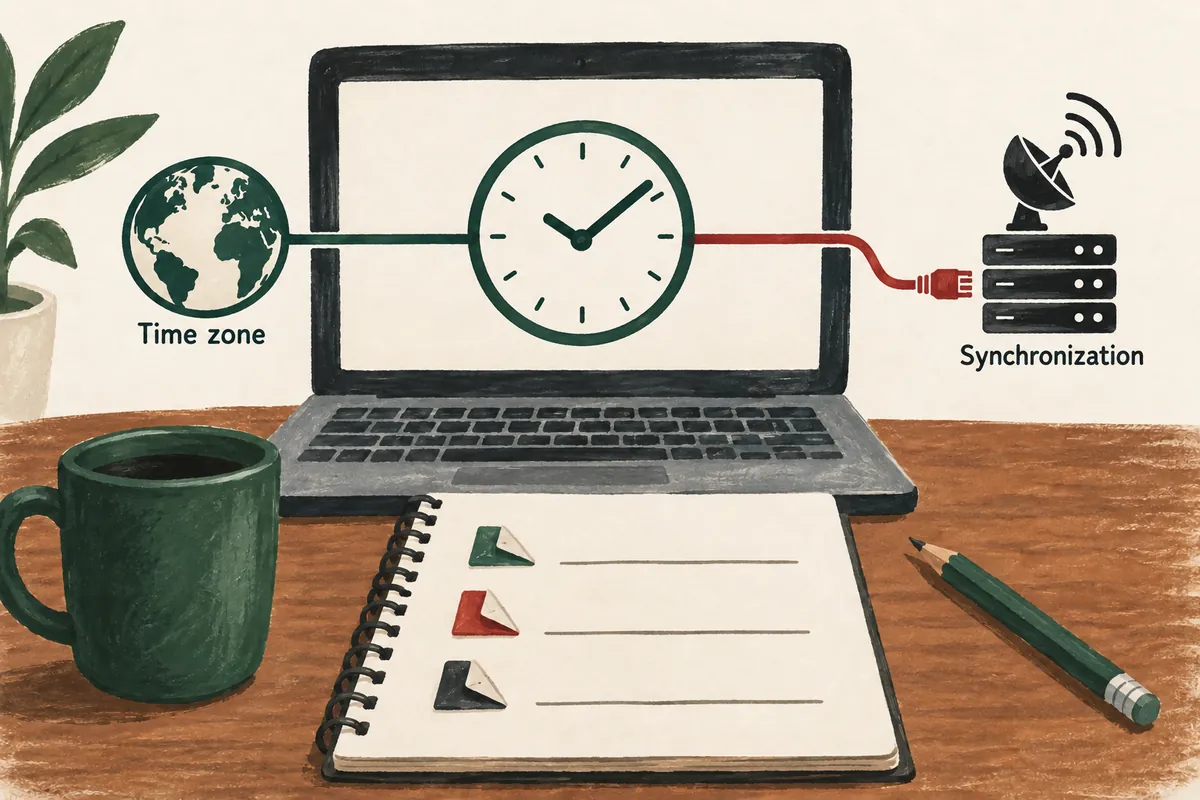
ドメイン参加の業務PCは組織の時刻階層に従う場合があります。こうした環境へ個人PC用サーバー変更法をそのまま適用しないでください。現在タイムゾーン、誤差、失敗時点、ネットワーク状態を管理担当者に伝え、組織基準で確認します。
5. 手動で合わせる意味と元へ戻すこと
Microsoft公式案内では自動時刻をオフにすると日時を手動変更できます。自動設定できない状況では手動変更を検討できますが、合わせた時刻がずっと正確に維持され、組織の記録と一致する保証はありません。
手動変更が必要なら正確な日付と午前・午後を確認し、現在値と新値を記録します。予約作業、同期アプリ、業務記録が実行中なら、変更前にその要件を確認してください。確認後、元の自動設定へ戻すか判断して結果を再観察します。
夏時間は使用地域のタイムゾーン規則に関係します。韓国の時計を合わせるため別地域のゾーンと夏時間オプションを任意に組み合わせるより、目的に合うゾーンを正確に選ぶ方が理解しやすくなります。他地域の実規則は現在の公式案内を確認する必要があります。
6. Windowsは正しいのにアプリだけ違って見える
タスクバー時刻は正常でも予定アプリやサイトが違うなら、アプリの表示タイムゾーンと日付基準を確認します。サービスがUTCやアカウントで選んだ地域時刻を使う場合があります。一アプリを合わせるためPC全体の時計変更から始めないでください。
例えばUTCと明記されたサービス時刻が韓国より9時間小さいのは、同じ瞬間の別表現かもしれません。逆に表示がなければ案内や設定で基準を確認します。タイトルや画面位置だけで現在地時刻と推測しません。
ファイル記録やエラーログの比較でも時刻基準を読む必要があります。異なる基準をそのまま引くと出来事順序を誤解し得ます。支援依頼には元の表示時刻と画面のタイムゾーン情報を併記し、変換したなら計算基準を残します。
7. 再起動や接続変更後の確認
設定確認後は作業を保存し、再起動が必要か判断します。次のログインで同じタイムゾーンと自動設定が維持されるか、再接続で時刻が変わるか観察してください。前後の差は継続問題の説明に役立ちます。
| 確認時点 | 併記する情報 | 目的 |
| 変更前 | 日付・タイムゾーン・自動設定 | 元の状態を保存 |
| 変更直後 | 基準との差・接続状態 | 現在の変更結果を確認 |
| 次のログイン | 維持有無・管理案内 | 一時的解決と反復問題を区別 |
| 問題が再発した時 | アプリ・ネットワーク・発生時刻 | 再現条件を整理 |
電源を切って入れるたび時刻が大きく変わる現象は、記録を集めメーカーサポートへ確認できます。この現象だけで特定部品の故障を確定しないでください。ソフト設定と機器環境を併せて調べる必要がある場合があります。
8. 予定と支援依頼に残す最終記録
説明用記録は「韓国タイムゾーン、自動時刻オン、Windows時計は基準と一致、アプリAだけUTC表示」です。この場合PC全体を変えるよりアプリ表示基準を確認できます。「再起動後、同じタイムゾーンなのに日付が変化」なら、発生条件と変更履歴をさらに集める必要があります。
- 日付・時刻・タイムゾーンを併せて比較したか?
- 自動時刻と自動タイムゾーンを別々に読んだか?
- 韓国時刻とUTCの変換で日付移動を確認したか?
- 組織管理PCの時刻基準を確認したか?
- 次のログインでも同じ結果が維持されるか観察したか?
時計修正後に過去の記録も自動で正しい時刻へ書き直されるとは仮定しません。重要記録では誤りがあった期間と確認した修正時点を区別して残してください。これで現在の正常状態と過去資料の解釈を混同せずに済みます。
公式資料と執筆基準
資料確認日:2026年10月5日。Microsoft公式案内に基づきAIが作成し、内容と出典をレビューした説明です。事例と確認記録は読者の判断用の例であり、特定PCで直接測定・試験した結果ではありません。Windowsビルド、メーカー、管理ポリシーで画面とメニュー名は異なり得ます。
本文の理解を助けるために制作したオリジナルイラストです。
Tistoryの原文 ↗