学び、理解し、記録する。
材料工学からデジタルツールまで。気になることを少しずつ整理する場所。
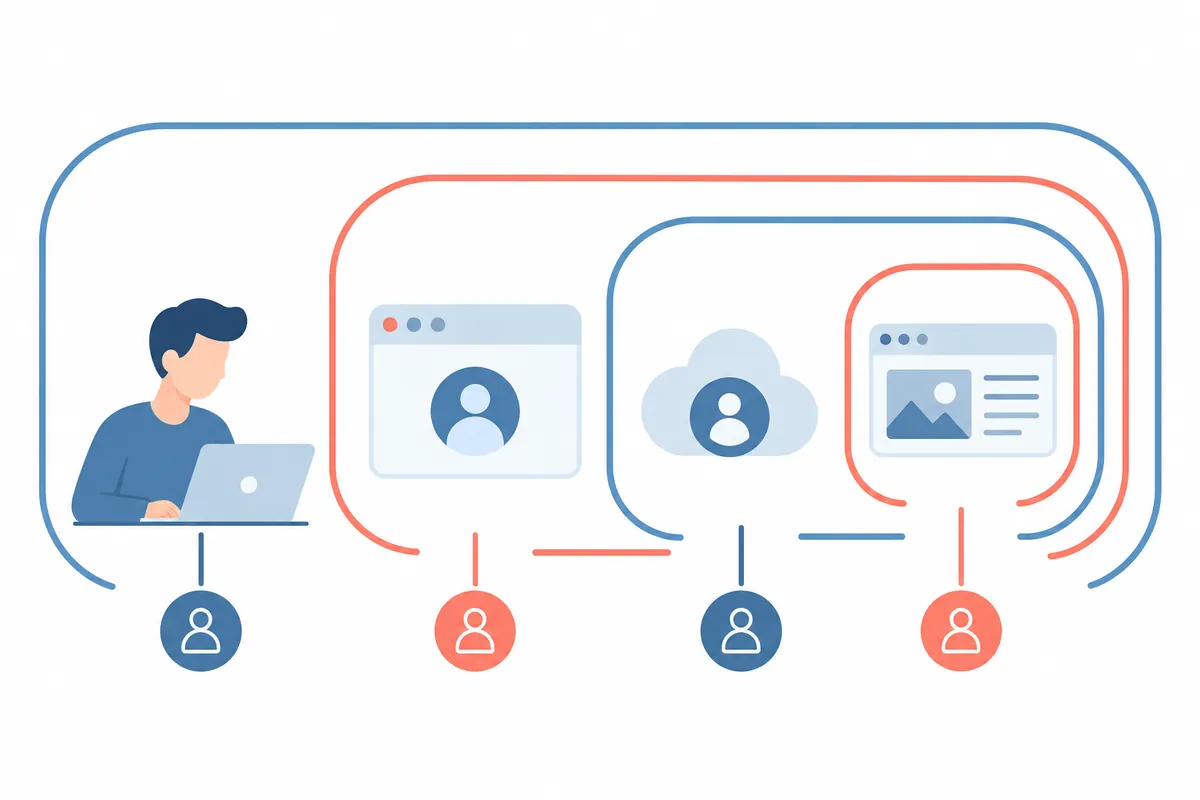
ブラウザーへのログインとWindowsへのログインを区別:アカウントの混同を減らす
Windowsに入り、Chromeの右上にも写真が見えていても、ブログの管理ページがログインを求める場合があります。このとき「ログインしている」という言葉だけでは、どの段階が正常か分かりません。PCを開くユーザー、ブラウザーの作業
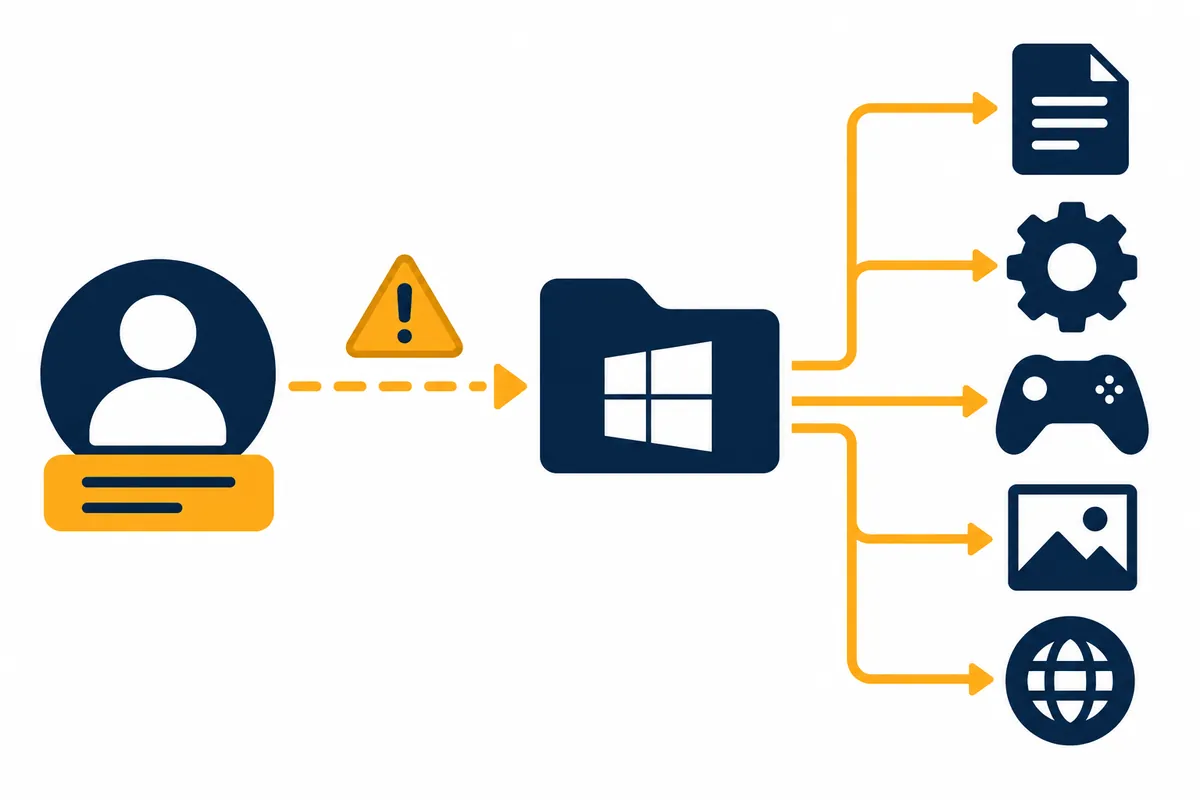
ユーザーフォルダー名を変える前に確認すること:パスのエラーを防ぐ
CドライブのUsersフォルダーでユーザー名が短く切られていたり、以前の名前のまま見えたりすると、フォルダー名を直接変えたくなるかもしれません。しかし、このフォルダーは数個の文書が入った通常の作業フォルダーとは役割が異なります。W
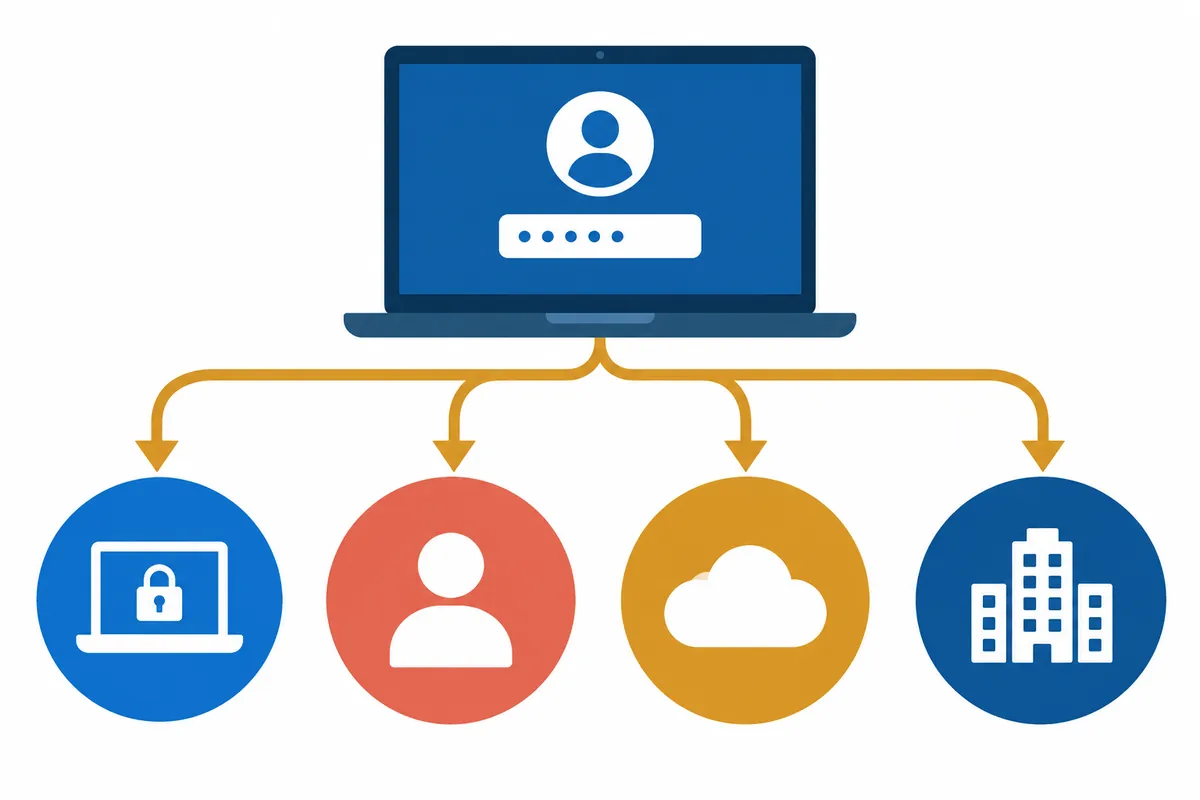
ログインパスワードを忘れたとき:自分のアカウントの公式復旧経路
ログイン画面でパスワードが思い出せない場合は、まず「どのアカウントの、どの情報を入力する画面か」を確認する必要があります。PCのPIN、ローカルユーザーのパスワード、個人のMicrosoftアカウントのパスワード、会社のアカウント
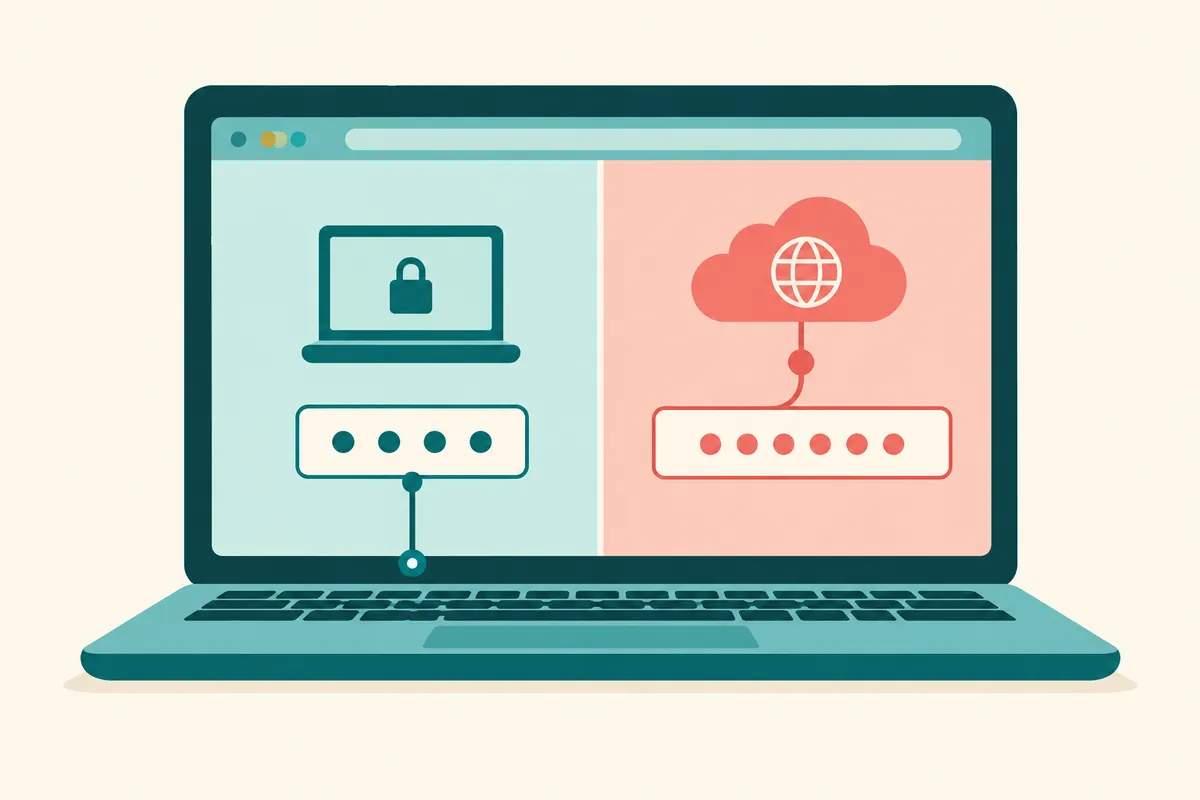
Windows HelloのPIN設定と変更:アカウントのパスワードとの違い
PCには短い数字でログインできるのに、Microsoftアカウントのウェブサイトではその数字が使えない場合は、まず入力する資格情報が何かを確認する必要があります。Windows HelloのPINは、オンラインアカウントのパスワー
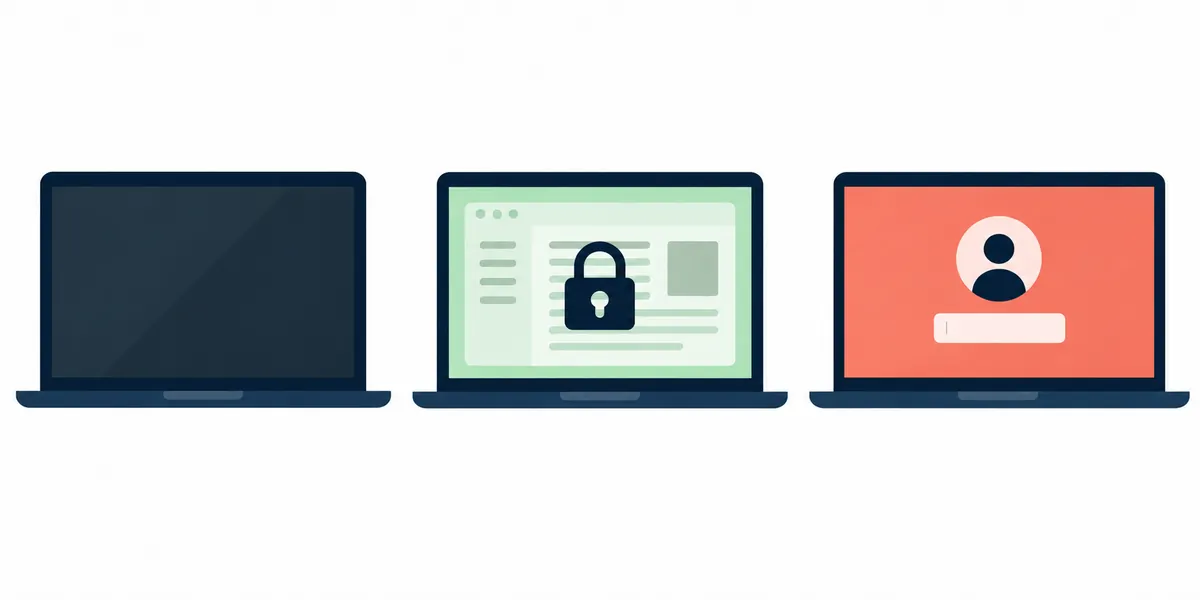
席を離れるときにPCをロック:自動ロックとログアウトを区別
コーヒーを取りに行く間にPCの画面が消えても、ロックが完了したとは限りません。戻ってマウスを動かすだけで文書が見えるなら、画面だけが消えていたかもしれません。逆に、少し席を離れるためにログアウトすると、作業中だったものを開き直す必
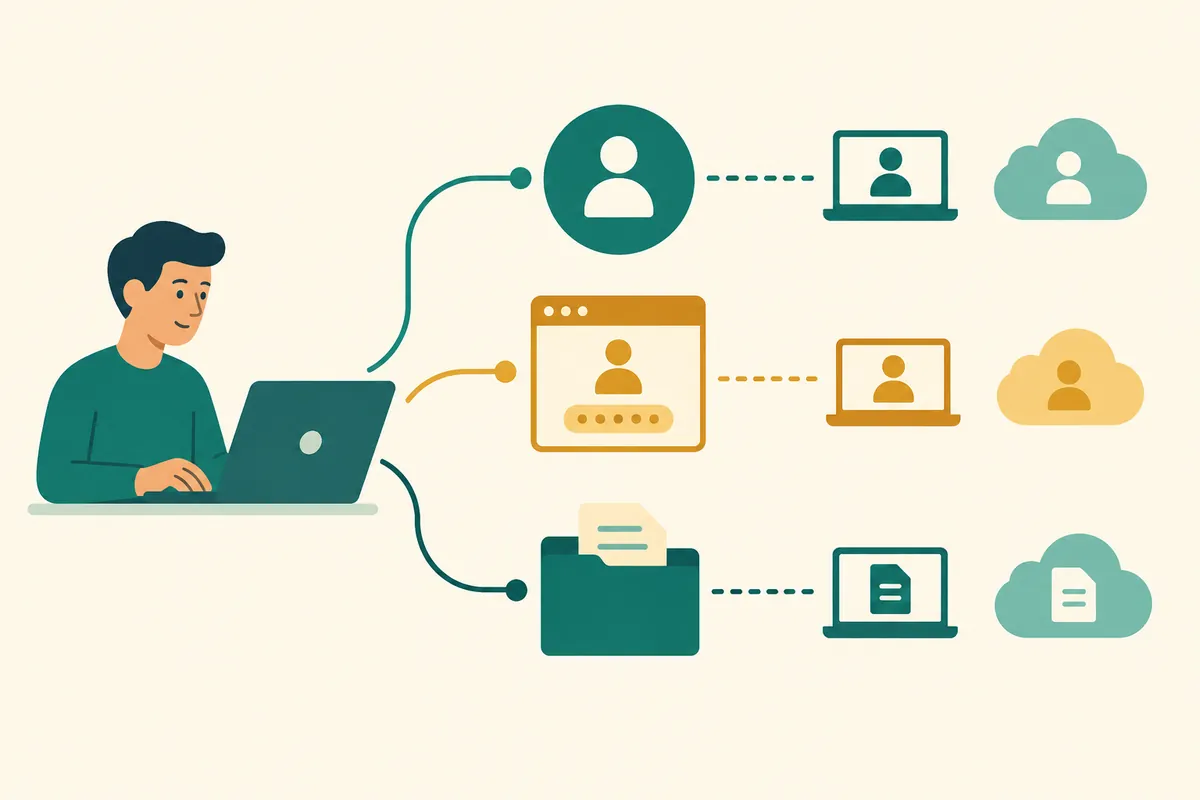
ローカルアカウントとMicrosoftアカウントの違い:ログインと同期の範囲
ノートPCで使っていたMicrosoftアカウントで新しいPCにログインしても、すべての文書が見えないことや、ローカルアカウントで使うPCでもOneDriveが動いていることがあります。アカウントの種類とファイルの保存場所を同じも
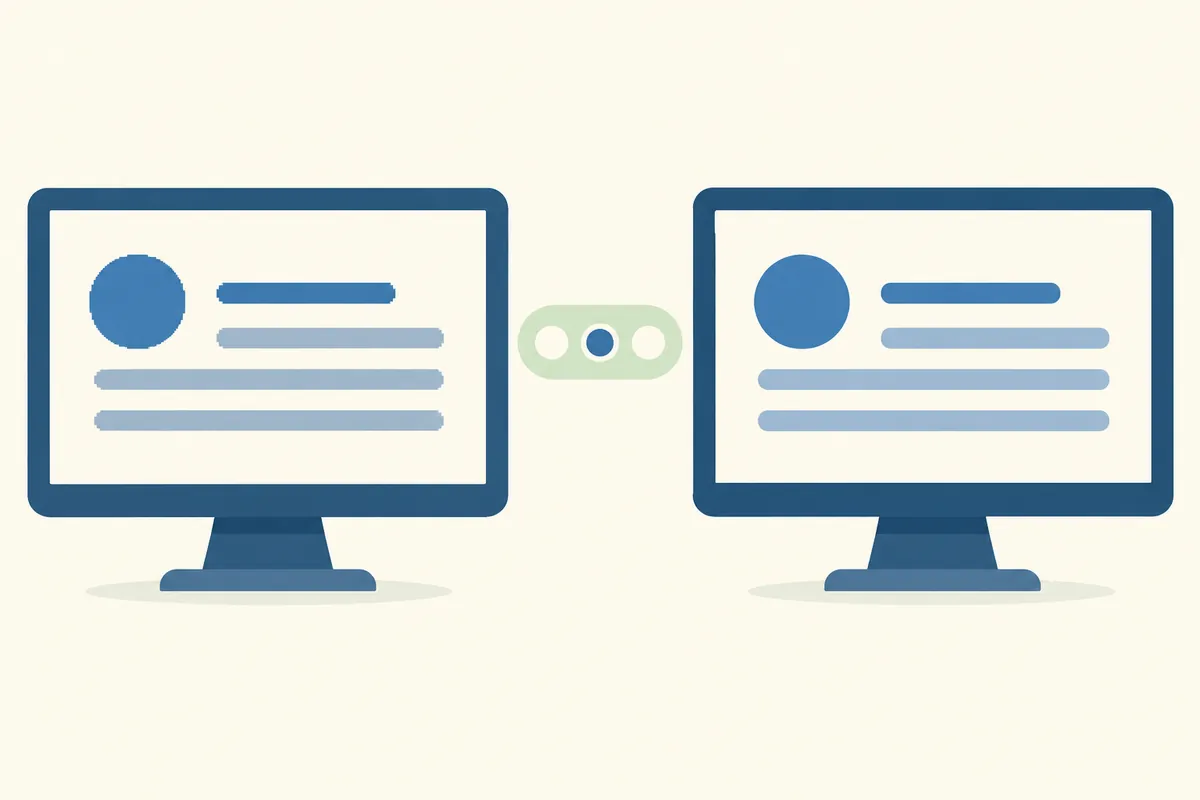
ClearTypeで文字の鮮明さを調整:モニター別の確認順序
文字の輪郭だけが読みにくいときに確認する機能 アイコンと写真は正常なのに、小さな文字の輪郭が粗く読みにくいなら、ClearTypeを確認できます。ClearTypeはWindowsの文字表示を整える技術です。解像度の変更や文書内容
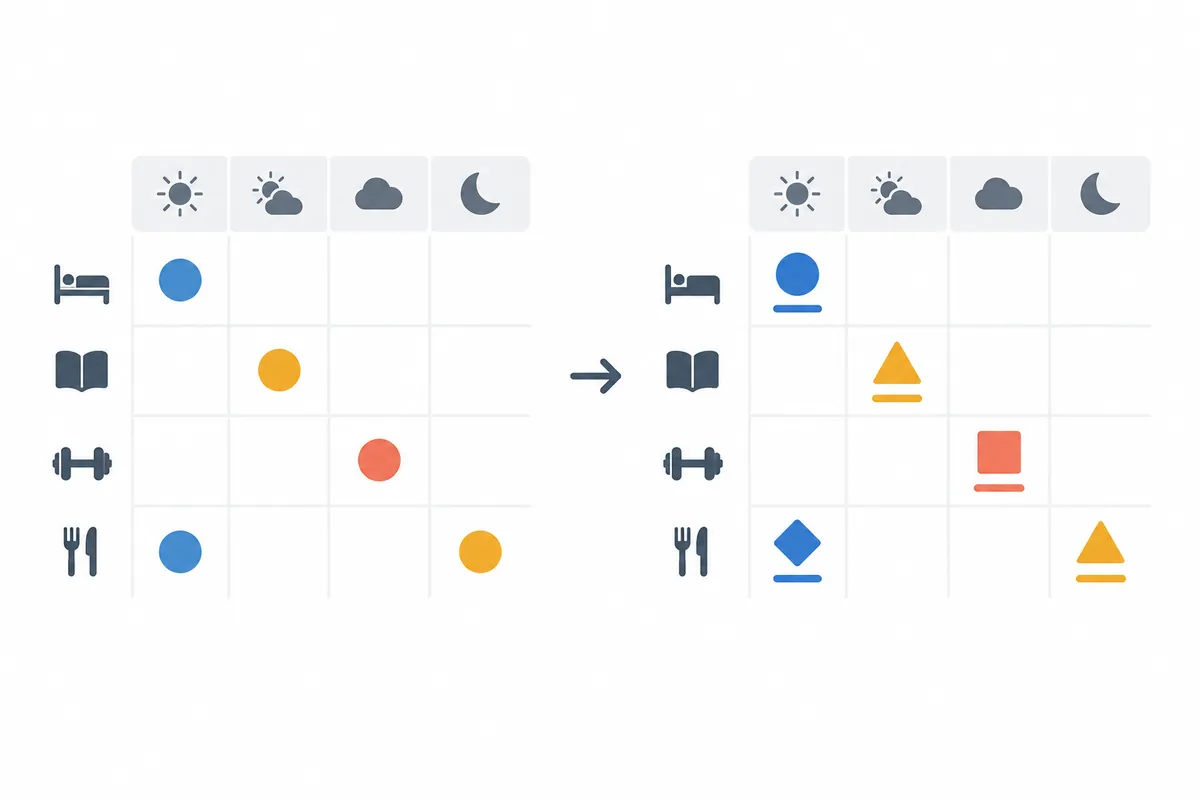
カラーフィルターを使う:画面の色を区別しにくいとき
色だけで区別された情報が読みにくい場合 予定表の赤と緑、地図の似た2本の線、業務画面の小さな色付き点だけで状態を分けると、必要な情報を見落とす場合があります。Windowsのカラーフィルターは、画面の配色を変えて区別を助けるアクセ
夜間モードを設定する:予約時間と色温度の調整
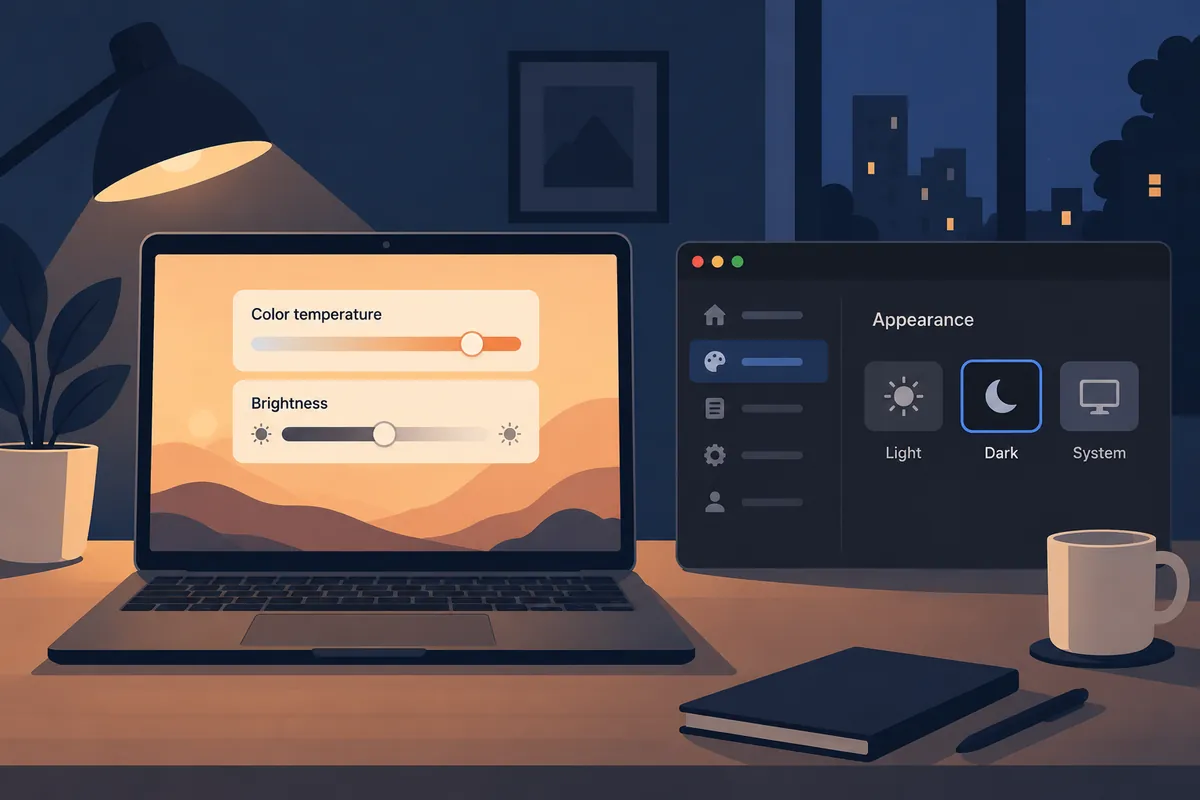
夜間モードで決める3つのこと 夜にWindows画面が黄色く見えたり、毎晩色が変わったりするなら、夜間モードの状態と予約を確認してください。画面を暖かい色で表示する機能です。主な設定は有効・無効の時刻、色変化の強さ、正確な色比較作
モニターのリフレッシュレートを確認:ケーブルと設定を区別
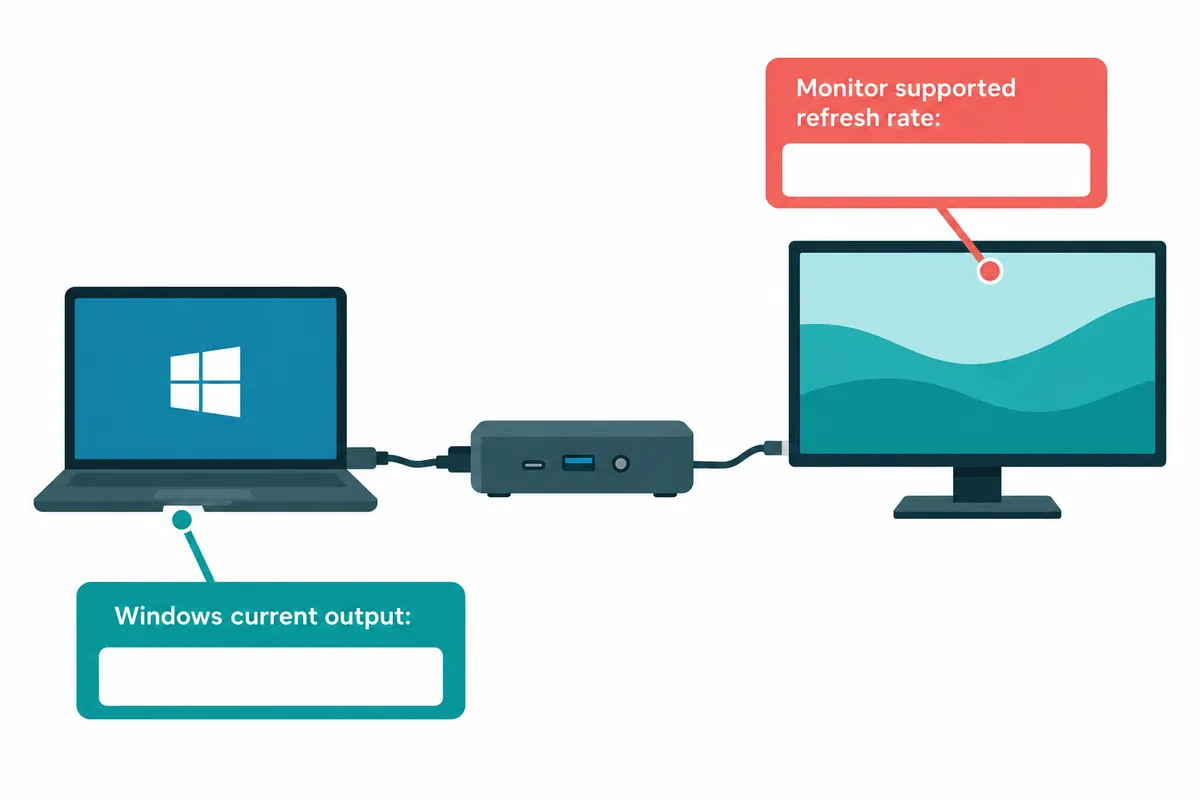
モニターの最大値と現在の出力値は異なる 紹介に144Hzとあっても、現在のPCがその値で出力する意味ではありません。Windowsの現設定、モニターの出力条件、PCから画面までの接続経路を併せて確認する必要があります。この記事は一
画面解像度の選び方:推奨値と実際の作業領域
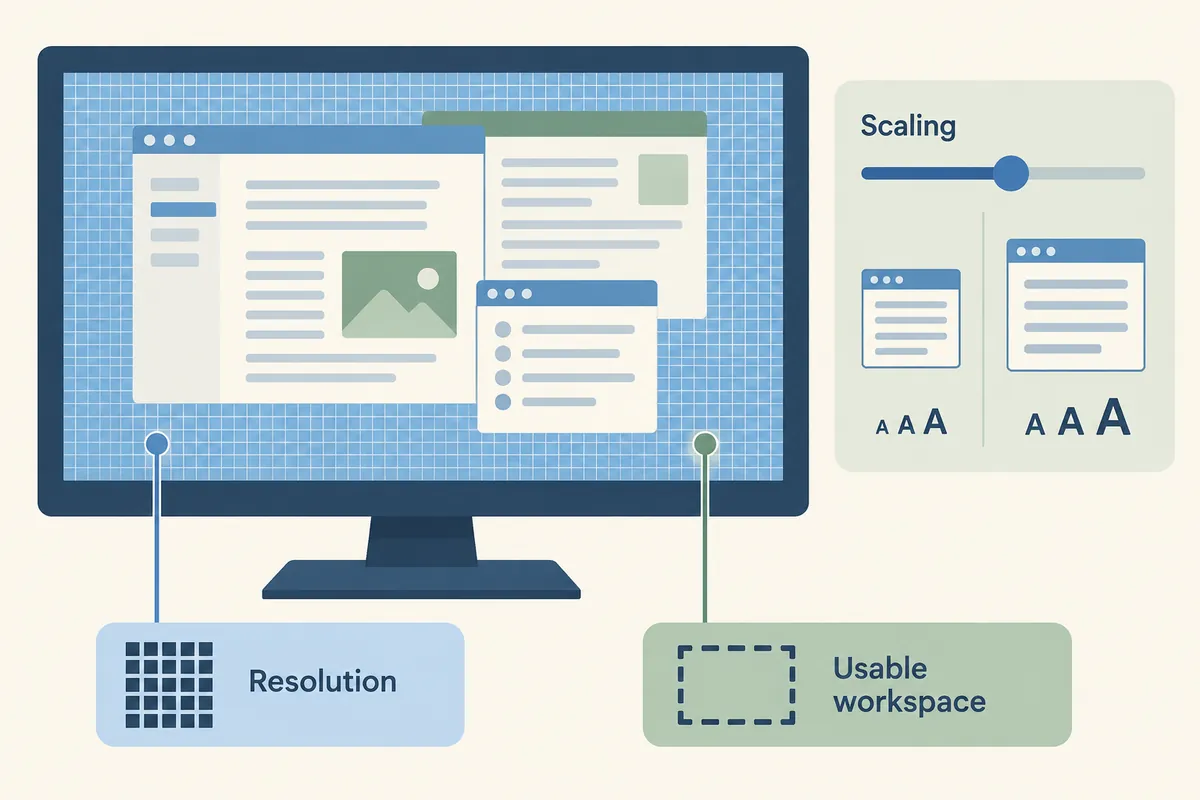
解像度の数字と作業領域を一緒に読む 高解像度なら多くのピクセルを表示できます。しかし数字だけでは、文書ウィンドウをいくつ置けるか判断しにくいものです。Windowsの拡大率とアプリの配置も実領域に影響するためです。この記事は購入比
モニターの倍率差でウィンドウがぼやけるとき:画面別の拡大率を確認
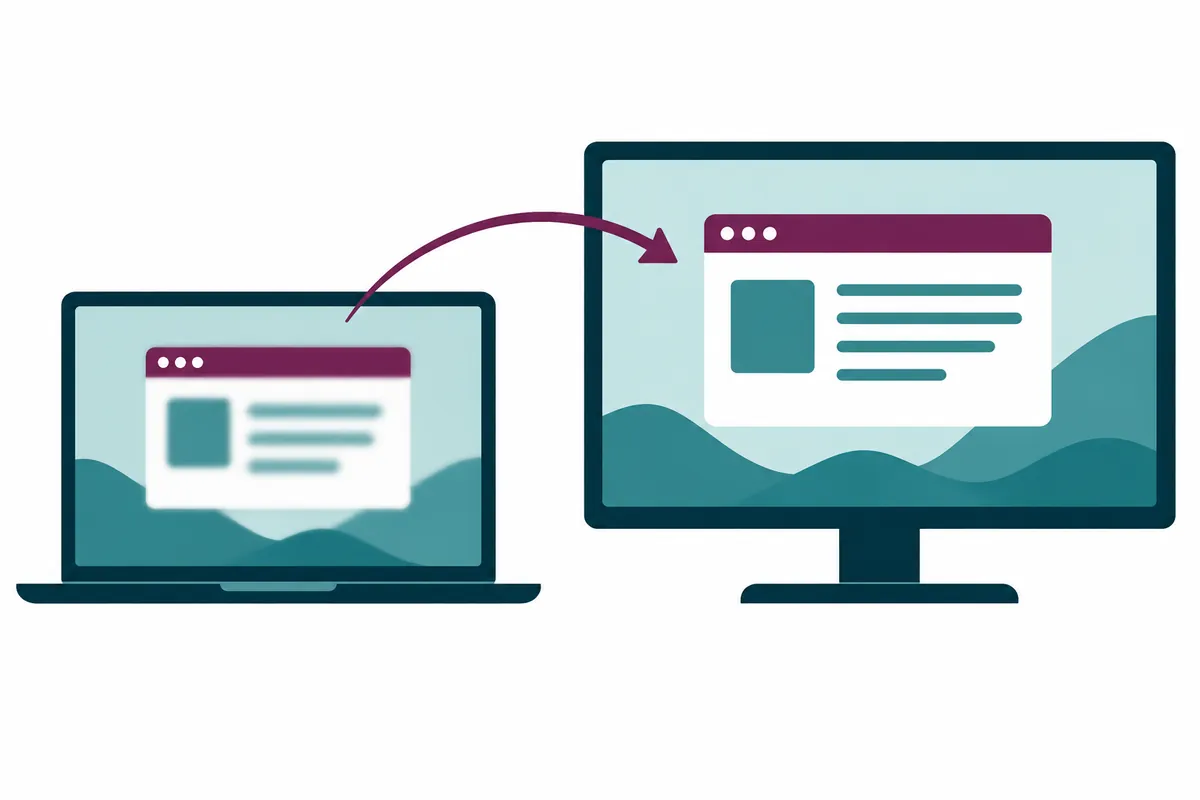
別のモニターへ移したときだけぼやける場合 ノートPCでは鮮明なアプリが外部へ移した瞬間ぼやけたり、サイズが変になったりしたら、故障と結論する前に画面別倍率とアプリの反応を分けて確認してください。ピクセル数と物理サイズが違えば快適な
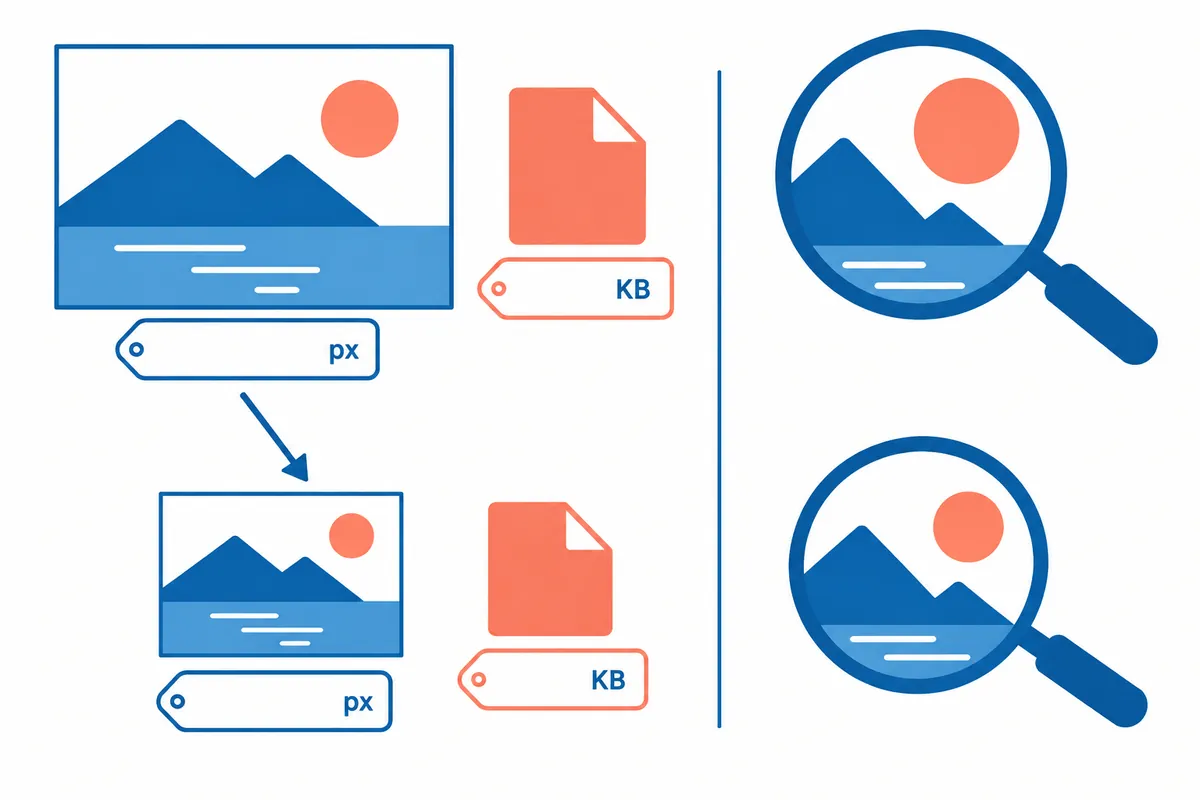
ペイントで画像サイズを変える:解像度とファイルサイズを区別
要点:ペイントでは画像の寸法をピクセルまたは割合で変更できます。縦横比を維持して別名で保存し、実際のピクセル寸法とファイルサイズを別々に確認してください。画面の拡大は元画像のサイズ変更とは異なります。 概念を説明するオリジナル図
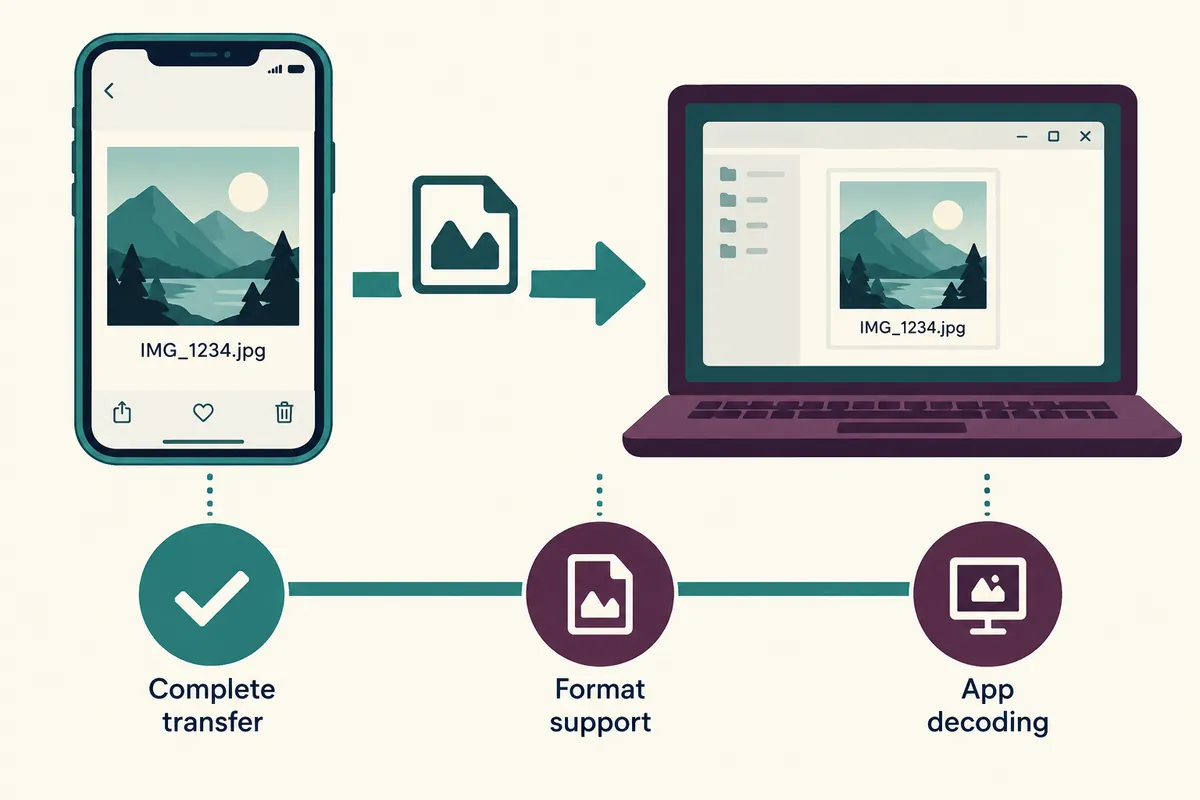
HEIC写真が開けないとき:ファイル形式と対応機能を確認
要点:HEIC写真が開けなければ、ファイル転送が完了しているかと、使用アプリの形式・コーデック対応を先に区別します。元のファイルを保存し、公式拡張の対応や互換形式への書き出しを検討してください。拡張子だけの変更は変換ではありません
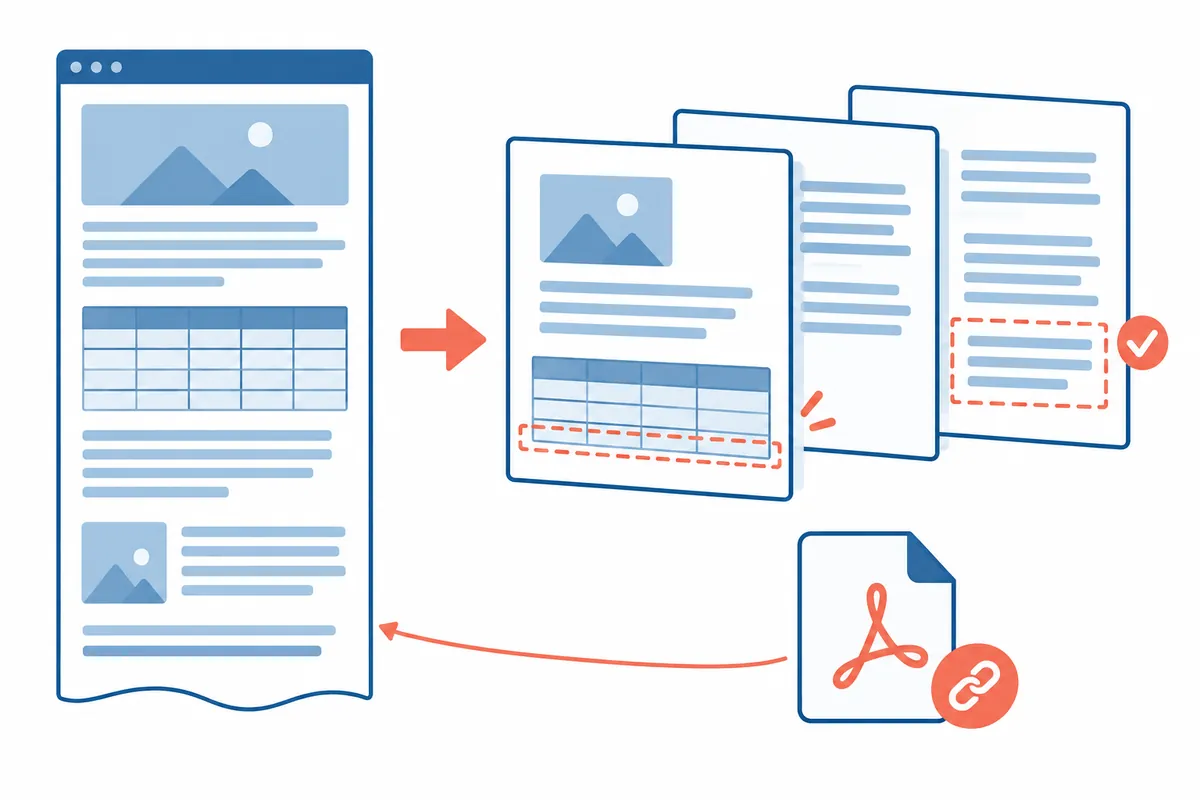
ウェブページをPDFに保存する:ページの切れとリンクを確認
要点:ウェブページをPDFに保存するときは、印刷プレビューと実際のファイルを別々に確認します。表・画像の切れ、最後の段落、リンク、選択可能なテキストを点検し、原文のURL・確認日も一緒に保管してください。 概念を説明するオリジナル
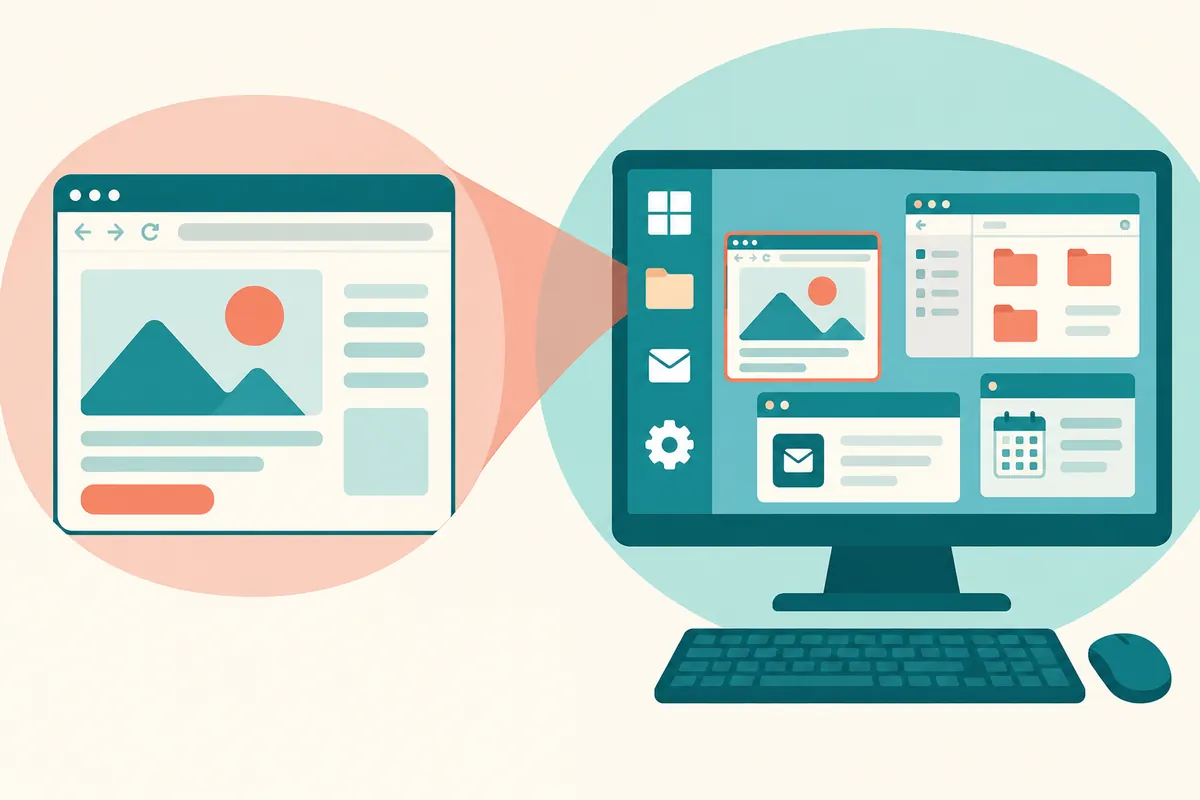
ブラウザーのズーム率と画面倍率の違い:サイトごとの調整
要点:一つのサイトの文字だけが小さければブラウザーのズームを、複数のアプリとアイコンがすべて小さければWindowsの倍率を調べます。解像度・倍率・テキストサイズは目的が異なるため、一度にすべて変えない方が結果を確認しやすくなりま
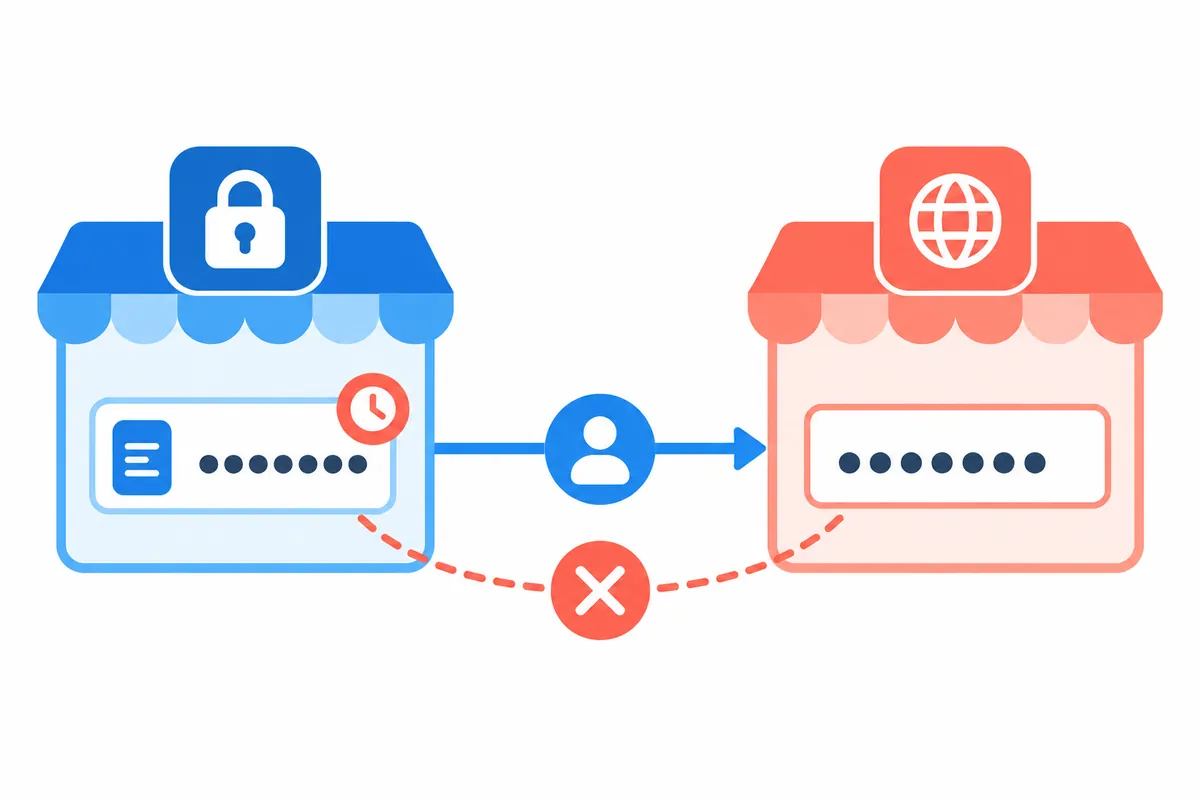
保存されたパスワードを管理する:表示・修正・削除の前に確認
要点:パスワードマネージャーの保存情報を修正する作業と、実際のサイトのアカウントのパスワードを変える作業は区別する必要があります。サイトのURL・ユーザー名・保存先を確認し、必要な項目だけを管理してください。 概念を説明するオリジ
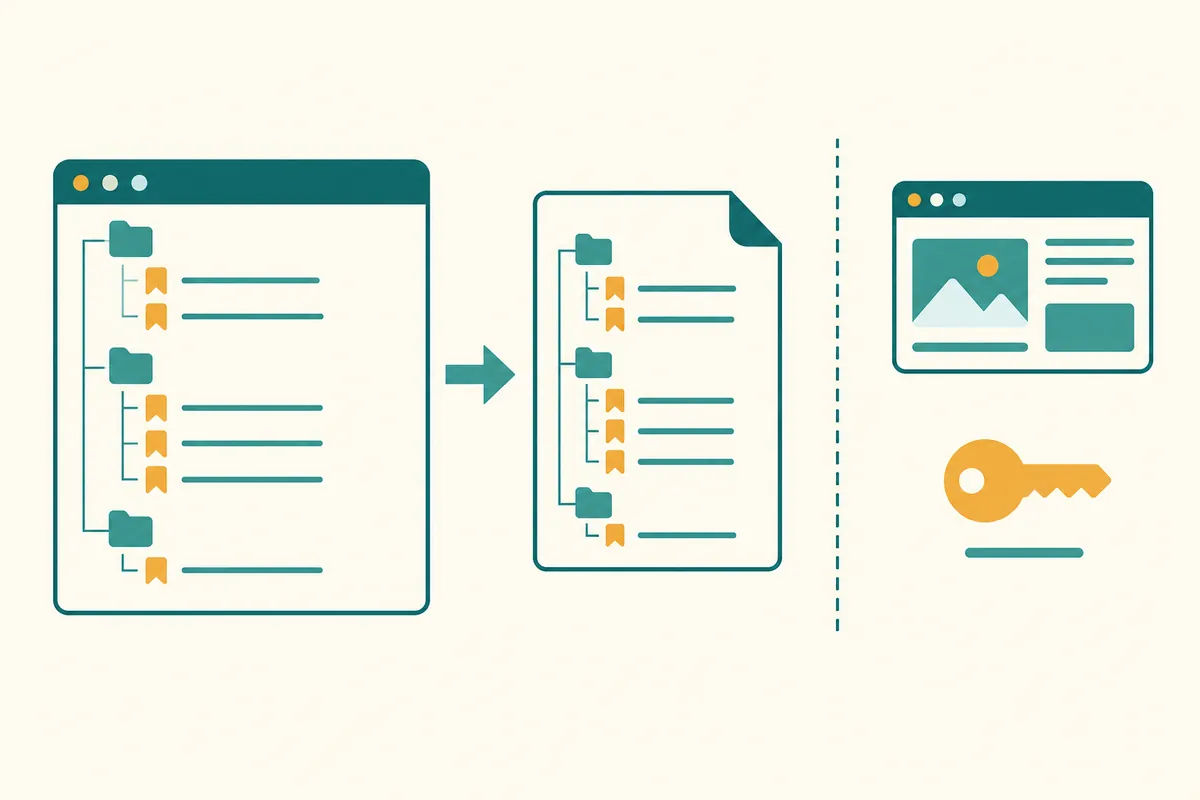
ブックマークの書き出しと読み込み:バックアップファイルを先に確認
要点:ChromeのブックマークはHTMLファイルに書き出して保管できます。読み込む前に元ファイルと現在のブックマークを保存し、復元後にフォルダー・URL・代表リンクを確認してください。ブックマークのバックアップはウェブページ本文
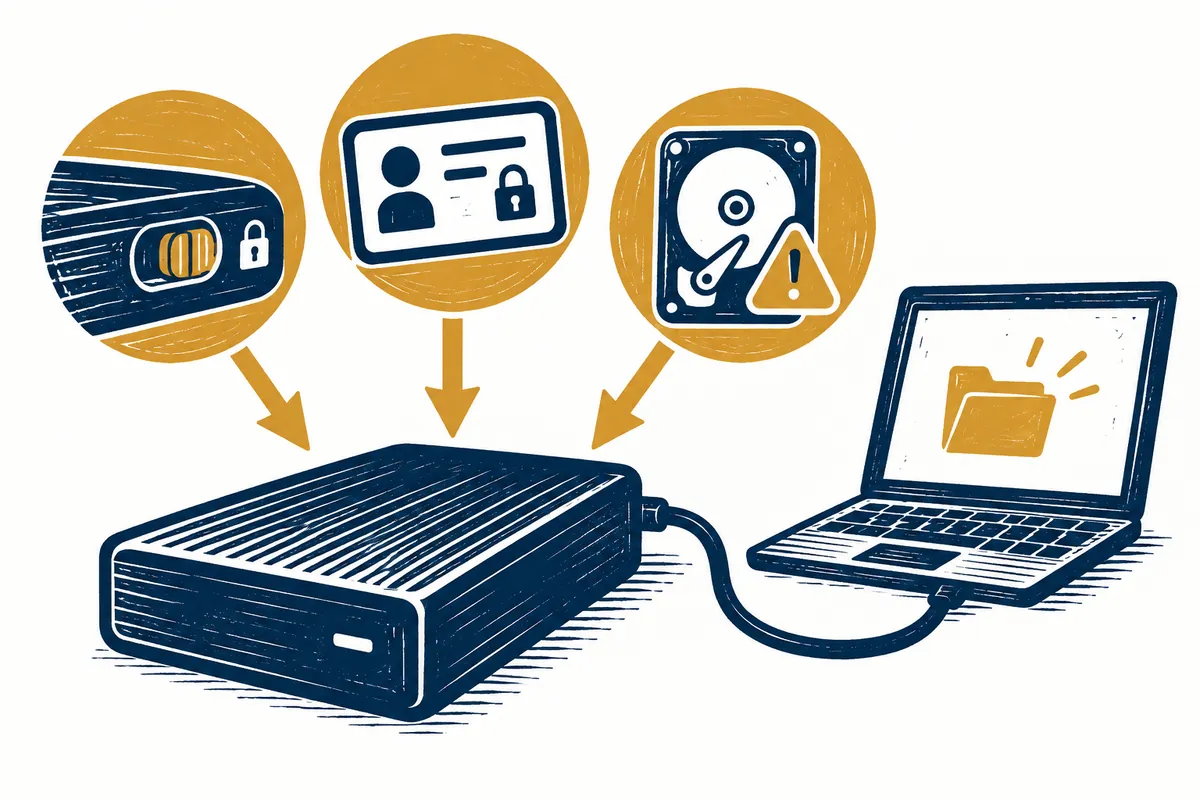
外付けドライブが読取り専用のとき:原因を区別する方法
外付けドライブの文書は開くのに保存・削除できなければ、実際のエラー文を先に確認してください。書込み保護、アクセス拒否、容量不足、未ログインのセキュリティー機器は同じ現象にまとめにくいものです。読める観察は役立ちますが、書けない原因
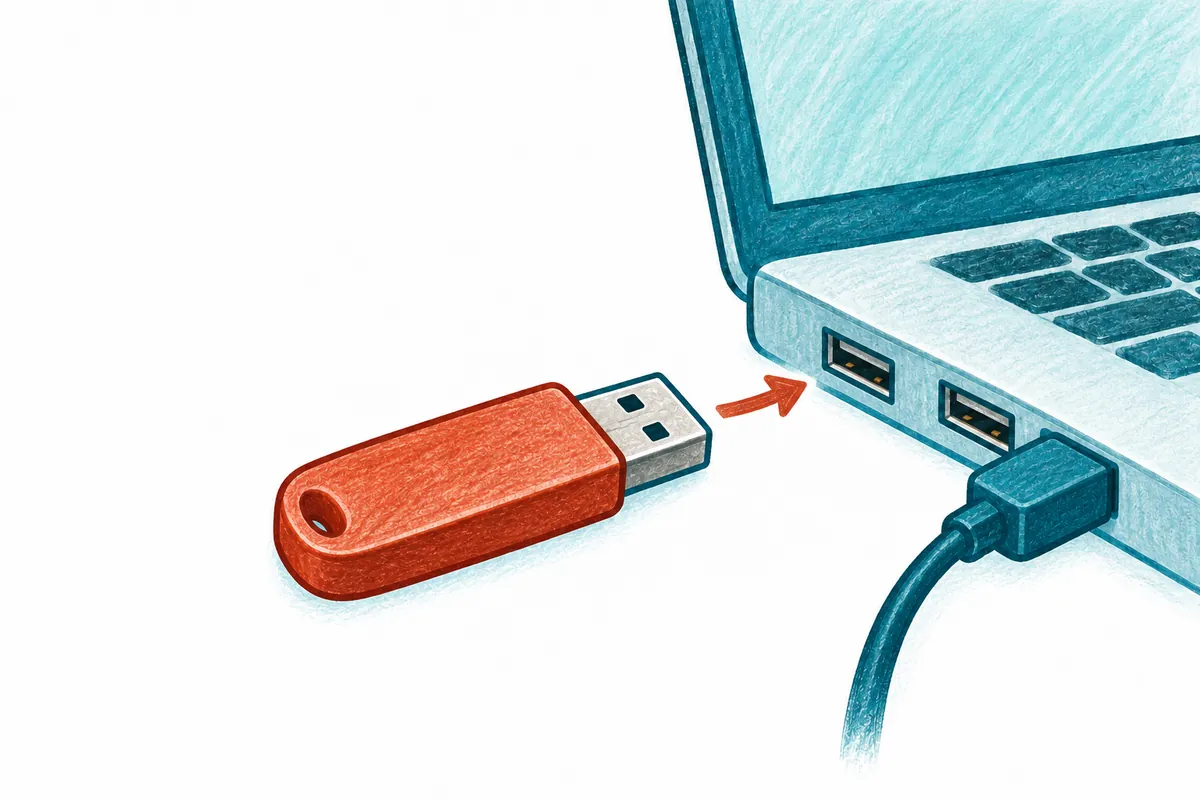
USBが見えないとき:接続ポートとディスクの管理を確認
USB記憶装置を接続してもエクスプローラーに新ドライブがなければ、どこまで認識されたか確認する必要があります。未接続、Windowsは認識するがボリュームにアクセス不可、ファイルは見えるが開けない場合は出発点が異なります。「USB
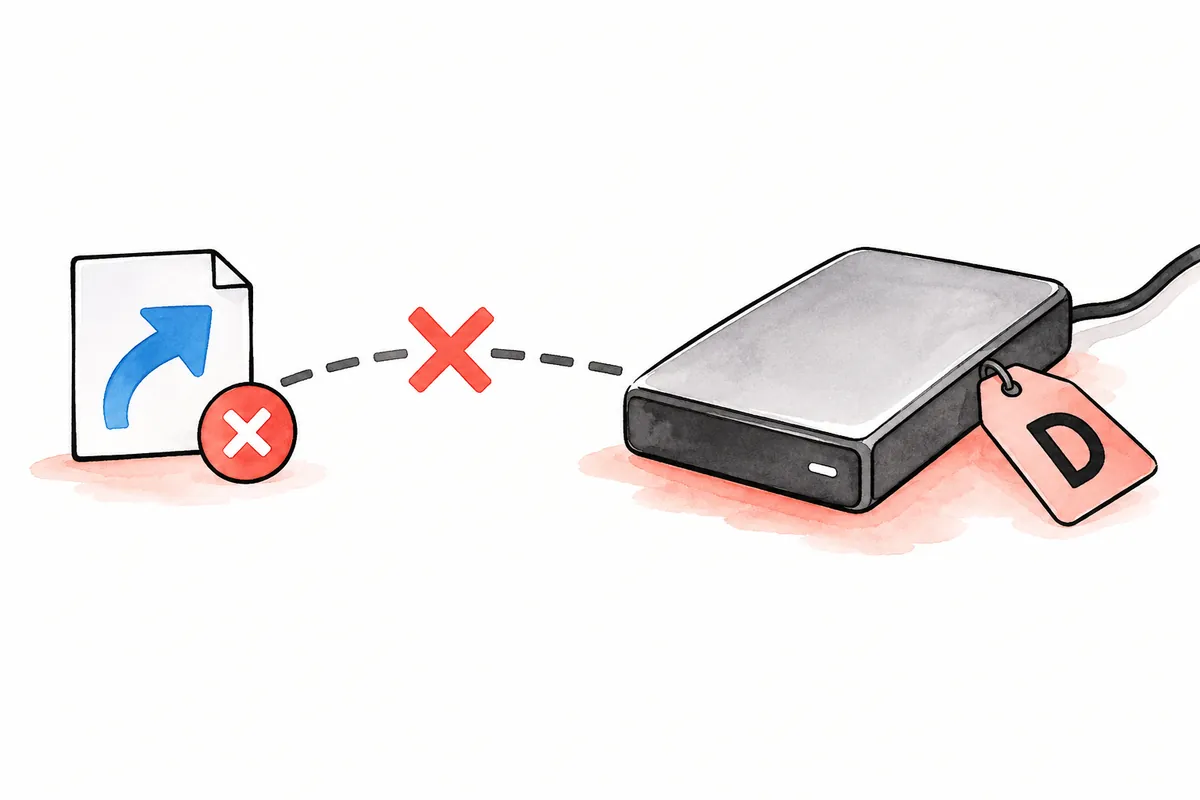
ドライブ文字が変わったとき:外付け機器のパスを直す順序
外付け機器が以前E:で現在F:なら、既存ショートカットやアプリがファイルを見つけられない場合があります。まず内部の資料が実際に見えるか確認してください。文字だけの変更と、機器未認識・読取不可の問題では点検順序が異なります。 概念を
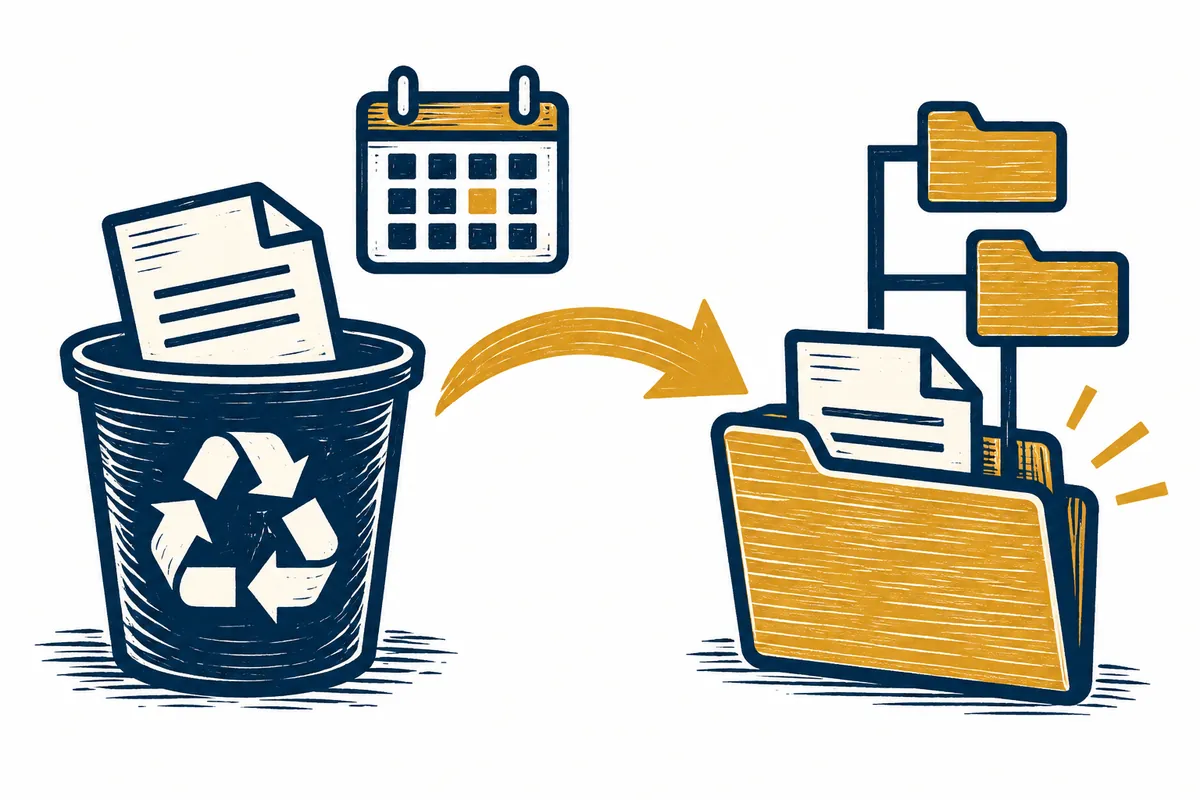
ごみ箱からファイルを復元する:元の場所と削除日を確認
誤ってファイルを削除し、ごみ箱に同名資料が複数あれば復元対象に迷う場合があります。名前だけでなく元の場所、削除時点、必要内容を確認してください。復元コマンドの実行結果と目的文書が戻った結果は分けて確認する必要があります。 概念を説
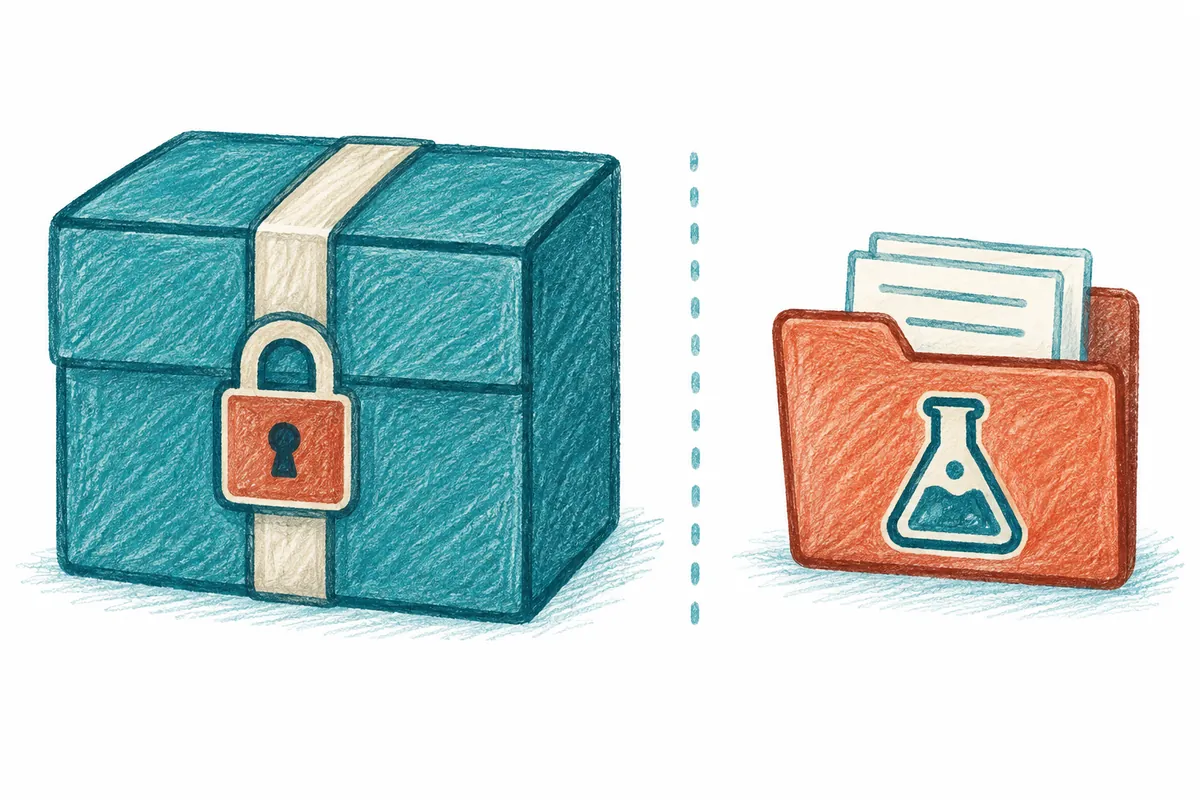
バックアップ復元前の確認事項:原本保持と試験復元
バックアップを見つけるとすぐ元場所へ復元したくなるかもしれません。しかし現在の新作業を保持する必要や、同名の別資料が混ざる可能性があります。必要時点とファイルを選び復元内容を確認する過程を先に準備すると選択が明確になります。 概念
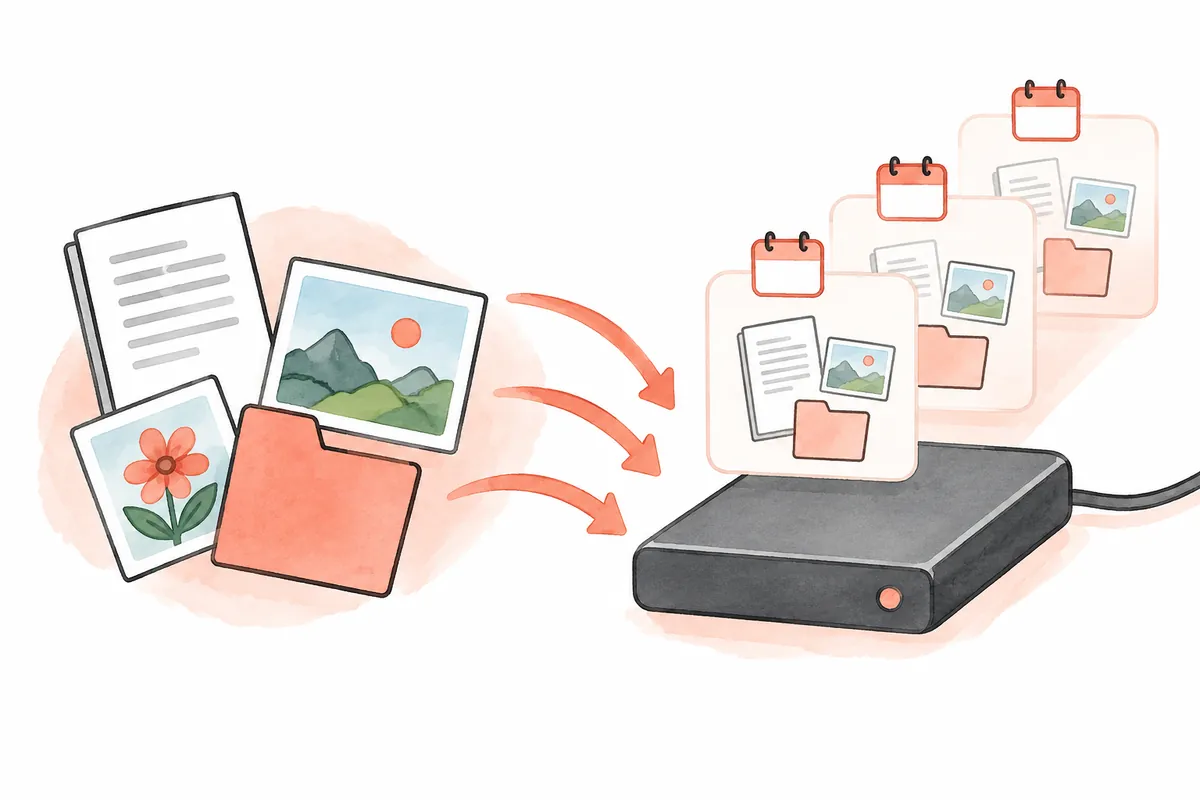
ファイル履歴で文書をバックアップ:必要フォルダーと復元を点検
文書を頻繁に編集すると、現ファイルはあっても前の内容を見つけにくい場合があります。ファイル履歴は個人ファイルの前版を保管できるWindows機能です。有効表示だけで終えず、必要フォルダーの包含と実復元可能な版を確認する必要がありま