カラーフィルターを使う:画面の色を区別しにくいとき
この記事はAIの支援を受けて原文を翻訳したものです。専門用語や数式は原文とあわせて確認してください。
色だけで区別された情報が読みにくい場合
予定表の赤と緑、地図の似た2本の線、業務画面の小さな色付き点だけで状態を分けると、必要な情報を見落とす場合があります。Windowsのカラーフィルターは、画面の配色を変えて区別を助けるアクセシビリティ機能です。この記事は有効化だけでなく、必要な情報を実際に区別できるかの確認と、共有文書の色への依存を減らす方法も説明します。
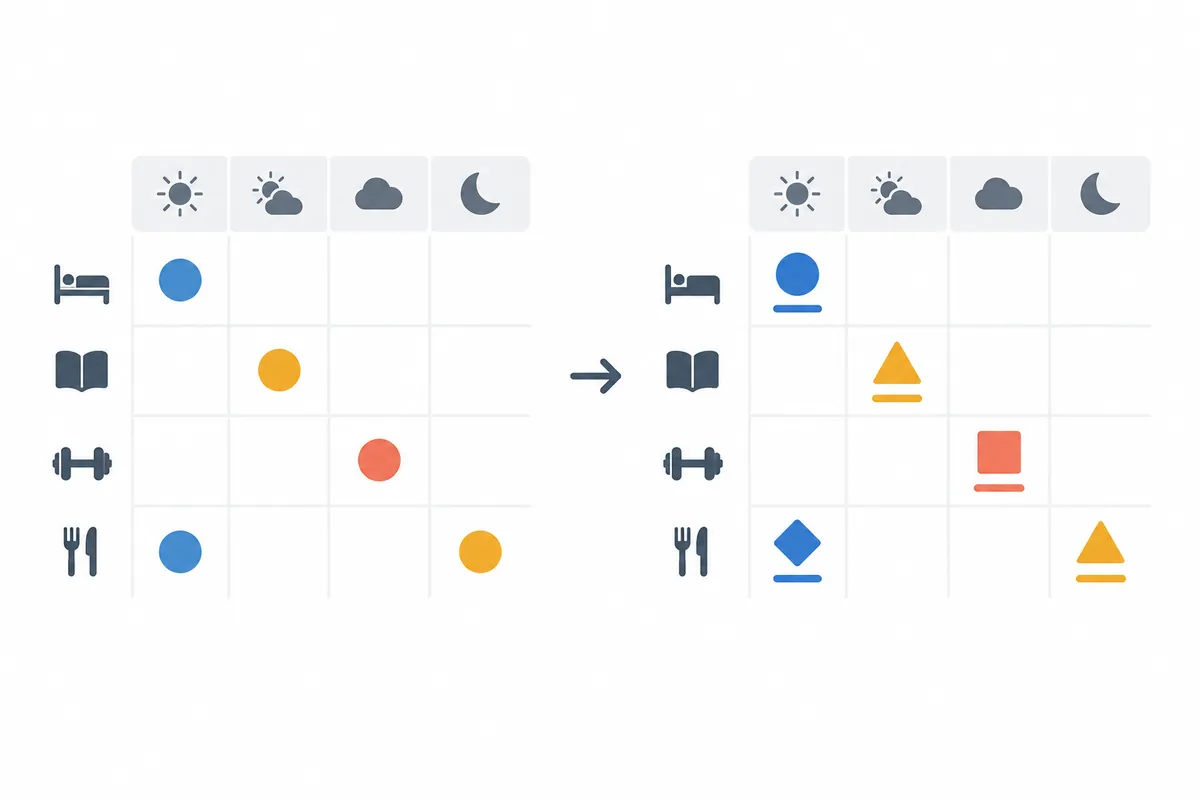
1つのフィルターですべての画面の問題が解決するわけではありません。ある図表で2系列を区別できても、写真の色の判断には合わない場合があります。目標は特殊な色に変えることではなく、予定、エラー、選択状態などの意味を読むことです。難しかった情報を先に記すと、比較基準を決めやすくなります。
Microsoft公式のフィルター案内とW3Cの色利用のアクセシビリティ案内を確認しました。以下の予定表と業務事例は説明用の架空資料で、ユーザー環境や視覚状態の試験結果ではありません。医学的診断に対して特定のフィルターを一律に選ぶのでなく、現在の一覧と実際の画面を比較する方法を案内します。
1. 設定で有効にし、種類を比較する
Windows 11ではWindowsキーとUでアクセシビリティ設定を開くか、設定 → アクセシビリティへ進みます。カラーフィルターを有効にし、一覧を1つずつ比較します。現在の有効状態と選択項目を先に記録します。名前が見慣れている、他人が推奨したという理由だけで最終選択しません。
比較中は同じ画面を保ちます。予定表なら写真へ移らず、問題の2色を同じ予定表で比較します。情報をより区別できるか、文字は読めるか、他の状態表示を混同しないかを確認します。改善しなければ、その事実も残します。
バージョンと表示言語で名前や配置が違う場合があるため、実際の設定画面を読みます。ショートカットを押しただけで有効とみなしません。現在状態と選択項目を確認してこそ同じ環境を再現できます。複数の表示機能を同時に変えず、まずフィルターの影響を比べます。
2. 架空の予定表で比較する問い
予定表に完了、進行中、遅延の3状態があると仮定します。元画面は色付き点だけで文字説明がありません。どの色が美しいかでなく、3状態を混同なく区別できるかを確認します。業務の状態も合うか確かめるため、色名と業務上の意味を並べて記します。
| 読む情報 | フィルター比較の問い | 文書自体の改善例 |
| 完了・遅延 | 2状態を区別できるか? | 完了 / 遅延の文字を追加 |
| グラフの系列A・B | 2本の線をたどれるか? | 実線・点線と系列名 |
| 必須入力 | 入力欄を見つけられるか? | 必須表示と案内文 |
| 選択項目 | 選択状態を再び見つけられるか? | 枠線・チェック・テキストを併用 |
3. 改善した情報と残る問題を分ける
説明用の比較で完了と遅延が区別できても、進行中が他の2つに似る場合があります。3項目全部を比較する理由です。目立つ1項目だけで全画面が改善したと記録しません。実際のボタン、通知、表の凡例も確認するとよいでしょう。
架空の記録は「3状態のうち完了と遅延は区別しやすくなったが、進行中の点は未確認」と書けます。実際の結果ではなく形式の例です。未確認部分を示すと次の比較が明確になります。変更したら同じ3項目を再比較し、以前の結果と分けて残します。
表に状態名が全くないなら、画面設定だけでは意味が分かりません。凡例や説明が必要です。フィルターは色表示を変える道具で、色がどの業務状態を意味するかを新しく作る機能ではありません。作成者に説明を求める、または既存案内を確認する段階も重要です。
4. 色名の代わりに意味を文字で残す
W3Cは、色だけを情報伝達手段にしないよう説明します。色をなくすのでなく、文字や形などの手掛かりを併せて提供する方法です。文書作成者なら、フィルターに頼る問題を自ら改善できます。「赤い項目」より「遅延項目」のように意味を書くほうが明確です。
説明用に、点の横へ完了、進行、遅延の文字を追加してみます。グラフには系列名A・Bを凡例に書き、実線と点線も分けます。色が違って見えなくても形と名前を結べます。色変更と意味追加を別々に行うと、どの変化が読者に役立ったか説明しやすくなります。
エラー欄も枠線の色変更だけで終えません。理由と修正項目を文字で示すと、ユーザーが次の行動を選べます。数字欄なら「数字のみ入力」のような具体的案内が有用です。ここでの文言は架空の事例で、実サービスの文をそのまま引用していません。
5. 実際の作業の流れで比較する
読む画面だけでなく、選択と完了確認まで点検します。架空の予定作業なら遅延項目を探し、文書を開き、状態を確認する順に比較できます。点を区別できても選択行が不明確なら、次に混同が残ります。1画面の外観と作業完了までの過程は異なる範囲です。

1回の項目は小さなまとまりがよいでしょう。予定表3状態、グラフ2系列、エラー案内1件など、具体的目標を記します。全アプリを漠然と見ると改善項目を残しにくくなります。頻繁に使う画面から確認し、使用頻度の低いものは未確認一覧に残せます。
比較中はアプリのズームと背景テーマを固定します。同時にテーマも変えると原因が混ざります。2機能を併用したいなら、個別結果を先に確認し、併用条件を別の比較で残します。1機能の有効化記録だけで複合結果も確認したとは書きません。
6. 写真の色と共有画面を確認する場合
写真の色で物体や材料状態を判断する作業では、現在のフィルター状態を知る必要があります。色を変えて読む画面と元の色で比較する画面を区別します。仕事で色判断が必要なら、無効状態と他の表示機能も確認し、資料の目的に合わせて比べます。有効時の外観を元ファイルの色変化と記録しません。
画面キャプチャーを共有しても、相手が同じ色と区別を見るとは想定しません。OSの表示機能、撮影方法、受信側の画面条件を分ける必要があります。重要な状態は画像色だけで送らず、文字も添えます。実際のキャプチャーと受信画面を照合せず転送結果を検証済みとは述べません。
例えば「左の赤い点を選択」の代わりに「遅延状態と表示された左の項目を選択」と書けば依存が減ります。作成者は状態名と位置を併せて提供できます。ユーザーは有効・無効にする経路を知り、他人が同じPCを使うときにも現在状態を説明できる必要があります。
7. 画面色が急に変わった場合の復旧
違う色が見えたら、アクセシビリティのフィルター設定で有効状態と項目を先に読みます。意図せず有効なら無効にし、同じ画面を再比較します。色が戻ったことと有効化理由の特定は別です。原因未確認なら、状態復旧と原因調査を分けて記録します。
無効にしても変化が残るなら、夜間モードやモニター自体の色設定などを調べられます。一括初期化せず、現状態を読み1つずつ比べます。必要なアクセシビリティ設定まで消すと、元のユーザーが読みやすくした環境を失う場合があります。記録値があると復旧・再設定が容易です。
共有PCには選択フィルターと無効化経路を短く残せます。実ユーザーの望む表示条件を保ち、誰が何を変えたかを分けます。色の理由を知らない人がアプリのファイルを再修正する誤りを減らせます。状態を読んだだけでファイル内容の正常さまで確認したとは考えません。
8. アクセシビリティ確認と診断を区別する
一覧を比較して快適な項目を選ぶのは、画面利用の設定です。その結果で自分の視覚状態を確定する診断をしたわけではありません。この記事は特定色を区別しにくい原因や治療を判断せず、必要情報と設定効果を具体的に比較できるよう案内します。
作成者も1フィルターで資料全体のアクセシビリティを完全検証したとは言えません。テキスト説明、キーボード利用、構造、読む順序などが残る場合があります。範囲は色に依存する意味と補助手掛かりです。正確な確認範囲を記せば次の改善を続けやすくなります。
最終記録に、選択フィルター、比較画面、区別できた情報、残る問題、元状態への経路を記します。色を状態名と結び、形や文字を添えると、設定の異なる人にも意味が伝わりやすくなります。説明図は補助手掛かりを示し、実際の画面キャプチャーや視覚検査資料ではありません。
公式出典と執筆基準
資料確認日:2026-10-09。実際に開いた公式資料をもとにAIが作成した説明です。別途示した計算・コード・確認事例は説明用であり、ユーザー環境を直接試験した結果や実測結果ではありません。公開日には機能と資料の変更の有無を再確認します。
本文の理解を助けるために制作したオリジナルイラストです。
Tistoryの原文 ↗