使用颜色筛选器:难以区分屏幕颜色时
本文在AI辅助下由原文翻译而成。请结合原文核对专业术语和公式。
难以阅读仅靠颜色区分的信息时
日程表用红绿、地图用相似线条、工作界面只用小色点区分状态时,可能遗漏必要信息。Windows颜色筛选器通过改变屏幕颜色配置帮助区分,是无障碍功能。本文不仅说明如何开启,还介绍如何确认所需信息实际可区分,以及减少分享文档对颜色的依赖。
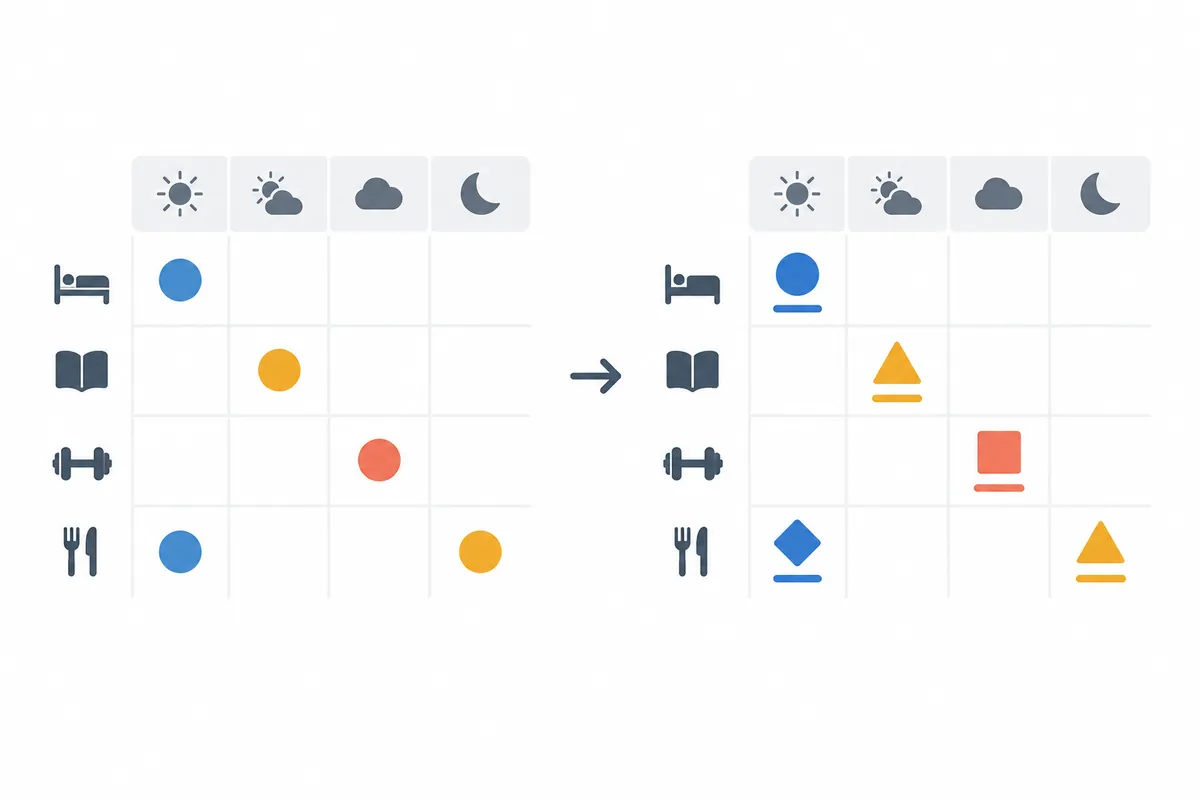
一个筛选器不能解决全部屏幕问题。某图表两系列能区分,却可能不适合判断照片颜色。目的不是把屏幕变成特殊颜色,而是读懂日程、错误和选择状态等含义。先记录哪些信息难以理解,更容易确定比较标准。
本文核查了Microsoft官方颜色筛选器指南与W3C颜色使用无障碍指南。以下日程和工作案例是假设说明,并非测试用户环境或视觉状态的结果。不按医学诊断统一指定筛选器,而介绍比较当前列表与真实阅读屏幕的方法。
1. 在设置开启,并比较类型
Windows 11可按Windows键与U打开无障碍设置,或进入设置→辅助功能。在颜色筛选器项目开启功能,逐项比较。先记录当前开关状态与选项,不要仅因名称熟悉或他人推荐就最终选择。
切换筛选器时,保持同一阅读界面。若在看日程,不要切到其他照片,而应对照同一表中难以区分的两色。检查信息是否更易区分、文字是否仍可读,以及其他状态是否混淆。没有改善,也应记录。
名称与布局可能因Windows版本和显示语言不同,应阅读真实设置界面。本文不将仅按快捷键视为功能开启。需在无障碍设置核实当前状态与选择,才能复现同一环境。不要同时改变多种显示功能,应先比较颜色筛选器影响。
2. 在假设日程中比较的问题
假设日程有完成、进行中和延迟三种状态。原界面仅用不同色点,没有文字说明。应检查的不是哪种颜色漂亮,而是三种状态能否无混淆地区分。还需核实实际工作含义,因此应并列颜色名称与业务含义。
| 待阅读信息 | 筛选器比较问题 | 文档自身改善示例 |
| 完成与延迟 | 能否区分两状态? | 新增完成/延迟文字 |
| 图表系列A与B | 能否跟踪两条线? | 实线、虚线与系列名称 |
| 必填输入 | 能否找到需填写栏位? | 必填标记与说明文字 |
| 已选择项目 | 能否重新找到选择状态? | 共同使用边框、勾选与文本 |
3. 区分改善的信息与剩余问题
说明比较中,开启筛选器后完成与延迟可区分,进行中色点却可能变得与二者相似。这就是需对照三项的原因。不要只检查一个明显项目,就记录整个工作界面改善。最好共同核实实际按钮、通知与表格图例。
假设记录可写“日程三状态中,完成与延迟更易区分,进行中色点未确认”。这不是实际结果,而是记录格式示例。标注未检查部分,能明确下一比较应看什么。改变筛选器后,再对照同样三项,分别记录新旧结果。
如果表格完全没有状态名称,仅屏幕设置不能获知含义,还需要图例或说明。颜色筛选器改变颜色显示,却不会自行定义哪个颜色代表哪个工作状态。向资料作者请求必要解释,或查看现有指南,也是重要步骤。
4. 用文字记录含义,而非仅颜色名称
W3C指南说明不应仅用颜色传达信息。它不是要求消除颜色,而是共同提供文字或形状等其他线索。制作文档的读者,可以直接改善对筛选器依赖的阅读问题。表中“红色项目”,不如“延迟项目”这种状态含义明确。
作为说明改善,可在日程色点旁增加完成、进行中与延迟文字。图表图例注明A、B系列名,并区分实线与虚线。即使看不出颜色差异,也能连接线形与名称。分别进行改颜色与加含义,更容易说明什么变化帮助了读者。
错误输入栏也不应只改边框颜色。以文字提供错误原因与待修改项目,用户才能选择下一行动。若必须输入数字,“仅输入数字”等具体说明很有用。这里业务措辞是假设案例,并非原样引用真实服务错误信息。
5. 按实际工作流程比较筛选器
不仅检查阅读界面,还应检查选择与完成确认。假设日程工作中,可按寻找延迟项、打开文档、确认状态的顺序比较。色点虽可区分,选中行不清楚,下一步仍可能混淆。单一截图外观,与完成任务过程,是不同检查范围。

每次检查可限定为小集合,明确写日程三状态、图表两系列、一个错误提示等目标。漫无目的浏览全部应用,难以记录改善项目。先核实常用界面,较少使用的界面可留在未确认列表。
比较时固定应用缩放与背景主题。同时改变主题,会混淆原因。如果确实希望共同使用两功能,应先分别确认结果,再将组合条件单独比较。不能仅记录开启一项,就声称已核实组合设置结果。
6. 检查照片颜色与分享界面时
通过颜色判断物体或材料状态的照片工作中,应知道当前筛选器状态。区分经过颜色改变的阅读界面,与按原颜色条件比较的界面。工作需判断照片色彩时,应检查筛选器关闭状态与其他显示功能,按资料目的比较。不要把开启后外观记录为原文件颜色改变。
不要假设截图分享后,对方看到相同颜色与区分。操作系统显示功能、截图方法和接收屏幕条件,应分别考虑。重要状态信息不要仅通过截图颜色传递,还应附文字。未对照实际截图与接收界面,就不能声称验证传输结果。
例如,与其说“选择左侧红点”,不如说“选择左侧标为延迟状态的项目”,减少仅靠颜色的程度。文档作者可共同提供状态名称与位置。用户也应知道筛选器开关路径,便于其他人使用同一电脑时说明当前状态。
7. 屏幕颜色突然变化时的恢复
颜色与原来不同,应先在无障碍颜色筛选器设置读取开关状态与选项。若意外开启,关闭并重新比较同一界面。颜色恢复,与知道最初开启原因,是不同事实。原因未确认时,分别保留状态恢复与原因调查记录。
关闭后仍有颜色变化,可调查夜间模式或显示器自身颜色设置等项目。不要同时全部重置,应读取状态并逐项比较。若删除必要无障碍设置,可能丢失原用户易读环境。记录原值后,恢复与重设更容易。
共享电脑可简短记录当前筛选器选项与关闭路径,保留实际用户希望的显示条件,并区分谁改了什么。这样可减少不知屏幕颜色原因的人误改应用文件。仅阅读筛选器状态,不代表已核实文件内容正常。
8. 区分无障碍检查与诊断
比较筛选器并选择舒适选项,是用于屏幕使用的设置,不是据此确定自身视觉状态的诊断。本文不判断难以区分特定颜色的原因或治疗,而帮助读者具体对照所需信息与设置效果。
文档作者也不能只开启一个筛选器,就声称完整验证全部资料无障碍。文字说明、键盘操作、结构与阅读顺序等其他条件仍可能需要检查。本文范围是依赖颜色的含义及补充线索。准确记录核实范围,有助于继续改善。
最终记录应包含所选筛选器、比较界面、已区分信息、剩余问题与恢复原状态路径。连接颜色与状态名称,共同提供形状或文本,也使不同显示设置的人更容易理解。说明图展示这些补充线索,并非真实用户截图或视力检查资料。
官方来源与撰写依据
资料核查日期:2026-10-09。本说明由AI根据实际打开查阅的官方资料撰写。另行标注的计算、代码与检查案例仅用于说明,并非对用户环境直接进行测试或实际测量所得的结果。发布时会再次核实功能与资料是否发生变化。
为帮助理解本文而制作的原创插画。
Tistory 原文 ↗