席を離れるときにPCをロック:自動ロックとログアウトを区別
この記事はAIの支援を受けて原文を翻訳したものです。専門用語や数式は原文とあわせて確認してください。
コーヒーを取りに行く間にPCの画面が消えても、ロックが完了したとは限りません。戻ってマウスを動かすだけで文書が見えるなら、画面だけが消えていたかもしれません。逆に、少し席を離れるためにログアウトすると、作業中だったものを開き直す必要があるかもしれません。適切な措置を選ぶには、画面、ユーザーセッション、ログイン確認を区別しなければなりません。ここでは個人のWindows 11 PCで、短い離席と1日の作業終了に合った選択を整理します。
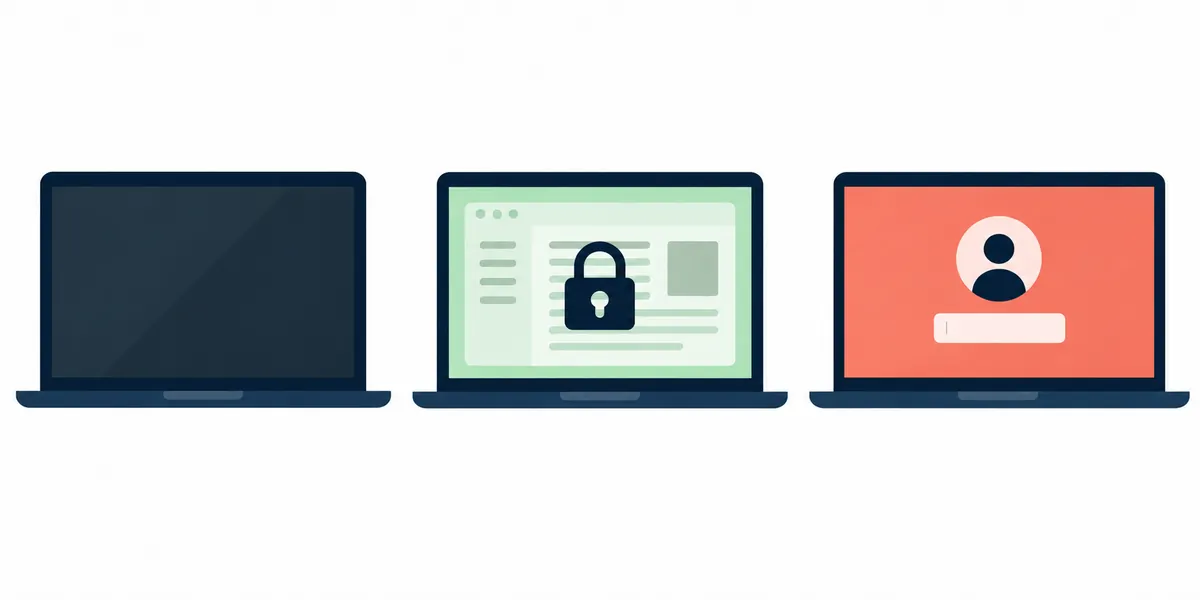
1. ロックとログアウトは作業への影響が異なる
ロックは現在の作業セッションを維持し、再び使用するときに認証させる操作です。ログアウトはユーザーセッションを終了する操作なので、開いたアプリが閉じ、未保存の内容が失われる場合があります。MicrosoftのWindowsユーザーアクセスのガイドで、この違いを確認できます。短い離席ではロックが便利で、作業をすべて終えたら保存後にログアウトを選べます。
画面消灯は画面の出力状態であり、スリープは電源管理の状態です。2つをロックと同じ言葉で呼ぶと、どの設定を直すべきか曖昧になります。ユーザー切り替えも別のユーザーの領域へ移ることで、以前のユーザーのアプリが残る場合があります。電源を切る前にメニューの実際の名前を確認すると、黒い画面を見ただけで作業が終わったと思う誤りを減らせます。
2. 状況ごとに何を選ぶか比較する
| 状況 | 優先する行動 | 確認する結果 |
| 少し別の場所へ移動 | 手動でロック | 文書の代わりにロック・ログイン画面が表示される |
| 今日の作業をすべて終了 | ファイル保存後にログアウト | 再利用時には新しいセッションにログイン |
| 別の家族が自分のアカウントを使用 | ユーザー切り替え、または保存後にログアウト | それぞれ意図したユーザーで入ったか確認 |
| モニターだけが一時的に消灯 | ログイン要求の有無を別途確認 | 画面復帰時にすぐ文書が見えないか確認 |
ロックはバックアップの代わりではありません。作業セッションが維持されても、アプリのエラーや電源問題まで解決する機能ではありません。そのため少し移動する場合も重要な変更は保存し、ロック後に文書が開いたままであることを、「元データが安全にバックアップされた」という意味には解釈しません。ロックと保存は、異なる問題への習慣として組み合わせると便利です。
3. 最も速い方法は手動ロック後の結果確認
席を離れる直前にWindowsキーとLを同時に押してロックします。キーボードを使いにくい場合は、スタートメニューのロック項目を探します。最新の案内では電源メニューにロックが表示され、以前のWindows 11ではアカウントメニューにあったため、位置が違うだけで機能がないとは考えません。ロックメニューを押した、またはショートカットを送った行動と、画面が実際にロックされた結果を別々に確認します。
説明用の確認順序は簡単です。重要でない練習文書を開いて保存し、ロック操作を行います。画面に文書内容が残らないかを見て、戻って認証し、同じ作業画面を使い続けられるかを確認します。顔認証を設定した端末は、ユーザーが再び前に来ると認証が速く進む場合があります。すぐ解除されるからロックされなかったと断定せず、離れる時点の画面と戻る時点の認証を分けて観察します。
キーの組み合わせが反応しないなら、まず今どのPCを操作しているかを確認します。遠隔画面を見ている場合、ローカル端末と遠隔セッションのロックは別の対象です。ここでは遠隔プログラムごとに違うキーの送信方法まで一括して説明しません。スタートメニューで意図した対象のロックを確認し、遠隔プログラムの公式案内を追加で確認するほうが正確です。ロック失敗の解決のために、先にアカウントのパスワードを変える必要はありません。
4. 動的ロックはスマートフォンを使う補助手段
Windowsには、Bluetooth接続したスマートフォンを使う動的ロックがあります。スマートフォンを持って離れ、信号が一定水準以下になると自動ロックが動作する仕組みです。Microsoftのサインインオプションの説明は、Bluetoothの範囲を離れてから約1分以内にロックされると案内しています。ドアを出た瞬間にロックする距離センサーと理解すると、期待と実際の動作が異なります。
設定のアカウント、サインインオプションで動的ロックを確認し、スマートフォンのBluetooth接続状態を点検します。まずPCと自分のスマートフォンがペアリング済みかを確認し、動的ロックを有効にします。表示文や提供されるオプションは端末構成によって異なる場合があります。他の人が置いていったスマートフォンや、常に机上にある端末を接続すると離席を適切に反映しないため、実際に持って移動する端末を選びます。
動的ロックが有効でも、離れる直前に手動でロックする習慣は維持するとよいでしょう。スマートフォンを机に残したりBluetooth接続が正常でなかったりすると、期待した変化がない場合があります。自動機能は手動ロックを忘れたときの補完と考え、重要な文書を開いたまま自動動作の時間を待つ理由はありません。動的ロックは、スマートフォンを近付けると自動認証する一般的な解除機能とも区別する必要があります。
5. 自動ロックが正常かを確かめる試験を設計する
実際の環境では、最初に一度、時間を定めて確認します。確認記録の例には「ペアリング確認、スマートフォンを持って移動、画面を再確認した時刻、認証要求の有無」を記します。何メートルでロックされるかを固定するより、普段の移動経路で望む結果が出るかを見ることが有用です。建物の構造と端末の状態が異なるため、他人の距離測定値を自分のPCで保証された範囲として使いません。
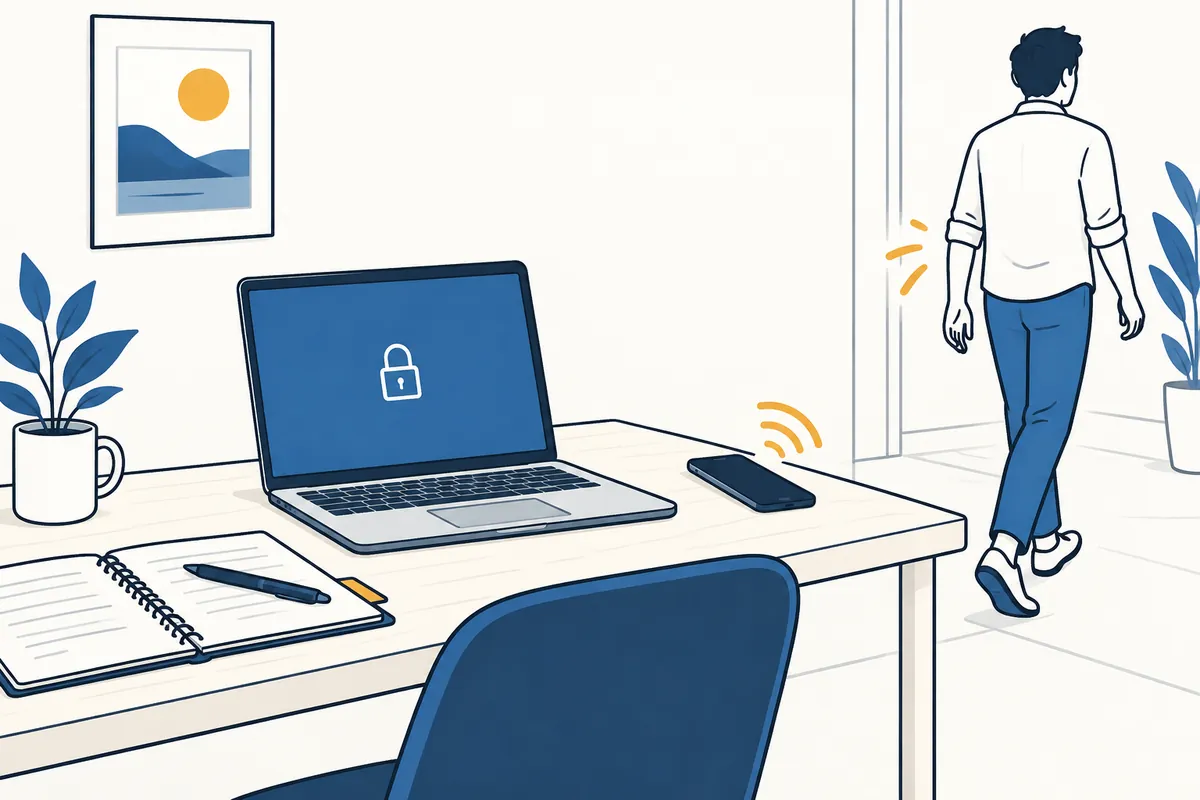
確認中は機密文書の代わりに練習ファイルを開きます。可能なら自分で確認できる短い移動で試し、ロックされなければまず手動ロックで終えます。自動機能が失敗した状態で、再び遠くへ移動して待つことを解決策にしません。この記事の確認順序は説明用の設計であり、特定のPCの動作時間を実測した記録ではありません。
記録には「設定を有効にした」と「実際の離席でロックを確認した」を別の欄にしてください。前者は構成完了、後者は動作確認です。また、自動ロックを確認しても、すべての離席で常に同様に動くと結論づけません。スマートフォンの交換、Bluetoothの再接続、Windows設定の変更後は、短い再確認が必要な場合があります。こう記録すると、自動機能を信頼する根拠と再確認すべき時点を併せて把握できます。
6. 画面が消えても再認証しない場合
まず画面消灯とスリープのどちらが起きたかを区別します。設定のサインインオプションに、端末がスリープから復帰した際に再ログインを求める項目が表示されるなら、現在の選択を確認します。端末と方針により提供される項目が異なる場合があるため、メニューがないことを故障と断定しません。電源設定の画面消灯時間を短くするだけで、認証要求まで完成したとは考えないことが要点です。
説明用に、画面は3分後に消え、ログイン要求は別途設定されたPCを考えてください。画面が消えたという1つの結果だけでは、ユーザーのアクセスが遮断されたか分かりません。一方、Windows+Lで手動ロックした結果は認証画面で確認できます。この例の3分は推奨時間や測定値ではありません。離席時間が予測しにくい作業では、自動時間に頼るより、出発前に手動ロックする方法が判断を減らします。
7. PCを共有する場合、ロック以外に決める規則
家族が1つのアカウントのパスワードを共有すると、ロック後でもそのアカウントの文書へ再アクセスできます。別々の作業を分けるには、ユーザーアカウントを分ける方法を検討します。同じWindowsユーザー内にChromeプロファイルを複数作ることは、Windowsのログイン分離とは異なります。誰がどのアカウントで作業し、離席時にどの画面を残すかに合意してこそ、ロック設定が実用的に役立ちます。
業務終了時は、作成中の文書、アップロード、アプリの保存結果を確認してからログアウトします。ログアウトの代わりにロックを使えるのは、短い離席のように作業セッションを保ちたい場合です。PCを次の人へ渡す場合や作業を終える場合には、それぞれ定めた終了手順に従います。組織のPCには管理者が定める自動ロック方針がある場合があるため、勝手に解除する方法を探すより、実務で不便な条件を具体的に伝え、調整可能かを確認します。
8. 実行結果を確認する最終チェック
- 出発前に重要な変更を保存したか?
- ロック後、文書ではなく認証画面を確認したか?
- 動的ロックに接続したスマートフォンを実際に持って移動するか?
- 画面消灯と認証要求を別々に確認したか?
- ログアウトは保存する作業を終えてから選ぶか?
設定を多く有効にするより、結果を短く確認する習慣が役立ちます。離れる前に保存してロックし、画面を一度見る順序を定めれば、自動ロックまでの時間を毎回計算する必要はありません。自動機能を追加で確認し、作業終了時には保存とログアウトを区別すると、再びPCを使うときも意図した状態から始められます。
公式出典と執筆基準
資料確認日:2026-10-10。実際に開いた公式資料をもとにAIが作成した説明です。別途示した計算・コード・確認事例は説明用であり、ユーザー環境を直接試験した結果や実測結果ではありません。公開日には機能と資料の変更の有無を再確認します。
本文の理解を助けるために制作したオリジナルイラストです。
Tistoryの原文 ↗