离开座位时锁定电脑:区分自动锁定与退出登录
本文在AI辅助下由原文翻译而成。请结合原文核对专业术语和公式。
去拿咖啡时电脑屏幕熄灭,并不代表已经锁定。如果回来后只需移动鼠标就看到文档,可能只是屏幕关闭。反过来,如果为短暂离开而退出登录,可能需要重新打开正在进行的工作。选择所需措施前,应区分屏幕、用户会话与登录验证。本文整理了个人Windows 11电脑中,适合短暂离开和结束一天工作的选择。
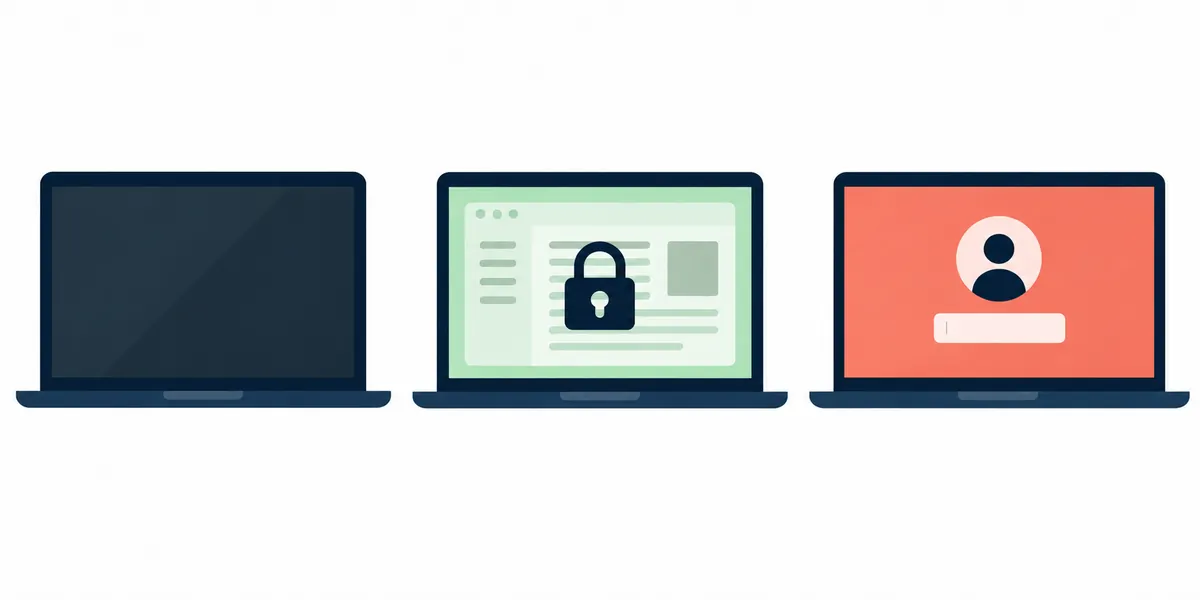
1. 锁定与退出登录对工作的影响不同
锁定会保持当前工作会话,但再次使用时要求认证。退出登录则结束用户会话,已打开应用会关闭,未保存内容可能丢失。Microsoft的 Windows用户访问指南说明了这一差异。短暂离开时,锁定更方便;全部工作结束后,可以保存再退出登录。
屏幕关闭是显示输出状态,睡眠是电源管理状态。如果将二者与锁定混用,就会模糊需要修改的设置。切换用户也是进入另一用户空间,原用户应用可能仍保留。关机前,实际核实所用菜单名称,可减少仅凭黑屏就以为工作结束的错误。
2. 比较不同情形的选择
| 情形 | 优先行动 | 待核实结果 |
| 短暂移动到其他位置 | 手动锁定 | 显示锁定或登录界面,而非文档 |
| 结束今天的全部工作 | 保存文件后退出登录 | 再次使用时需登录新会话 |
| 其他家人使用自己的账号 | 切换用户,或保存后退出登录 | 核实各人是否进入预期用户 |
| 仅显示器短暂关闭 | 另行检查是否要求登录 | 核实亮屏后是否直接显示文档 |
锁定不能代替备份。即使保持工作会话,也不能解决应用错误或电源问题。因此,即使短暂移动,也应保存重要修改;不要把锁定后文档仍然打开,理解为“原始文件已经安全备份”。可以把锁定与保存作为应对不同问题的习惯一起执行。
3. 最快的方法是手动锁定后核实结果
离开前同时按Windows键与L锁定。如果不便使用键盘,可在开始菜单寻找锁定项目。最新指南将锁定列于电源菜单,较旧Windows 11版本则位于账号菜单,不要仅因位置变化就认为功能不存在。应分别核实点击锁定或发送快捷键这一行动,以及屏幕实际锁定这一结果。
说明用检查顺序很简单。打开并保存不重要的练习文档,再执行锁定。查看屏幕是否不再显示文档内容,回来后认证,核实能否继续同一工作界面。配置人脸识别的设备,在用户返回设备前时,认证可能很快完成。不要因快速解锁就断定未锁定,而应分别观察离开时的屏幕与返回时的认证。
如果组合键没有反应,先确认当前操作哪台电脑。观看远程屏幕时,本地设备与远程会话的锁定对象不同。本文不统一说明各远程程序不同的按键传递方式。使用开始菜单核实预期对象锁定,并额外查阅远程程序官方指南更准确。不必为解决锁定失败而先更改账号密码。
4. 动态锁定是使用手机的辅助手段
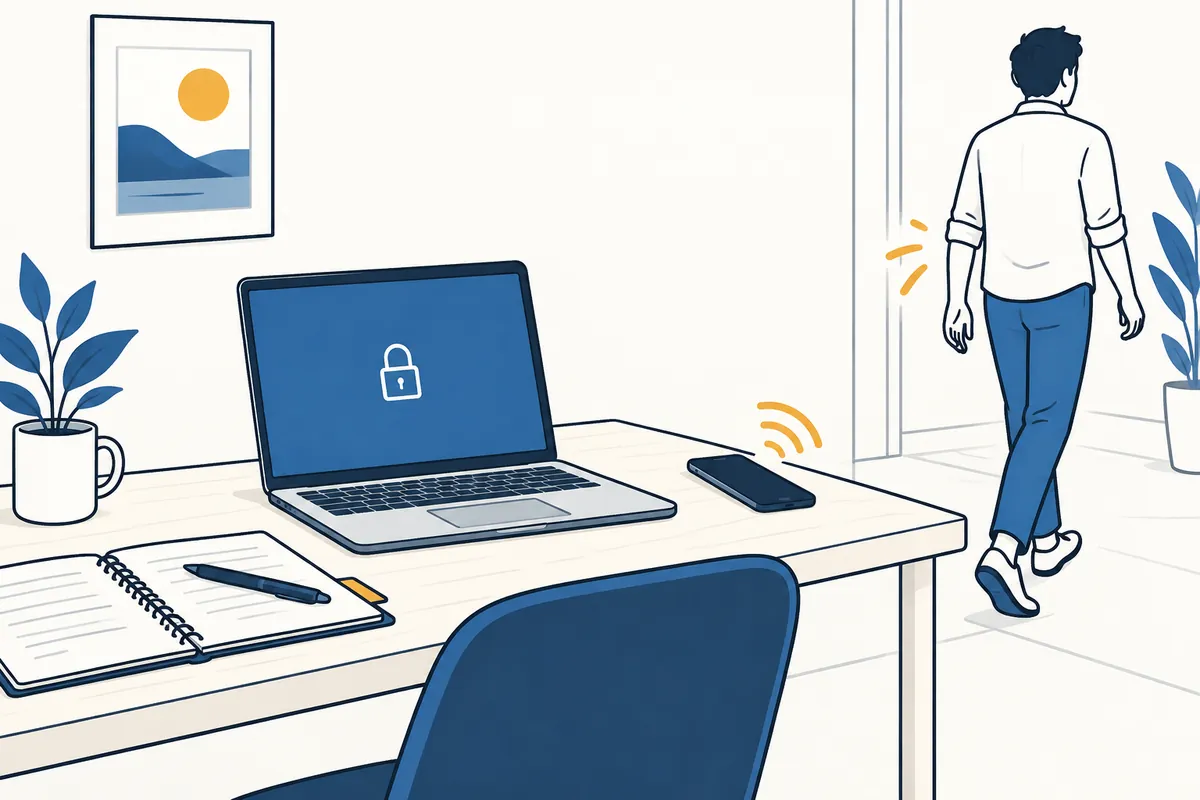
Windows提供通过蓝牙连接手机的动态锁定。带着手机远离,信号降至一定水平后,自动锁定会生效。Microsoft的 登录选项说明指出,超出蓝牙范围后约一分钟内锁定。如果将它理解为出门瞬间立即锁定的距离传感器,预期就会与实际行为不同。
在设置、账号、登录选项中查看动态锁定,并检查手机蓝牙连接状态。先核实电脑与本人手机已经配对,再开启动态锁定。显示文字与可用选项可能因设备配置不同。若连接别人留下的手机,或始终放在桌上的设备,无法很好反映离开座位的情况,因此应选择实际随身携带的设备。
即使开启动态锁定,也最好保留离开前手动锁定的习惯。如果手机留在桌上,或蓝牙连接不正常,可能不会出现预期变化。将自动功能视为忘记手动锁定时的补充,没有理由在重要文档打开的情况下等待它生效。也应区分动态锁定与手机靠近后自动认证的一般解锁功能。
5. 设计检查自动锁定是否正常的测试
在真实环境中,首次应安排一次检查。示例记录可写“确认配对、携手机离开、再次检查屏幕的时间、是否要求认证”。与其固定几米后锁定,不如检查日常移动路线能否得到所需结果。建筑结构与设备状态不同,不应把他人的距离测量值当作自己电脑保证适用的范围。
检查时,应打开练习文件而非敏感文档。尽量在能够直接核实的短暂移动中测试;如果没有锁定,先用手动锁定结束。不要把自动功能失败后继续远离并等待作为解决方法。本文检查顺序是说明用设计,并非对特定电脑实际测量生效时间的记录。
请在记录中分别列出“已开启设置”与“实际离开时已确认锁定”。前者是配置完成,后者是行为验证。即使确认一次自动锁定,也不要断定每次离开都会同样工作。更换手机、重新连接蓝牙或修改Windows设置后,可能需要简短复查。这样既能知道信赖自动功能的依据,也能知道何时应再次检查。
6. 屏幕关闭,但不要求再次认证时
先区分发生的是屏幕关闭还是睡眠。如果设置的登录选项显示“设备从睡眠唤醒后再次登录”的项目,应检查当前选择。设备与政策不同,提供的项目可能不同,不应认定缺少菜单就是故障。核心在于,不能仅将电源设置中的屏幕关闭时间调短,就认为认证要求也已完成。
作为说明,假设某电脑屏幕三分钟后关闭,而登录要求另外配置。仅凭屏幕关闭这一结果,无法知道用户访问是否被阻止。相比之下,Windows+L手动锁定的结果,可在认证界面核实。此例中的三分钟并非推荐时长或测量值。如果难以预测离开时间,离开前手动锁定,比依赖自动计时更能减少判断负担。
7. 共享电脑时,锁定之外应约定的规则
如果家人共用同一账号密码,锁定后仍可重新访问该账号文档。要划分不同工作,可考虑使用不同用户账号。同一Windows用户中创建多个Chrome个人资料,不同于分开Windows登录。约定谁用哪个账号工作,以及离开时留下什么界面,锁定设置才有实际帮助。
结束工作时,应核实正在编辑的文档、上传与应用保存结果,再退出登录。可用锁定代替退出登录的情形,是短暂离开、希望保持工作会话。如果把电脑交给下一人,或准备结束工作,应遵循各自约定的结束流程。组织电脑可能有管理员制定的自动锁定政策,与其寻找任意关闭的方法,不如具体说明影响工作的条件,核实是否可调整。
8. 核实执行结果的最后检查
- 离开前是否保存了重要修改?
- 锁定后是否看到认证界面,而非文档?
- 是否实际携带动态锁定所连接的手机离开?
- 是否分别核实屏幕关闭与认证要求?
- 是否在完成需保存的工作后,才选择退出登录?
相比开启许多设置,养成简短核实结果的习惯更有用。固定为离开前保存、锁定、看一眼屏幕的顺序,就不必每次计算自动锁定需要多久。额外检查自动功能,结束工作时区分保存与退出登录,也能使再次使用电脑时从预期状态开始。
官方来源与撰写依据
资料核查日期:2026-10-10。本说明由AI根据实际打开查阅的官方资料撰写。另行标注的计算、代码与检查案例仅用于说明,并非对用户环境直接进行测试或实际测量所得的结果。发布时会再次核实功能与资料是否发生变化。
为帮助理解本文而制作的原创插画。
Tistory 原文 ↗