ファイル履歴で文書をバックアップ:必要フォルダーと復元を点検
この記事はAIの支援を受けて原文を翻訳したものです。専門用語や数式は原文とあわせて確認してください。
文書を頻繁に編集すると、現ファイルはあっても前の内容を見つけにくい場合があります。ファイル履歴は個人ファイルの前版を保管できるWindows機能です。有効表示だけで終えず、必要フォルダーの包含と実復元可能な版を確認する必要があります。
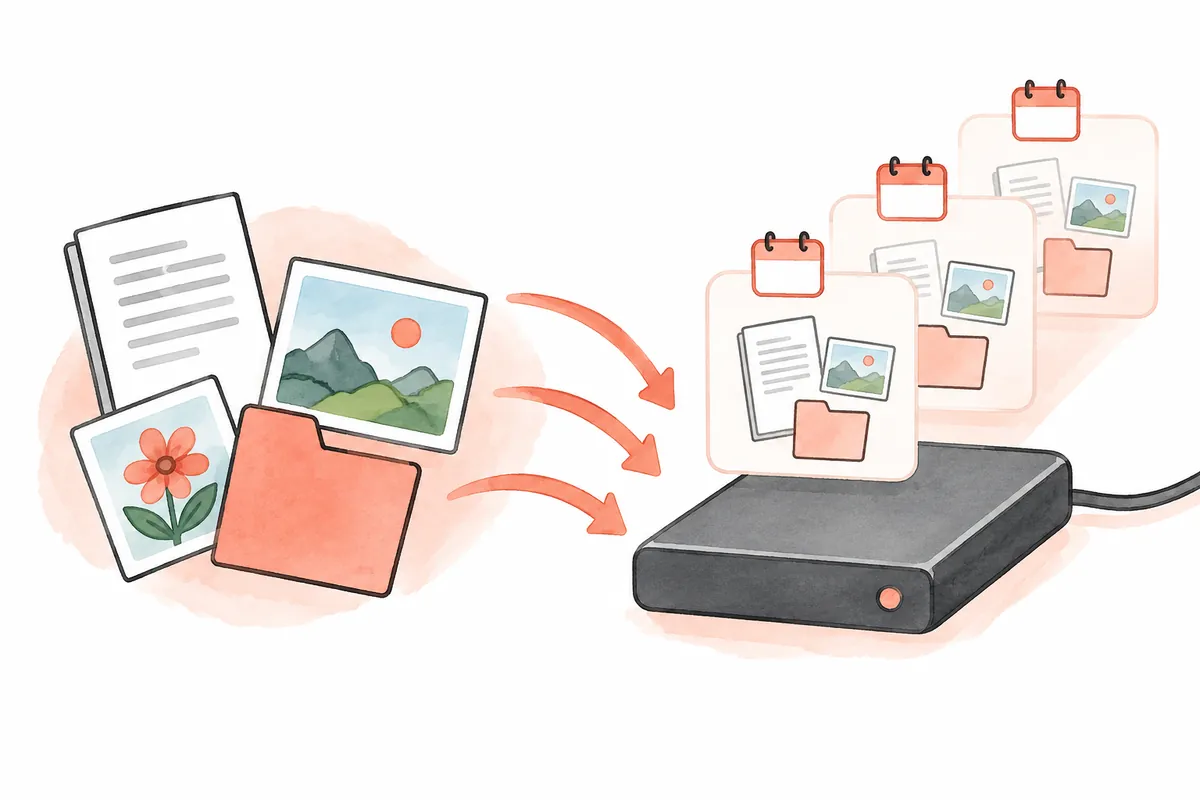
この記事はWindows 11の文書バックアップ準備です。以下の名前と点検文書は自作例で実PC設定・復元の記録ではありません。システム・アプリ全体を戻す目的と個人文書の前版を探す目的は違うため対象を先に決めます。
バックアップから試験復元までの一覧
説明用フロー図 — 実画面キャプチャではありません
1. 必要文書の実保存パスを記録
2. ライブラリ包含と対象を確認
3. 保存機器を選びファイル履歴を有効化
4. 例文書の異なる版を確認
5. 別場所へ復元し内容とパスを照合
1. 名前より実保存先を確認
頻繁に編集する文書の所在を書きます。デスクトップのショートカットと実フォルダーが違う場合があるためエクスプローラーで確認してください。「文書」というフォルダーだけで必要資料の全包含は意味しません。
架空利用者は既定文書に報告書、別作業フォルダーに計算表を保存します。報告書だけで終えると計算表が漏れます。「重要資料」を記憶だけでなく最近使用ファイルの実場所から確認すると欠落を探しやすくなります。
| 説明用資料 | 確認情報 | 点検目的 |
| 報告書フォルダー | 実パスと編集アプリ | 必要文書の所在把握 |
| 作業計算表 | 既定文書フォルダー外か | 対象欠落の確認 |
| 参考写真 | 原本と編集版の保存先 | 保管する資料を決定 |
| 代替可能なダウンロード | 再取得できるか | 保管優先順位の整理 |
一覧は原本、編集中、再取得可能資料に分けられます。複数コピーなら現作業版を表示してください。これは範囲決定資料であり、すでに保護されている証拠ではありません。
2. ライブラリに含まれるか確認
Microsoftは既定と自作ライブラリを対象と説明します。別場所は既存へ含めるか新ライブラリにできます。あるドライブの全フォルダーが自動包含と仮定しません。
別作業フォルダーは実場所を確認し、公式のその他オプション表示・ライブラリに含める経路を参照します。どのライブラリに入ったか再確認してください。似た別フォルダーを選ぶと目的資料ではない場所が対象になります。
架空例は計算表フォルダーを含めて例文書を作ります。実版一覧に出る確認で対象パスと保存結果がつながります。包含とバックアップ完了は別記録が必要です。
3. 保存機器の位置と使用可能状態を決める
外付けやネットワークを保存先に使います。開始前に機器名、接続パス、空き容量、アクセスを確認します。複数外付けなら選択対象が正しいか照合してください。
原本と保存先を並べると役割混同を減らせます。「PC報告書」「バックアップ外付け」を区別します。新機器へ替える際に既存移行か新開始の選択があり得るため、現在保管をどう維持するか先に決めます。
ネットワークなら実アクセス条件も確認します。自宅のパスが別場所でも同接続とは仮定しません。未接続・アクセス不可の時間を最新文書保存済みとは数えません。
4. コントロールパネルで有効化
保存先準備後、システムとセキュリティからファイル履歴でコピー保存する項目を探します。選択ドライブを確認し有効化します。目的対象でなければドライブ選択で現在先を確認します。
開始後は実行状態と保存先を読みます。画面名だけでなく実選択対象、開始時刻、完了可否を残してください。メッセージも記録し、未確認完了は準備と分けます。
メニューが違えばOS版と管理ポリシーを確認します。別バックアップアプリと混同しません。図は手順説明で実パネルではないため自分の画面で確認する必要があります。
5. 例文書の二版で保存結果を点検
重要文書より短い例を使えます。初内容を「バックアップ点検A」、後をBにし両編集時刻を記録して保存します。改名コピーを前版と誤解しないよう同文書を使います。
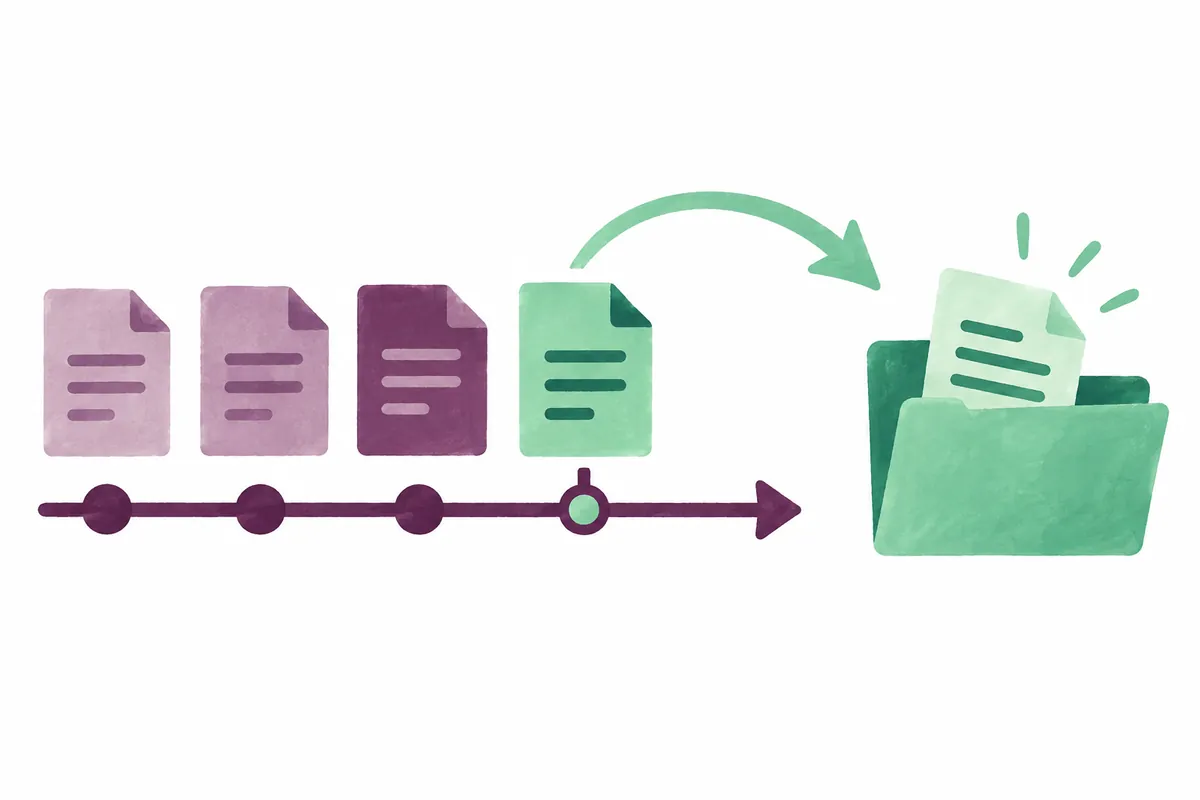
各版の保存時点を実状態で確認して版一覧を見ます。現BだけでバックアップにAが必ず残るわけではありません。時刻を読み開いてAを確認します。二文言は検討基準でこの記事の実行ではありません。
| 説明用の点検段階 | 確認結果 |
| A内容を保存 | 原ファイルにAがありパスが正しい |
| バックアップ状態を確認 | 実際の保管版 |
| Bへ編集して保存 | 現ファイルにBを反映 |
| 前版を開く | 選択時点の内容がAか |
| 別場所で試験復元 | 復元版を実際に開けるか |
存在だけでなく実文言を読みます。写真なら必要画像、計算表ならシートとセルの基準を決められます。範囲を明記すると小例の成功を全ファイル・全期間へ拡張することを減らせます。
6. 前版を探し別場所で復元確認
Microsoftは実保存先のファイル・フォルダーで前版復元を開きプレビューする方法を案内します。削除資料なら存在した以前のフォルダーを確認します。最新だけより必要内容の時点を選んでください。
現ファイル保持には別場所へ復元を参照できます。通常復元は置換し得るため例点検では別フォルダーで先に比較するのが役立ちます。元と復元版を各どこで確認したか書きます。
前版なしなら対象パス、機器、実保存時点を照合します。有効化前の全編集履歴が後からできるわけではありません。不一覧と永久消失を混同せず別保管も確認します。
7. 継続保持の点検基準
移動や作業先追加時は範囲を再確認します。初期文書フォルダーが全現資料を代表し続けると仮定しません。新重要ファイルの実パスと対象の連結を確認する習慣が役立ちます。
機器変更なら最後の確認時点と新場所の保存時点を分けます。旧記録を新完了へ転記しません。容量や接続エラーなら文言、状態、失敗範囲を確認し公式案内で対処します。
点検周期は編集頻度と復旧必要性で決められます。大報告書完成時や再接続時に必要版を確認する例です。全利用者に同間隔・保管量が適切とは断定しません。
8. 完了記録の五項目
実対象パス、保存先、実保管版時刻、試験復元先、内容確認結果を残します。五つがつながれば有効設定が自文書を戻せる確認記録になります。
Microsoftは個人資料バックアップとシステム復旧機能を区別します。必要なのは今回の目的資料に合う方法です。文書準備中にシステム復元点を作っただけで同作業完了と記録しません。
対象決定、保存確認、復元照合の流れを維持する必要があります。例結果と未確認資料を分ければ後の実復元で最初に探すパスと時点を判断しやすくなります。
公式情報源と執筆基準
資料確認日:2026-10-07。実際に開いた公式資料に基づきAIが作成した説明です。別途表示した計算・コード・点検事例は説明用であり、利用者環境を直接試験したり実測したりした結果ではありません。公開日には機能と資料の変更状況を再確認します。
本文の理解を助けるために制作したオリジナルイラストです。
Tistoryの原文 ↗