ごみ箱からファイルを復元する:元の場所と削除日を確認
この記事はAIの支援を受けて原文を翻訳したものです。専門用語や数式は原文とあわせて確認してください。
誤ってファイルを削除し、ごみ箱に同名資料が複数あれば復元対象に迷う場合があります。名前だけでなく元の場所、削除時点、必要内容を確認してください。復元コマンドの実行結果と目的文書が戻った結果は分けて確認する必要があります。
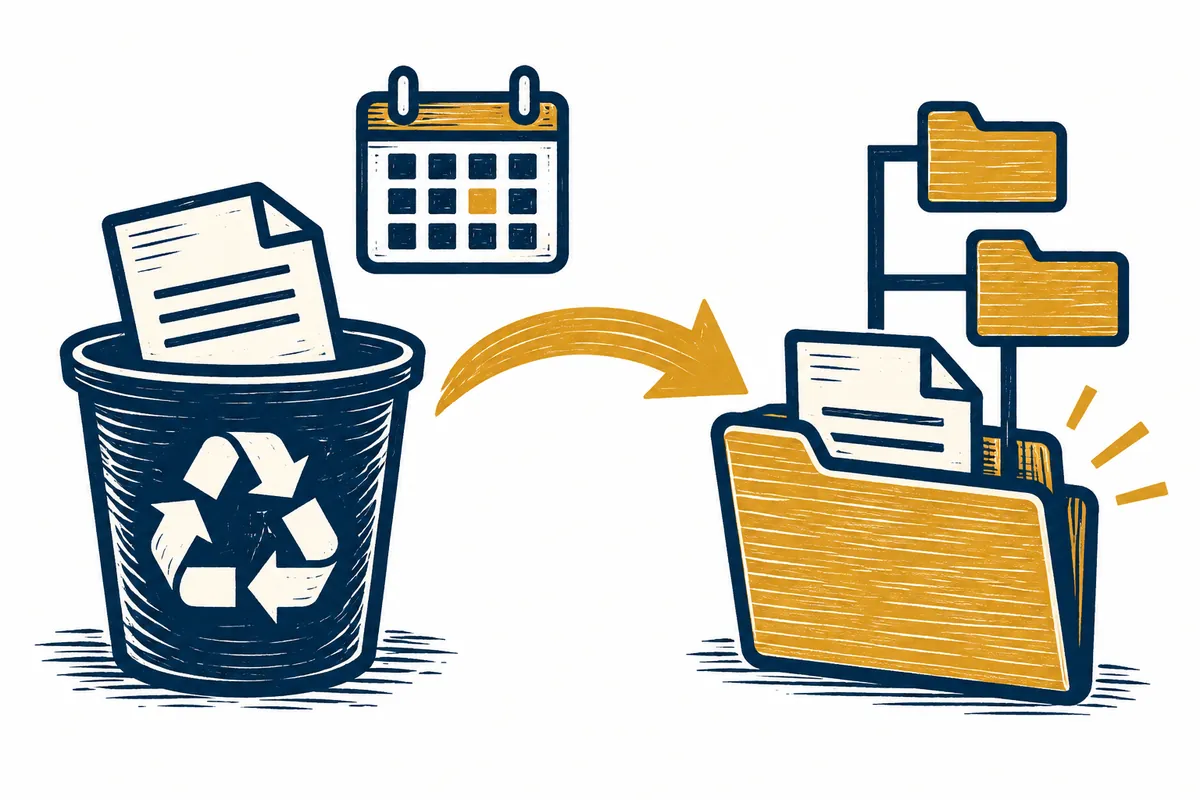
この記事はWindowsごみ箱で項目を選び復元する過程に焦点を当てます。OneDriveならPCとウェブのごみ箱を確認する必要があります。以下の名前と日付は説明用で実削除や利用者保存領域の復旧記録ではありません。
ごみ箱から目的文書を取り戻す順序一覧
説明用の図 — 実際の画面・試験結果ではありません。
1. 元フォルダー・ファイル名・必要内容を記録
2. 候補の場所と削除時点を照合
3. 選んだ項目の復元結果を確認
4. 元フォルダーで実ファイルと内容を開く
5. なければ該当バックアップ・ウェブ保管を確認
1. 元の保存場所を整理する
最初に覚える情報は元の保存先です。デスクトップ、別ドライブの作業フォルダー、同期フォルダーが同名資料を使う場合があります。最近使用した一覧だけで実場所を確定せず、覚えているプロジェクトとフォルダーも書いてください。
架空のreport.docxが個人文書と提出フォルダーにあれば同名でも必要内容は異なるかもしれません。削除フォルダーと作業時点で探す項目を決めます。「最新」の名前だけで希望版とは判断しません。
| 覚える情報 | 説明用記録 | 用途 |
| ファイル名 | report.docx | 候補探索 |
| 元の場所 | 提出用フォルダー | 同名資料の区別 |
| 削除時点 | 今日午前の作業後 | 候補の時間照合 |
| 必要内容 | 最終表と結論段落 | 復元後の内容検証 |
フォルダーを削除したなら上位名も覚えます。削除フォルダー項目内に個別文書がある可能性があるためです。削除前の改名や別保存先の同内容も探索に役立ちます。
2. 元場所と時点で候補を絞る
デスクトップかエクスプローラーから開き名前を探します。画面の詳細情報で元場所と削除日を照合してください。列が見えなければ表示方式と項目プロパティーの情報を参照します。
削除日、更新時刻、復元時刻は別役割です。削除日はごみ箱へ入った時点、更新時刻は編集の参考です。復元時刻が内容作成時点になるわけではありません。
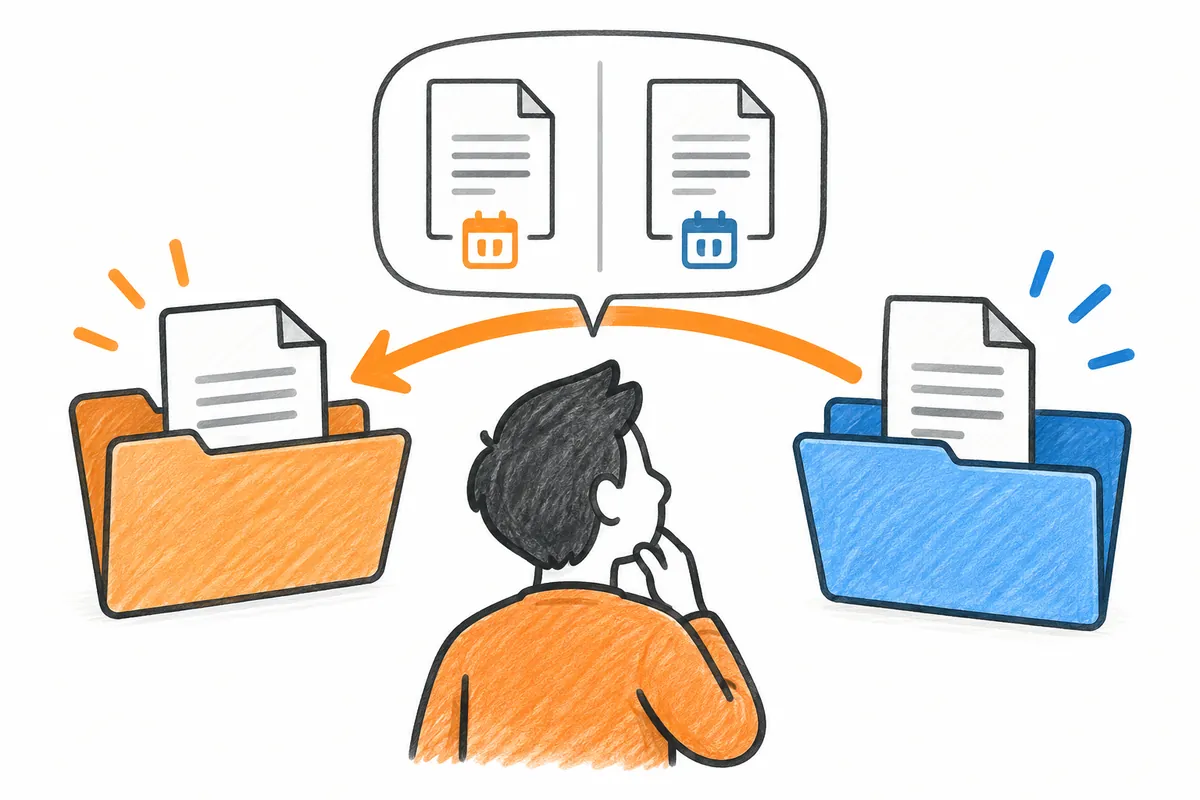
同名報告書が二つなら元が提出フォルダーか、削除時点が記憶と合うか確認します。一候補になっても内容は復元後に実確認します。名前、パス、時刻は選択根拠で全内容の代わりではありません。
3. 選んだファイルだけ復元する
Microsoftはファイル・フォルダーを選択して右クリックの復元を使う方法を説明します。項目は元フォルダーへ戻ります。事前に選択対象と戻る場所を再確認してください。
報告書一件が目的ならその項目を復元します。小範囲でも別項目まで一括処理すると照合しにくくなります。複数復元なら同作業群か確認し一覧を残して実結果を比較します。
同名ファイルがあり選択画面が出たら読んで決めます。最新作業を残すか、別名保管できるか、目的を先に確認してください。記憶のボタン位置より実選択結果を読むことが大切です。
4. 元フォルダーで戻った実内容を確認
項目がごみ箱から消えたら元場所へ移動します。場所を読まないと復元後に所在を探すことになります。パスと形式を確認し必要アプリで開きます。
架空のreport.docxでは題名、最終表、結論を確認します。開くだけでなく目的内容を読む必要があります。別版なら結果を記録し別候補やバックアップを確認します。再削除前に資料を区別する方がよいでしょう。
| 復元後の質問 | 確認結果 |
| どこへ戻ったか? | 元フォルダーと実パス |
| 何が戻ったか? | 名前・形式・必要内容 |
| 使用できるか? | 該当アプリで開く |
| 目的に合うか? | 希望版と核心段落 |
フォルダーなら内部資料も確認します。上位名が戻っても必要文書と補助ファイルの包含は別確認です。一覧と目的資料を照合し未確認項目を分けて書いてください。
5. OneDriveはPCとウェブごみ箱の役割を確認
公式案内はPCごみ箱とOneDriveウェブごみ箱の探索を区別します。クラウド削除やオンライン専用資料はPCに出ない場合があるため、元の保存方式に合う位置を確認します。
OneDrive資料なら実アカウントでウェブを開き候補を探します。個人と職場・学校で違うためアカウントと元場所を照合してください。別アカウントで不在を元アカウントの不在へ転記しません。
ウェブ復元ではウェブとPCの資料を別確認します。同期場所と別ローカルを比較していないか見てください。PC未確認なら分けて記録し、未確認の同期完了を加えません。
6. ごみ箱になければ次の経路を決める
なければ改名、上位削除、実保存先、別アカウントを照合します。空だから全保管資料が消えたとは結論づけません。既存バックアップやサービスの保管機能も確認できます。
Microsoftはバックアップとごみ箱で復元不能なローカル削除ファイルにWindows File Recoveryを試せると説明します。クラウド・ネットワーク共有の復旧方法とは区別されます。この記事はコマンド実行や結果確認をしていません。
削除後の復旧では同保存空間への新書込みを減らすことが重要な場合があります。Microsoftは削除領域が上書きされ得ると説明します。大きなアプリや資料を同機器へ追加するより、保管経路と次方法を先に決めます。
7. 結果が期待と違う場合の記録
戻っても別版なら選択名、元場所、時刻、確認内容を書きます。誤文書か別バックアップに希望内容があるか調べる資料になります。「復旧失敗」だけでは不在と誤版選択を区別しにくくなります。
エラーなら文言、項目、対象場所を記録します。アカウントや管理条件なら公式支援を確認する必要があります。不表示と読取失敗を分け次点検を選び、未確認原因を故障と確定しません。
正常復旧でも実確認範囲を残します。一報告書の特定段落を他の全削除ファイルの復旧可能性へ拡張しません。保管先と選択資料が違えば必要確認も変わり得ます。
8. 次のミスを減らす文書整理基準
再編集時は現在作業版を決めます。提出・編集版が同名で別場所なら役割を表示します。架空最終報告書も目的と時点を名前やメモへ残すと再選択に役立ちます。
重要資料には前版保管のバックアップも用意できます。ごみ箱は残る削除項目を確認する出発点で、全編集履歴を自動構成する手段ではありません。修正前版の目的はバックアップや版履歴の条件へつなげます。
最終記録は「必要資料、選んだ項目、元場所、戻ったファイル、確認内容」です。この順序でボタン操作が実文書復旧の根拠になります。図も選択と結果確認の流れで実ごみ箱キャプチャではありません。
公式情報源と執筆基準
資料確認日:2026-10-07。実際に開いた公式資料に基づきAIが作成した説明です。別途表示した計算・コード・点検事例は説明用であり、利用者環境を直接試験したり実測したりした結果ではありません。公開日には機能と資料の変更状況を再確認します。
本文の理解を助けるために制作したオリジナルイラストです。
Tistoryの原文 ↗