モニターの倍率差でウィンドウがぼやけるとき:画面別の拡大率を確認
この記事はAIの支援を受けて原文を翻訳したものです。専門用語や数式は原文とあわせて確認してください。
別のモニターへ移したときだけぼやける場合
ノートPCでは鮮明なアプリが外部へ移した瞬間ぼやけたり、サイズが変になったりしたら、故障と結論する前に画面別倍率とアプリの反応を分けて確認してください。ピクセル数と物理サイズが違えば快適な倍率も異なります。この記事は複数画面で同じ窓の鮮明さが変わる場合の点検順序です。
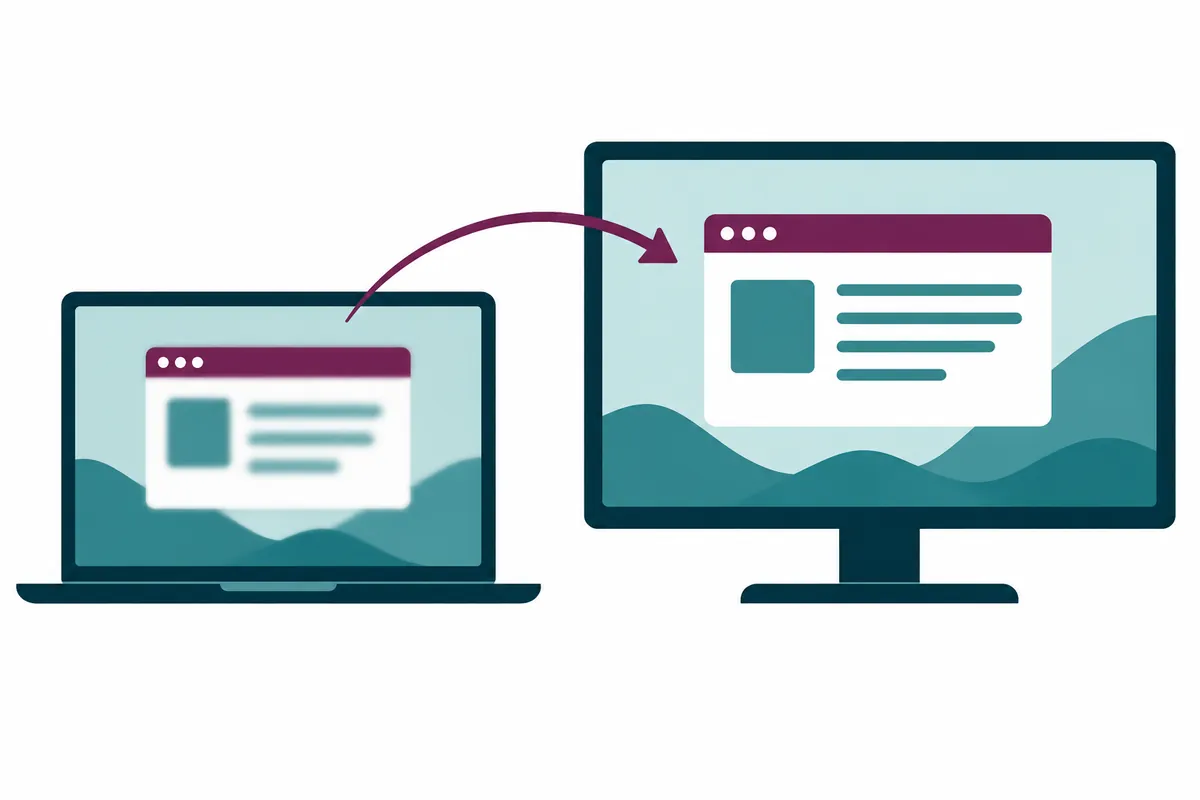
全画面を100%にそろえても読みやすさの解法とは限りません。高解像度ノートでは小さすぎる場合があり、特定アプリの処理が原因なら全環境変更の負担も生じます。どのアプリがどの画面・条件で変わるか記すと範囲を絞れます。
Microsoftは設定前の対象画面選択を説明し、開発者向けHigh DPI文書は倍率変化に適切に対応しないアプリがぼやけたり誤サイズになったりすると説明します。以下は点検手順に構成した説明例で、実PCの試験結果ではありません。
1. 画面番号と現値を結び付ける
スタート → 設定 → システム → ディスプレイで配置を見て対象を選びます。左の外部画面とノートの番号を確認し、倍率と解像度を記します。見える位置だけで番号を推測しません。誤選択では正常画面だけが変わり、問題画面は残る場合があります。
例はAをノート、Bを外部、倍率150%と100%とします。推奨やユーザーの現値ではなく差の説明用です。実際は各推奨項目と読みやすさを併せて確認します。
解像度、画面倍率、アプリ内ズームは別設定です。最初から同時変更しません。ページや文書ズームによるサイズ差と窓全体のぼやけを分けるため、内部ズームも記します。元値を残すと比較後戻しやすくなります。
2. 同じ窓で条件を変えて比較
文書や作業を保存し、同窓をAからBへ移します。タイトルバー、メニュー、本文を個別に見て変化を記します。全体か特定画像・小文字だけかで確認項目が異なります。別ファイルやフォントの変更で条件が変わる場合があります。
| 比較条件 | 観察部分 | 次の問い |
| Aで開いてAに維持 | メニュー・本文の鮮明さ | 元からぼやけるか? |
| 同窓をBへ移動 | 窓サイズ・文字の輪郭 | 移動時に変わるか? |
| Bでアプリを再度開く | 新窓の鮮明さ | 開始条件が影響するか? |
| 別アプリもBへ移動 | 別窓の反応 | 特定アプリの問題か? |
3. アプリの倍率処理を理解
処理方式はアプリごとに異なります。変化時に新サイズで描き直すものと、1倍率を基準に作った画面を拡大するものがあります。既存画像の拡大と新サイズの文字描画では輪郭の印象が違い得ます。同モニターでもアプリ別に違う理由の理解に役立ちます。
開発文書のDPI分類をユーザーが直接変更する意味ではありません。外観だけで作成モードを確定しにくいものです。「Bへ移すとこのアプリだけぼやける」という再現条件が重要です。アプリ処理と全画面出力を区別する資料になります。
架空比較でXは移動後ぼやけ、Yは両画面鮮明なら、Xのコード構造は確定できませんが、全画面故障よりアプリ別処理を調べる理由になります。変更前にXの版、最初に開いた画面、接続時点を記すと問い合わせにも役立ちます。
4. 再起動で開始条件を比べる
保存して閉じ、該当画面で再度開きます。新窓のモニターを確認し、同文書とズームで照合します。差がなければ記します。再起動が全問題を解決する意味ではなく、開始時と移動時の反応比較です。
設定変更後にWindowsがログアウトを求めたら保存し案内に従います。開いた作業に影響するので途中で突然実行しません。アプリ再起動、セッション再開始、PC再起動を同措置として記しません。行動が分かってこそ結果を解釈できます。
ドック接続後だけなら前後を条件に加えます。Aで開いてから接続と、接続後に開く場合を分けます。「時々ぼやける」より「起動後接続しBへ移すとぼやける」が適切です。実際に不便な文書を基準に比較するとよいでしょう。
5. 小さな範囲で設定変更
各画面で推奨解像度と倍率を先に見ます。文字が小さいから解像度を下げると、出力と窓倍率が混ざり得ます。必要サイズは倍率、正常出力は解像度と分けて読み、設定値と実可読性を一緒に見ます。
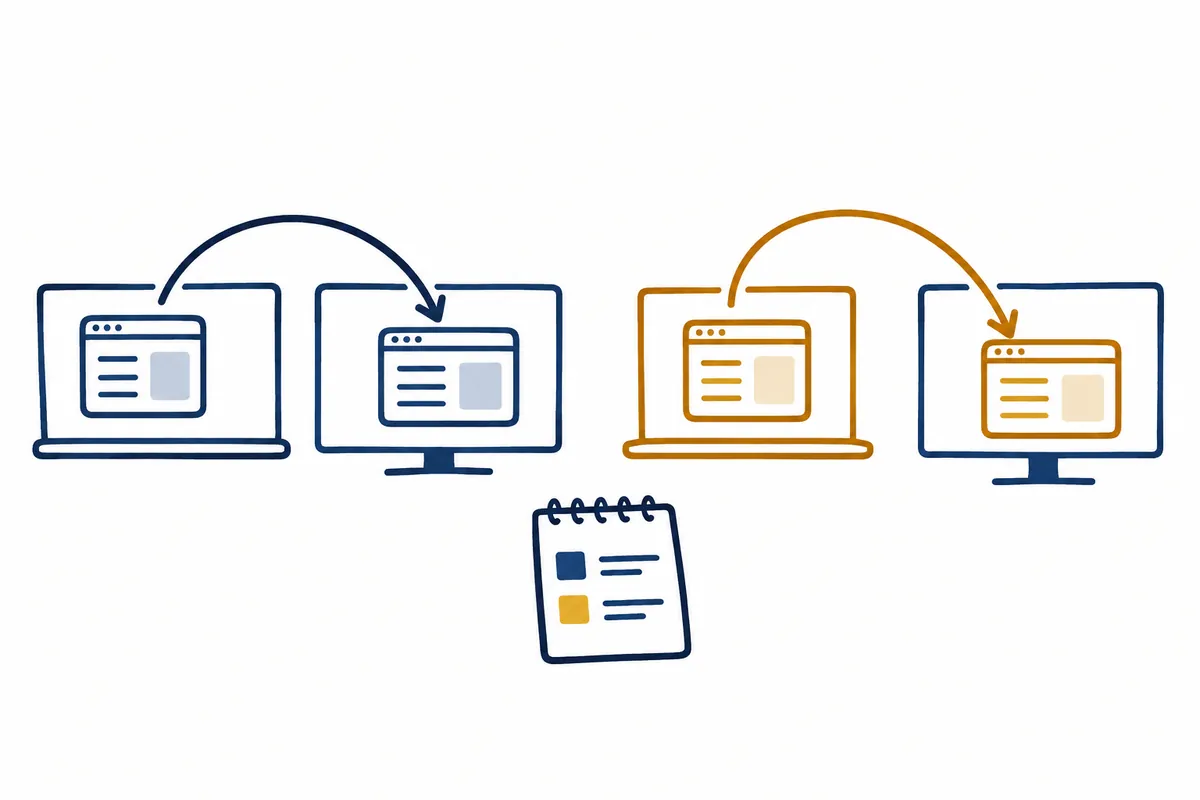
一時的に近い倍率へそろえるなら元値を残して1画面ずつ変えます。差が減っても最終解かを再判断します。ノート文字が小さすぎる、外部窓が大きすぎるなら実作業に不適切かもしれません。調査用と継続使用の設定を分けます。
公式更新と表示案内も確認できます。互換設定や起動オプションの影響はアプリ別なので、ネットの一律設定を全部へ適用しません。この記事はレジストリや強制オプション変更を提示しません。倍率と再起動条件だけでも支援先への資料を作れます。
6. 全窓と内容のぼやけを区別
架空PDFビューアーでメニューは鮮明、スキャン文字だけ不鮮明なら内容解像度が候補です。移動後も同画像か、原本も同じかを見ます。メニューとタイトルバーもなら倍率処理を調べる理由があります。「文字がぼやける」1つにまとめません。
遠隔・共有画面でもローカルと比較します。転送画面は画像化済みかもしれず、現倍率だけで決まりません。共有文字だけ不鮮明、ローカル設定は鮮明なら転送内容へ範囲を絞れます。この観察でネットや圧縮まで確定したとは報告しません。
撮影では相手の拡大条件も考えます。原解像度画像と小さなメッセンジャープレビューは見え方が違い得ます。1写真だけで視覚の鮮明さを完全に伝えにくいので、番号、倍率、版も添えます。不要な個人情報は除外します。
7. 倍率が異なる事実を評価
同じ数字がよい配置という基準はありません。物理サイズと密度の違いにより、別倍率が実文字サイズを近付けることもあります。読みやすさ、鮮明さ、移動動作を比較します。統一だけのために不便な設定を維持しません。
例でA150%、B100%、Xが移動後だけぼやけ、Bで開き直すと鮮明なら「再起動の開始条件で差」と記します。ピクセル増加やアプリ修復へ拡大解釈しません。次の接続時に持続を比べる観察基準を残します。
重要アプリを常用画面に置き、作業動線を調整する方法も検討できます。不便を減らす運用上の選択で根本解決ではありません。元設定と一時的方法を分けて文書化すると、更新後再比較が容易です。
8. サポートへの問い合わせ用の記録
Windows版、モニターモデル、各倍率と解像度、アプリ名と版を記します。最初の画面、移動方向、接続直後か、再起動で変わるかも記します。症状説明に必要な条件を絞れます。未実施措置は書きません。
例は「ノートAで開き外部Bへ移すとメニューと本文がぼやける。他アプリは鮮明。Bで開き直した結果は未確認」です。未確認も重要な情報です。全点検済みと書かず、次の比較段階を残します。
変更したなら最終と元の状態を併記します。試験用倍率を戻したか、主にどの画面かを明確にすると続けられます。図は比較手順の説明で、特定モニターの実測鮮明さや性能ではありません。
公式出典と執筆基準
資料確認日:2026-10-09。実際に開いた公式資料をもとにAIが作成した説明です。別途示した計算・コード・確認事例は説明用であり、ユーザー環境を直接試験した結果や実測結果ではありません。公開日には機能と資料の変更の有無を再確認します。
本文の理解を助けるために制作したオリジナルイラストです。
Tistoryの原文 ↗