显示器缩放不同导致窗口模糊时:逐屏检查缩放
本文在AI辅助下由原文翻译而成。请结合原文核对专业术语和公式。
仅在窗口移到另一显示器后模糊的情况
笔记本中清晰的应用移到外屏后模糊或尺寸异常,应先分别检查各屏缩放与应用反应,而非断定显示器损坏。像素数与物理尺寸不同,舒适缩放也可能不同。本文给出同一应用窗口跨屏清晰度变化的检查顺序。
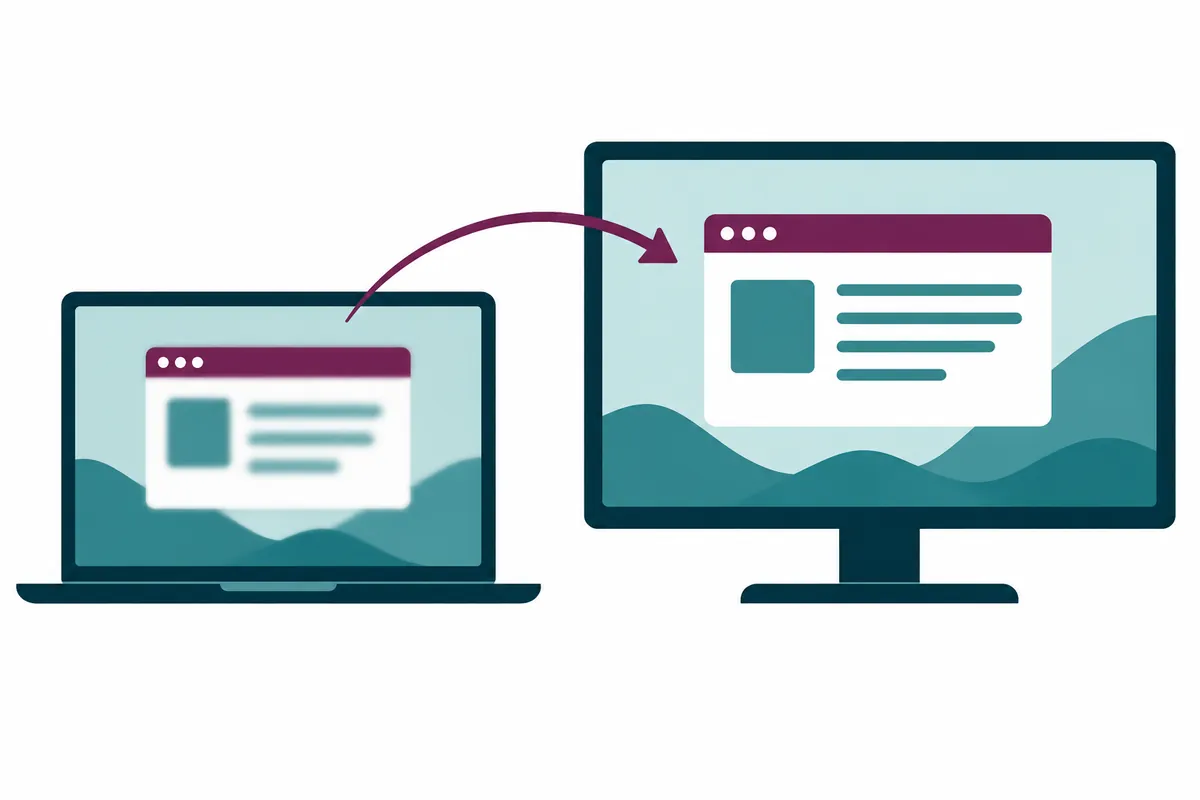
全部统一100%不一定易读,高分辨率笔记本文字可能太小;若原因是某应用处理缩放,改变整个工作环境也有成本。先记录哪个应用在哪屏、什么条件下变化,可缩小范围。
Microsoft显示指南要求更改前选目标屏幕。开发者High DPI资料说明,应用不能适应缩放变化时可能模糊或尺寸错误。以下案例和表将资料转为读者检查示例,并非真实电脑试验结果。
1. 先关联屏幕编号与当前值
进入开始→设置→系统→显示,查看布局并选屏。确认左外屏和笔记本各编号,记录缩放与分辨率,不凭位置猜编号。选错可能改正常屏,而问题屏不变。
示例记录A为笔记本、B为外屏,假设A150%、B100%。这不是推荐或用户当前值,只说明差异。实际应共同检查推荐选项与舒适状态。
分辨率、屏幕缩放与应用内部缩放不同,最初不要同时改。为区分页面放大引起尺寸差与整个窗口模糊,也记录应用缩放。保留原值,便于比较后回退。
2. 用同一窗口改变条件比较
保存问题应用任务,将同窗从A移至B。分别观察标题栏、菜单和正文,记录变化。整个窗口模糊,与特定图片或小字模糊,检查项目不同。换文件或字体会改变条件。
| 比较条件 | 观察部分 | 下一问题 |
| 在A打开并保持A | 菜单与正文清晰度 | 原本就模糊吗? |
| 同窗移至B | 窗口尺寸与文字边缘 | 移动时变化吗? |
| 在B重新打开应用 | 新窗清晰度 | 启动条件是否影响? |
| 其他应用也移至B | 其他窗口反应 | 是否特定应用问题? |
3. 理解应用处理缩放的方式
应用方式可能不同。有的缩放变化后按新大小重绘,有的把按一种缩放生成的画面拉伸。放大已有图像,与按新大小绘字,边缘观感可能不同。理解它有助于解释同显示器不同应用结果。
开发文档的DPI分类,不意味着用户必须直接修改。仅外观难以确定应用模式,重要的是记录“移至B仅此应用模糊”等复现条件,为区分应用处理与整体输出提供资料。
假设X移动后模糊,Y两屏都清晰,不能确定X代码结构,但比“全部屏幕坏了”更有理由调查应用差异。修改前记X版本、首次打开屏幕与连接时间,也有助咨询。
4. 重启应用比较启动条件
先保存并关闭问题应用,在目标屏重新打开,确认新窗位置,用同文档与缩放对照。无差异也记录。重开不保证解决全部问题,而是比较启动与移动反应。
Windows更改后要求退出,应保存并按提示,不能比较中突然执行,因为会影响任务。重开应用、重建Windows会话与重启电脑,应分别记录,才便于解释结果。
仅扩展坞连接后出现,可加连接前后条件。区分A打开后再连接,与连接完再打开。比“偶尔模糊”,写“先打开应用,后连接外屏并移至B时模糊”更准确,最好以实际不便文档为基准。
5. 在小范围改变设置
先看各屏推荐分辨率与缩放。因字小先降分辨率,会混合像素输出与窗口缩放。大小需求看缩放,正常输出看分辨率,并共同考虑设置值与真实可读性。
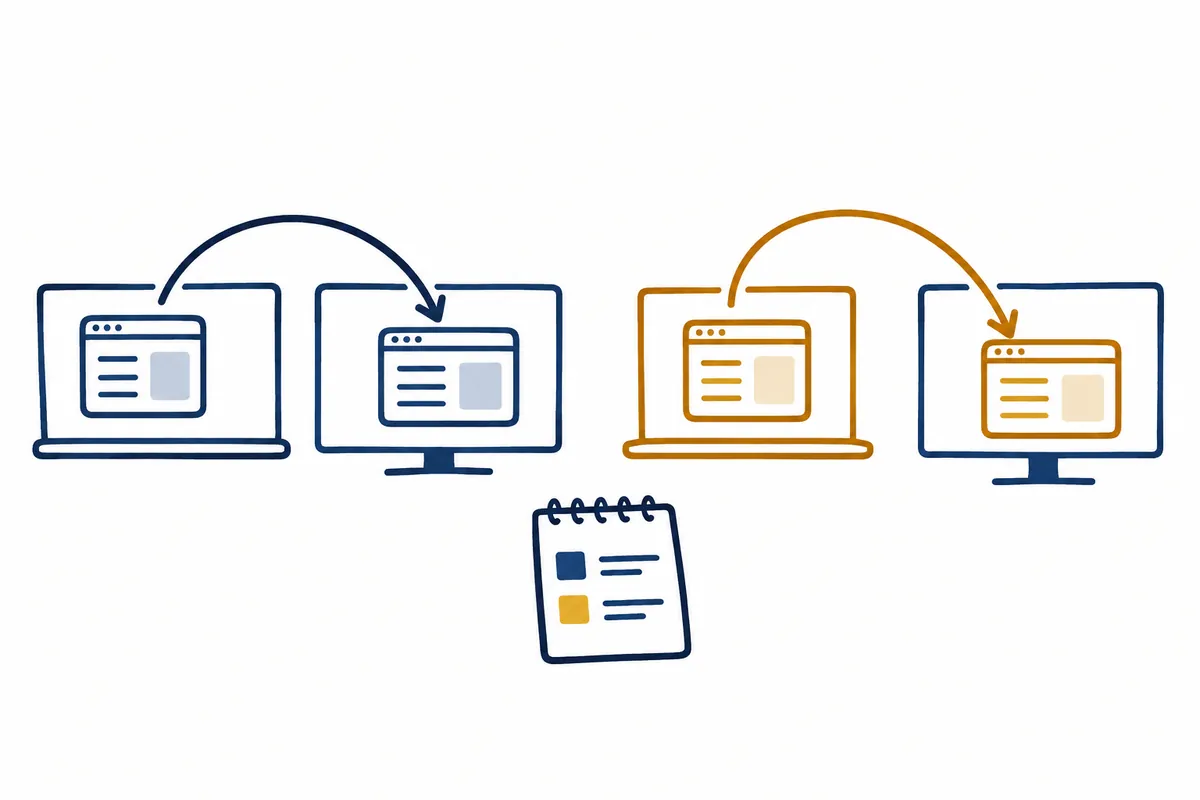
暂时把两屏缩放调近比较时,先记录旧值,逐屏改。差异减少后,还需判断能否最终使用。笔记本字太小或外屏窗过大,可能不适合工作。区分诊断设置与持续使用设置。
也可查应用官方更新与显示指南。兼容设置或启动选项因应用而异,不应将网上统一设置用于全部。本文不提供注册表或强制启动选项步骤,缩放与重启条件已可形成支持资料。
6. 区分整个窗口与内容模糊
假设PDF菜单清晰,扫描页文字模糊,内容分辨率是候选原因,应看跨屏是否相同、原文件是否同样。菜单标题也模糊,则更值得查窗口缩放。不要统称“字模糊”。
观看远程或分享屏幕时,与本地应用比较。传输画面可能已是图像,不能只凭当前屏幕缩放决定。分享字模糊、本地设置清晰,可把范围缩至传输内容,但不能据此确定网络或压缩原因。
截图还应考虑他人放大条件。原分辨率图与聊天小预览可能不同。单张照片难完整传达眼睛观感,最好附编号、缩放与版本。无必要个人文档信息应排除。
7. 评价两屏缩放不同这一事实
没有“数字相同才好”的标准。物理尺寸与像素密度不同,不同缩放可能使实际字大小更近。比较可读尺寸、清晰度和移动行为,不要只为统一数字保持不便设置。
假设A150%、B100%,X仅移动后模糊,在B重开变清晰,应记录“重开时的启动条件有差异”。不要扩大为像素增加或应用已修复,应保留下次连接可复查的观察标准。
也可把重要应用留在常用屏,调整工作动线。这是减少不便的操作选择,不代表根本解决缩放。区分原设置与临时方式,便于应用更新后同条件比较。
8. 可直接加入支持咨询的记录
记录Windows版本、显示器型号、各屏缩放分辨率、应用名称版本,再记录首次打开屏幕、移动方向、是否刚连接或扩展坞,以及重开后的差异。便于说明症状,不记未做操作。
示例:“A打开应用后移至外屏B,菜单正文都模糊,其他应用清晰。B重开是否变化尚未确认。”未确认也重要,应留下下一比较步骤,而非写成全部完成。
最后共同记录更改后的最终值与原值,说明试调后是否恢复,以及主要使用屏幕,便于继续检查。流程图说明比较步骤,并非特定显示器清晰度或性能测量。
官方来源与撰写依据
资料核查日期:2026-10-09。本说明由AI根据实际打开查阅的官方资料撰写。另行标注的计算、代码与检查案例仅用于说明,并非对用户环境直接进行测试或实际测量所得的结果。发布时会再次核实功能与资料是否发生变化。
为帮助理解本文而制作的原创插画。
Tistory 原文 ↗