ログインパスワードを忘れたとき:自分のアカウントの公式復旧経路
この記事はAIの支援を受けて原文を翻訳したものです。専門用語や数式は原文とあわせて確認してください。
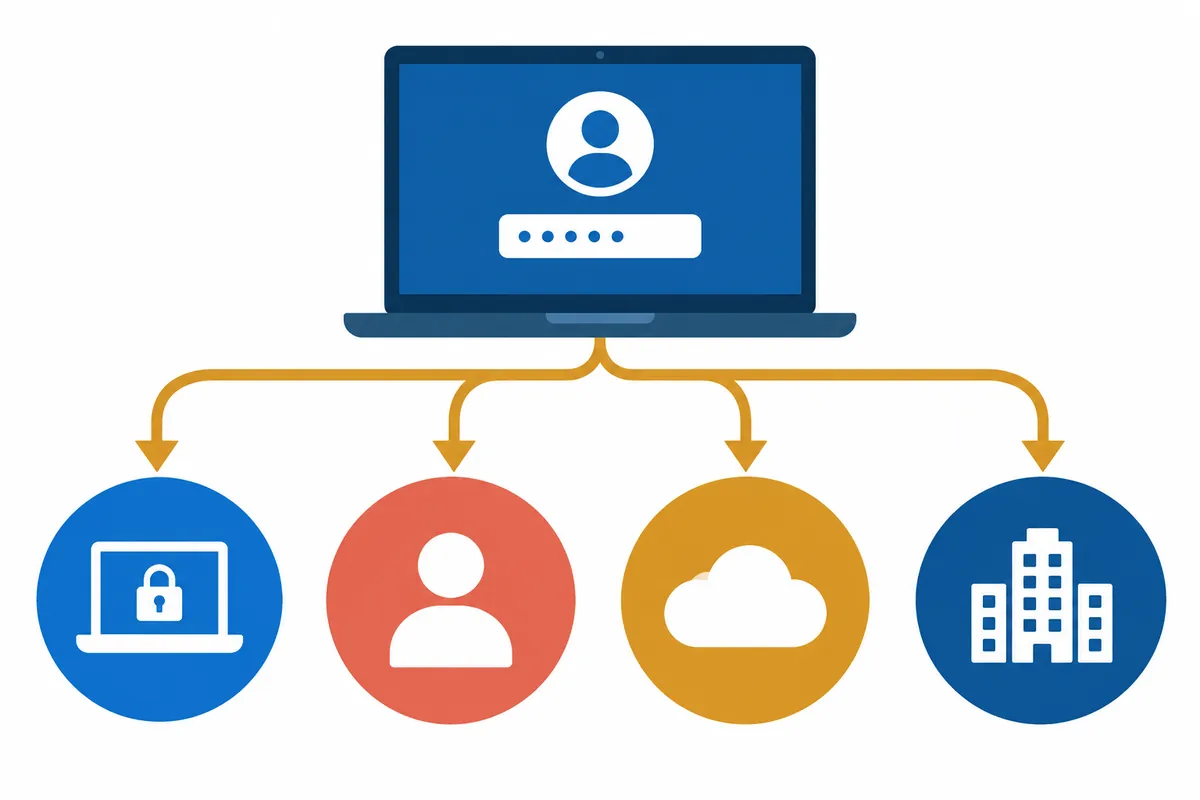
ログイン画面でパスワードが思い出せない場合は、まず「どのアカウントの、どの情報を入力する画面か」を確認する必要があります。PCのPIN、ローカルユーザーのパスワード、個人のMicrosoftアカウントのパスワード、会社のアカウントのパスワードでは、復旧経路が異なります。この記事では、自分のアカウントに再びアクセスするための公式手順を整理します。パスワードを調べたり他のユーザーの認証を回避したりする方法ではなく、現在使える本人確認手段を基準に次の段階を選ぶ案内です。
1. 覚えている値を繰り返す前に、入力対象を確認する
ログイン画面で選ばれたユーザーと入力方式をまず見ます。PINを求める欄にオンラインアカウントのパスワードを入れたなら、パスワードが正しくても目的の結果を得られません。サインインオプションを開き、画面で使える認証方式を確認します。入力言語やCaps Lockも確認しますが、すべての失敗の原因だとは断定しません。エラー文を先に読むと、「別の種類の情報を入力」「思い出せない」「認証手段を利用できない」を分けられます。
会社・学校の端末なら、画面の組織の案内を確認します。個人のMicrosoftアカウントの復旧ページは、組織のすべてのアカウントを代わりに復旧する画面ではありません。メールアドレスの形が似ていても、管理主体が異なる場合があります。他のユーザーアカウントを新しく作っても、元のアカウントのオンラインデータや権限が復旧するわけではありません。アカウントの種類が不明なら、正常にログインできる別の端末のユーザー情報や、組織の担当者の案内を参考にします。
2. 4つの状況を表に分ける
| 利用できない対象 | 公式経路 | 必要な確認 |
| 個人のMicrosoftアカウントのパスワード | Microsoftのパスワードリセット・サインインヘルパー | アカウントの識別と登録済みの本人確認手段 |
| Windowsローカルアカウントのパスワード | ログイン画面のパスワードリセット | 事前に設定したセキュリティの質問またはリセットディスク |
| Windows HelloのPIN | その端末のPIN復旧案内 | アカウントの種類と、他のログイン方式が使えるか |
| 会社・学校のアカウント | 組織が提供する復旧手順 | 管理方針と担当者の支援範囲 |
表で必要とされる確認手段は、現在の画面で実際に提供されるものを基準とします。以前使っていた電話番号を思い出すことと、今その番号でコードを受け取れることは異なります。復旧を始める前に、利用可能なメールや電話があるかを整理すると、不要に複数の手順を同時に開くことを減らせます。実際のパスワードや認証コードをメモの表に貼り付ける必要はありません。
3. 個人のMicrosoftアカウントのパスワードをリセットする
Microsoftのログイン画面でパスワードを忘れた項目を選ぶか、公式のパスワードリセットの説明につながる経路から始めます。復旧したいアカウントの識別子を確認し、登録済みのメール・電話など画面に提供される手段を選びます。受け取ったコードで本人確認を終え、新しいパスワードを設定します。新しいアカウントの作成と既存のアカウントのパスワードリセットは別の作業なので、意図したアカウントかを引き続き確認します。
説明用の事例として、ノートPCのログインに使う個人アカウントAと、連絡用メールBを仮定しましょう。復旧画面に入力するアカウントはAで、本人確認コードを受け取る連絡先がBの場合があります。Bでコードを受け取っても、復旧対象がBへ変わるわけではありません。この2つの役割を1行ずつ記すと、別のアカウントのパスワードを変える混同を減らせます。例のAとBは、実際のアカウント情報ではなく役割の表示です。
コードを受け取れない、または表示された連絡先に見覚えがない場合は、公式サインインヘルパーで該当する状況を選びます。以前の電話番号を繰り返し入力して解決しようとするより、現在使える手段とアカウント状態を確認する必要があります。この記事は復旧成功の時期や必要な認証手順を一律に約束しません。実際の画面が求める段階を優先し、本人確認を完了できない状況を単純なパスワード入力エラーと区別します。
4. Windowsローカルアカウントの復旧
ローカルアカウントの場合、Microsoftのオンラインパスワードを変えても、そのPCのパスワードはリセットされません。Microsoftのローカルアカウントのパスワードガイドで、ログイン画面のリセットと事前に作ったリセットディスクの経路を確認できます。画面にパスワードリセットが提供されるなら、以前設定したセキュリティの質問に答えて新しいパスワードを定める手順を確認します。質問を設定していない、または覚えていないなら、まずその経路を使える状態かを再判断します。
リセットディスクは事前に用意する手段です。すでにロックされた状態で任意のUSBを挿すことが、既存のアカウントのリセットディスクを作る方法ではありません。現在持っているものが、そのアカウント向けに実際に用意したディスクかを確認する必要があります。他のユーザーのディスクや復旧インストールファイルを同じものとは考えません。インストールメディアでWindowsを再構成する作業は、ログインパスワードを取り戻す簡単な操作とは影響範囲が異なります。
利用できる質問やディスクがなければ、公式文書の残る選択肢を読み、現在利用可能な管理者の支援があるかを確認します。組織のPCでは担当者に依頼し、個人のPCでも保有するデータを先に整理します。PCの初期化はデータとアプリに影響する場合があるため、パスワード復旧と同じボタンとして扱いません。唯一の元データがある端末で、保存データを確認せずに先に初期化する順序は避けなければなりません。
5. PINだけを忘れたのか、パスワードも忘れたのかを分ける
PINはそのPCのログイン方式であり、オンラインアカウントのパスワードとは異なります。MicrosoftのPINの変更・リセットの案内を別途確認します。別の利用可能な方式でWindowsに入れるなら、設定でPINのリセットを検討できます。ログイン画面の「PINを忘れた場合」が提供されるかはアカウントの種類によって異なるため、すべてのアカウントで同じリンクを探すだけでは解決しません。
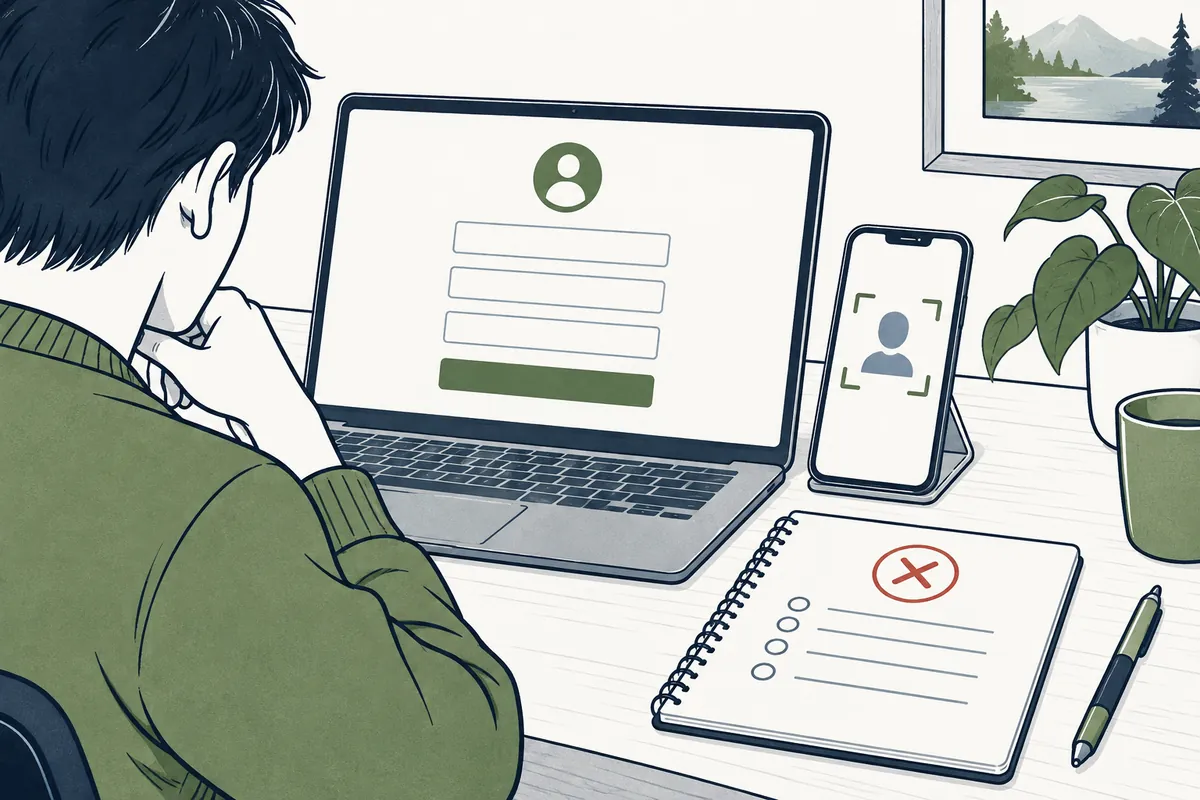
例えば普段は指紋だけでログインしていてセンサーがうまく動かない場合、まず利用できるPINやパスワードの経路を確認します。センサーの問題でオンラインパスワードをすべて一度に変えるのは、対象が適切でないかもしれません。PINとパスワードを両方知らない場合は、アカウントの本人確認手段を使った復旧が必要な場合があります。各経路のどこが止まったかを記すと、同じ画面を繰り返し行き来する時間を減らせます。
6. 復旧の途中で止まったときに残す記録
問題解決の記録を「アカウントの種類、使えるログイン方式、エラー文、最後に成功した段階、次に必要な認証手段」の5項目で構成してみてください。例は「個人アカウント、パスワードリセットを開始、登録メールの選択まで完了、コードの受信待ち」です。「復旧できない」とだけ書くより、次の段階を定めやすくなります。完全なメールアドレスではなく、役割や一部を隠したアドレスでも、本人には識別できます。
認証コードを受信できないことと、新しいパスワード設定後にPCのログインだけができないことは異なる問題です。前者は本人確認の過程、後者は端末のログイン方式と接続状態を再確認する段階です。ブラウザーで新しいパスワードを使って入れるかと、Windowsで選んだ方式がパスワードかPINかを別々に記録してください。2つの結果を1つの「ログイン成功」にまとめると、どこがまだ解決していないかが曖昧になります。
公式サポートに説明する場合も、パスワードやコードをそのまま送りません。Microsoftは、サポート担当者が代わりにパスワードリセットリンクを送ったり、アカウント情報にアクセス・変更したりできないという制限を案内しています。本人確認手段が使えない状況を、外部の人が代わりに解決するという広告で対処するより、公式サインインヘルパーと組織の支援範囲内で次の選択肢を確認することを基準にします。
7. 復旧後に同じ問題が繰り返されないよう整理する
アクセスが復旧したら、使える復旧連絡先が現在の情報かを確認します。古い電話番号を残すと、次回も同じ段階で止まる場合があります。新しいパスワードは他のアカウントのものと混ぜて記録しないよう管理し、端末のPINと区別して保管します。復旧画面で受け取ったワンタイムコードを、後のログインパスワードとして使ったり、保存し続けたりする理由はありません。
重要なファイルを実際に開けるかも確認します。オンラインアカウントに再び入れた状態と、PCの文書アクセスが正常な状態は別々に見ます。ある端末ではログインに成功しても、必要なファイルが別のユーザープロファイルや同期フォルダーにあるかもしれません。復旧完了記録に、意図したアカウント、主要アプリへのアクセス、重要文書の場所を含めれば、次の問題時に正常な状態と比較できます。
毎回復旧が必要なら、端末・アプリ別のアカウントの役割を整理することが役立ちます。「Windowsに入るユーザー」「オンラインデータの所有アカウント」「コードを受け取る連絡先」を分けて記してください。すべて同じアドレスでも役割は異なる場合があります。家族のアカウントで代わりにログインする習慣があるなら、自分のユーザー領域を使う方法へ整理するか検討します。複数の人の連絡先と資料が混ざるほど、復旧対象の判断が難しくなります。
8. 復旧前と完了後のチェックリスト
- 自分のアカウントであり、種類を確認したか?
- PINとパスワードのうち、現在の画面が求めるものを区別したか?
- 登録済みの確認手段に現在アクセスできるか?
- 現在の段階とエラーだけを記録し、パスワード・コードは除いたか?
- 復旧後、意図した端末と重要なデータへのアクセスを確認したか?
復旧はボタンを多く押す作業より、経路を正確に選ぶ作業に近いものです。個人のオンラインアカウントなら登録済みの手段による本人確認、ローカルアカウントならそのPCに準備した復旧方法、組織アカウントなら管理手順を基準にします。使えない手段を無理に繰り返すより、止まった段階を正確に記録すると、公式案内で次に確認すべき項目を見つけやすくなります。
公式出典と執筆基準
資料確認日:2026-10-10。実際に開いた公式資料をもとにAIが作成した説明です。別途示した計算・コード・確認事例は説明用であり、ユーザー環境を直接試験した結果や実測結果ではありません。公開日には機能と資料の変更の有無を再確認します。
本文の理解を助けるために制作したオリジナルイラストです。
Tistoryの原文 ↗