ペイントで画像サイズを変える:解像度とファイルサイズを区別
この記事はAIの支援を受けて原文を翻訳したものです。専門用語や数式は原文とあわせて確認してください。
要点:ペイントでは画像の寸法をピクセルまたは割合で変更できます。縦横比を維持して別名で保存し、実際のピクセル寸法とファイルサイズを別々に確認してください。画面の拡大は元画像のサイズ変更とは異なります。
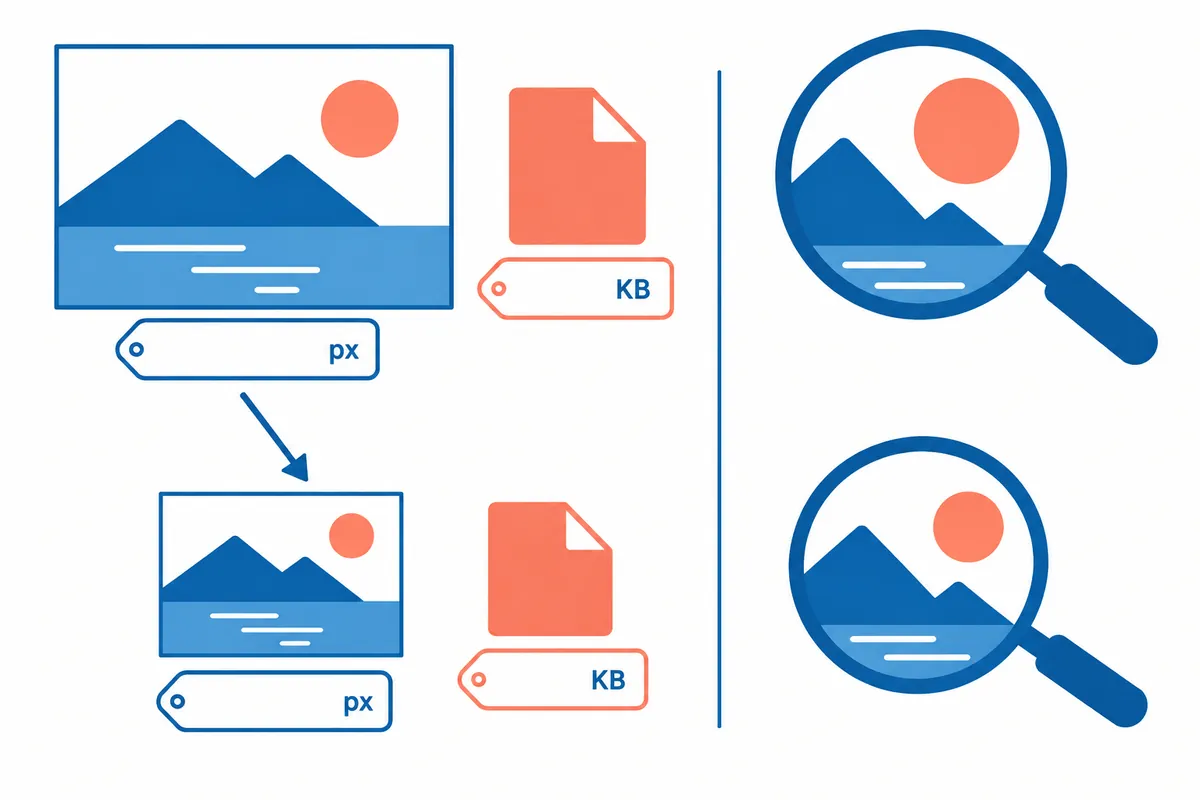
手順一覧
説明用の図です。画面のキャプチャや実際の試験結果ではありません。
1. 元の寸法と目的を記録
2. ピクセル・割合を選択
3. 縦横の関係を確認
4. 別名で保存
5. 寸法・読みやすさ・ファイルサイズを照合
画像サイズという言葉には三つの情報が混在する
画像の横・縦のピクセル数、画面に表示する拡大率、保存ファイルのバイト数は異なる情報です。2000×1000ピクセルの写真を画面で50%表示しても、元ファイルのピクセル数が自動的に1000×500に変わるわけではありません。ファイル容量制限を満たす目的と画面で小さく見る目的を先に区別してください。
この記事はペイントのサイズ変更の範囲を説明するもので、実際の利用者の写真を編集していません。寸法とファイル名は架空の例です。ファイルサイズの減少量は内容・形式・保存方法などにより異なる可能性があり、特定の割合の減少を実際の結果として約束しません。
| 情報 | 単位または表現 | 確認位置・意味 |
| ピクセル寸法 | 横 × 縦のピクセル数 | 画像に保存されたサンプル数 |
| 画面表示の拡大 | % | 編集画面で見えるサイズ |
| ファイルサイズ | バイト・KB・MBなど | 保存したファイルが占める量 |
| 縦横比 | 横 / 縦 | 形の歪みを判断する比率 |
| 印刷サイズ | mm・cmなど | 出力条件とピクセル情報を併せて検討 |
| トリミング | 残す領域 | 元の構図の一部を除外 |
| サイズ変更 | 新しいピクセル寸法 | 画像全体の寸法を変換 |
| 形式の変更 | PNG・JPEGなど | 保存方法と必要な機能を区別 |
目標の寸法を先に決める
ブログの案内画像、メッセージ送信、文書への挿入など、用途を先に決め、必要な横・縦の寸法や最大容量を記録します。目的が幅1000ピクセルなら、元の比率に合う高さを計算できます。ファイルサイズ制限だけがある場合は、寸法変更後に実際の保存サイズを確認する段階も必要です。
小さな文字のあるキャプチャは、縮小しすぎると読みにくくなります。容量を満たしただけで、情報を伝える目的まで達成したわけではありません。代表的な文字・表・線が見えるか、結果画像を実際の使用サイズで確認できます。元と同じ細部情報が維持されたか検査していなければ、同等の品質とは書きません。
元画像のコピーからサイズ変更を始める
元画像を別途保管し、作業用コピーをペイントで開きます。Microsoftの公式Paint案内は、サイズ変更でピクセルまたは元に対する割合により新しい寸法を指定できると説明しています。現在のアプリでその機能と入力単位を読み、目的に合わせて選んでください。バージョンによりメニューの形が異なる可能性があります。
保存時に同じファイル名をすぐ上書きするより、別名を使えば失敗した結果と元画像を比較できます。元画像を開いてまだ保存していない場合も、作業を取り消したり元に戻したりできるか、現在の状態を確認します。この記事は、実際のファイルを上書きしてから復元した経験を主張しません。
縦横比を計算して歪みを避ける
元画像が2400×1600なら比率は3:2です。横を1200に縮小する架空の作業で同じ比率を維持するには、高さは800です。両方向を半分にすると、総ピクセル数は元の1/4になります。これはピクセル数の計算であり、保存容量が正確に1/4になる意味ではありません。
アプリに縦横比の維持機能が見えれば、その状態を確認し、一方の寸法を変えた後でもう一方が目的どおり決まったか読み取ります。実際の機能状態が確認しにくければ、新しい横・縦を直接計算し、入力値と照合できます。元の比率を無視する値が必要な場合は、伸びや潰れを意図したものか区別する必要があります。
가상 크기 계산
Original width = 2400 px
Original height = 1600 px
Aspect ratio = 2400 / 1600 = 1.5 = 3:2
Target width = 1200 px
Target height = 1200 / 1.5 = 800 px

Original pixels = 2400 * 1600 = 3,840,000
Target pixels = 1200 * 800 = 960,000
Pixel-count fraction = 960,000 / 3,840,000 = 0.25

Target width = 900 px → target height = 600 px
Target width = 1500 px → target height = 1000 px

픽셀 개수의 산술 예시입니다. 실제 저장 용량·압축률·화질 측정값이 아닙니다.
割合の入力とピクセルの入力を区別する
割合で横・縦をそれぞれ50%に縮小する例と、横50ピクセル・縦50ピクセルを入力することは、結果が全く異なります。数字を書く前に、現在の単位選択を読んでください。アプリの画面表示の拡大値50%も、元画像の寸法入力50%とは別の情報です。
架空の元画像2400×1600を50%にすると1200×800です。ピクセル方式で幅1200を目標にする場合は、高さと比率の状態を確認します。ボタンを押した事実より、結果の寸法がどう表示されるかが大切です。意図と違う値なら、保存前に元の値を基準に調整し直してください。
| 架空の元画像2400×1600 | 目標の入力 | 予想寸法 | 解釈 |
| 両方向50% | 横50%・縦50% | 1200×800 | 比率を維持 / ピクセル数1/4 |
| 幅900、元の比率を維持 | 幅900・高さ600 | 900×600 | 3:2の比率を維持 |
| 幅1500、元の比率を維持 | 幅1500・高さ1000 | 1500×1000 | 3:2の比率を維持 |
| 幅1200・高さ1200 | ピクセルの二つの値を直接指定 | 1200×1200 | 元とは異なる1:1の比率 |
| 編集表示だけ50% | 画面の拡大を調節 | 保存寸法の変更ではない | 実際のファイル寸法を別途確認 |
| キャンバスだけを拡張 | 画像周辺の作業空間を変更 | 画像内容の変換とは別 | 内容全体が拡大されたか確認 |
| 小さい元画像を2倍に拡大 | 横・縦200% | 新しいピクセル寸法が大きくなる | 失われた実際の細部情報の復元を保証しない |
トリミングとサイズ変更の目的は異なる
画像の不要な端を除くのは、構図と残る領域を変えるトリミングです。画像全体を小さな寸法へ変換する作業と区別してください。必要な内容を落とさないため、まず残すべき対象と文言を確認し、結果画像にすべて含まれているか照合します。
例えば表のキャプチャで周囲の空白を減らす方法と、表全体を半分に縮小する方法では、文字の表示結果が異なる可能性があります。両方行った場合は作業順序と新しい寸法を記録します。単なる容量減少のために重要な題名・単位・脚注が切れる結果を、完了と表示しません。
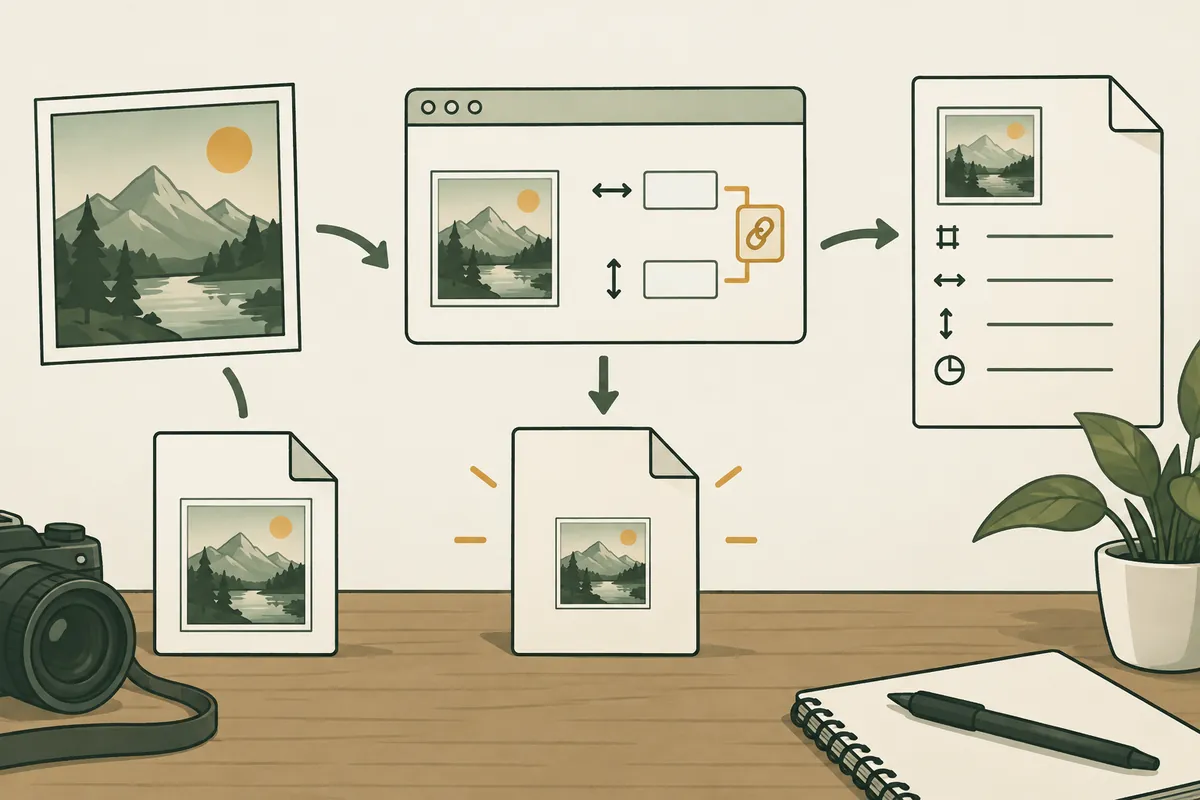
キャンバスを変更する動作と画像の変換を区別する
編集アプリで作業空間のサイズを変えたり端をドラッグしたりする動作が、元の内容のすべてのピクセルを比例して再計算することと同じかは、実際の結果で確認する必要があります。希望することが画像全体の縮小なら、サイズ変更機能の寸法と結果の内容を照合してください。余白だけが増えたなら目的が異なります。
現在のバージョンの操作方法が不明確なら、コピーで小さな変更を試し、保存前に元画像と比較します。この記事はすべてのバージョンでキャンバスのドラッグ動作が同じだとは保証しません。メニュー名より、実際にどの領域とピクセル寸法が変わったかを読み取ることが大切です。
形式は必要な情報に合わせて選ぶ
サイズを変更した後は保存形式も確認します。透明背景が必要な図と通常の写真では要件が異なる可能性があります。形式により対応する情報と保存方法が異なることがあるため、作業目的に合うオプションを読み、結果ファイルを開き直して確認してください。名前に拡張子を付けるだけでは、変換結果の代わりになりません。
複数回保存したコピーを比較するときは、寸法と形式を一緒に記載します。ファイルサイズの減少が寸法の変化によるのか、形式・保存方法によるのかを分けると、次の調整の基準になります。この記事は特定形式がすべての環境で同じ圧縮効果や品質になるとは保証しません。
小さな文字と線は結果画像で確認する
表・コマンド・説明図が含まれる場合は、代表的な文字と細い線を結果ファイルで見ます。縮小により数字と文字が区別できなければ、容量の目標を達成しても役立つ案内図にはなりにくいでしょう。実際の掲載サイズで必要な部分が読めるか確認し、必要ならより大きな寸法や別の構成に調整します。
小さな元画像を拡大すると新しいピクセル数は増えますが、実際に撮影されなかった細部情報をそのまま復元した意味ではありません。ブログ用の文字がぼやけるなら、元の品質と必要な出力サイズを一緒に確認してください。作成者が実際に品質を評価していなければ、最適化完了と誇張しません。
| 保存後の点検 | 確認する資料 | 正確に記録する表現 |
| ピクセル寸法 | 新ファイルの横・縦の表示 | 1200×800など、実際に読んだ値 |
| 元の比率 | 横/縦の比較 | 維持または意図した変更 |
| 容量制限 | ファイルの実際のバイト数 | 目的の制限を満たす / 満たさない |
| 読取可能性 | 代表的な文字・表・線 | 直接確認した部分と未確認の範囲 |
| 透明度など必要な機能 | 新ファイルを使用アプリで開く | 必要な機能が維持されたか |
| ファイル名 | 元画像とコピーを区別 | 元画像の保存状況とコピーの位置 |
| 掲載結果 | 実際の使用画面でのサイズ | ローカルでの確認とウェブアップロードの確認を分離 |
複数枚は同じ目的と元のサイズを先に分類する
一枚の縮小値がすべての画像に適切とは限りません。元の寸法と用途が異なる写真・図表・キャプチャを分け、代表ファイルで結果を確認してください。一括変更が必要ならMicrosoft PowerToys Image Resizerなどの公式ツールの対応範囲を別途読めますが、この記事のペイント作業と同じ機能として混ぜません。
すべてのファイルを一つのサイズで保存する前に、縦横比と読みやすさを維持する基準を決めます。元から小さい画像まで同じ幅に拡大すると、情報が増えたと誤解する可能性があります。この記事は一括ツールをインストールまたは実行した報告ではなく、公式情報源は代替手段の範囲を確認するために含めています。
完了記録には寸法と実際のファイルサイズの両方を残す
元の寸法、目標寸法、結果のファイル名、実際のバイト数、代表的な内容の読みやすさを記録します。ローカルファイルが完成した状態と、ブログにアップロードされて意図したサイズで見える状態も区別してください。アップロード結果を確認していなければ、ローカルコピーの準備と記載します。
Microsoftの公式案内はPaintのサイズ変更と一括ツールの範囲に関する根拠であり、比率・ピクセルの計算と点検表は自作です。実際の利用者の写真編集やウェブアップロードの成功を主張していません。目的が明確なら、画面の拡大、寸法の変換、容量の調整をそれぞれ確認しながら作業できます。
公式情報源と確認範囲
公式資料の確認日:2026-10-08。公開日に再確認する項目:現在のPaintのサイズ変更UI・ピクセル/割合・比率の状態、保存形式と実際の寸法・容量。ウェブアップロードは別途確認します。
AIによる執筆支援。本文の事例・数値・作業記録は自作の説明用例です。実際の利用者環境で行った経験や測定結果として提示するものではありません。
本文の理解を助けるために制作したオリジナルイラストです。
Tistoryの原文 ↗