用画图调整图片大小:区分分辨率与文件大小
本文在AI辅助下由原文翻译而成。请结合原文核对专业术语和公式。
核心摘要:画图可以按像素或比例调整图片尺寸。保持宽高比,以新名称保存,然后分别检查实际像素尺寸与文件大小。屏幕缩放与改变原始图片尺寸并不相同。
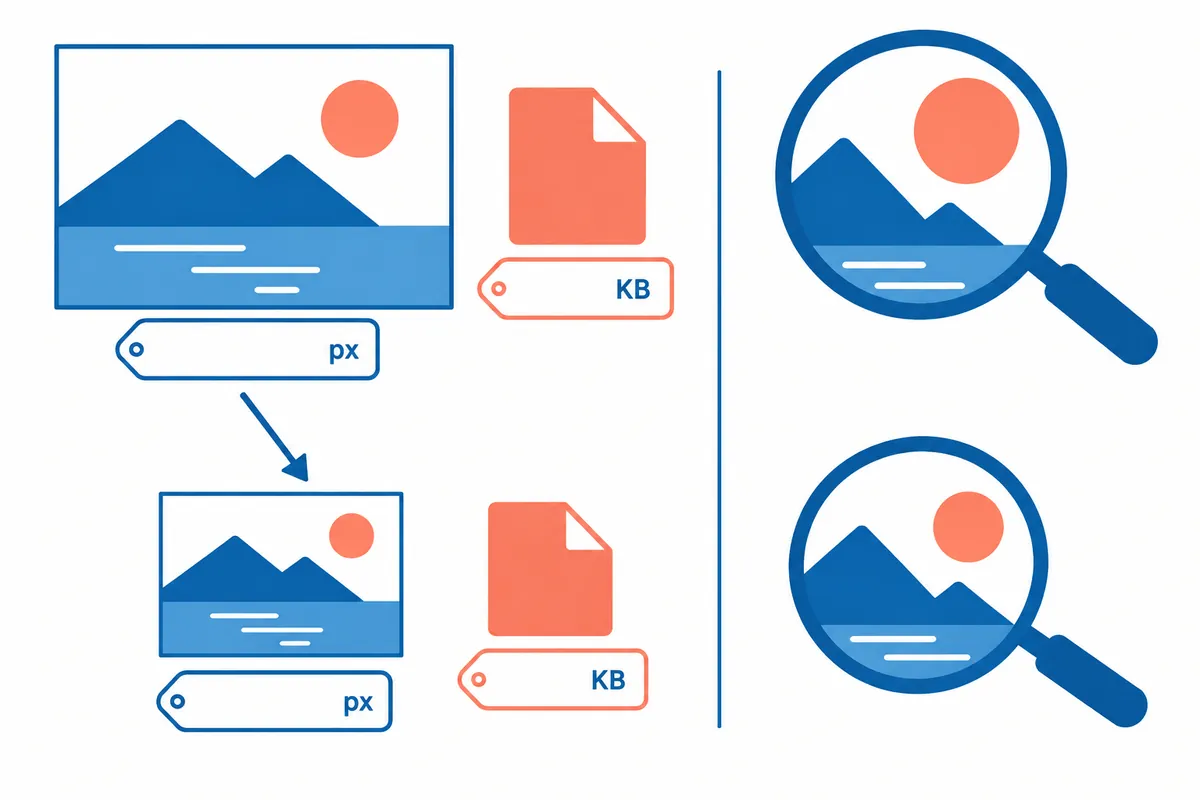
一览操作顺序
这是说明用示意图,并非屏幕截图或实际测试结果。
1. 记录原始尺寸与目的
2. 选择像素或比例
3. 确认宽高关系
4. 以新名称保存
5. 对照尺寸、可读性与文件大小
“图片大小”混合了三种信息
图片宽高的像素数、屏幕上显示的缩放比例与保存文件的字节大小,是不同信息。以50%显示一张2000×1000像素的照片,并不表示原文件像素数自动变为1000×500。先区分是为了满足文件容量限制,还是只想在屏幕上缩小显示。
本文说明画图调整大小的范围,并未编辑实际用户照片。尺寸与文件名为虚构示例。文件大小减少多少,会随内容、格式及保存方式等变化,因此不承诺某个百分比的缩减是真实结果。
| 信息 | 单位或表达 | 检查位置与含义 |
| 像素尺寸 | 宽×高,单位为像素 | 图片中保存的采样数量 |
| 屏幕显示缩放 | % | 编辑界面中的显示大小 |
| 文件大小 | 字节、KB、MB等 | 保存文件占用的容量 |
| 宽高比 | 宽/高 | 判断形状失真的比例 |
| 打印尺寸 | mm、cm等 | 结合输出条件与像素信息检查 |
| 裁剪 | 保留区域 | 去除原构图的一部分 |
| 调整大小 | 新的像素尺寸 | 转换整张图片的尺寸 |
| 格式转换 | PNG、JPEG等 | 区分保存方式与所需功能 |
先确定目标尺寸
先确定博客说明图片、即时消息发送或文档插入等用途,记录所需宽高尺寸或最大容量。如果目标是宽1000像素,可以按原始比例计算高度。如果只有文件大小限制,则调整尺寸后还需要检查实际保存大小。
包含小字的截图缩得过小会难以阅读。满足容量要求,并不表示也实现了信息传达目的。可以按实际使用尺寸查看结果图片,检查代表性的文字、表格与线条是否可见。未检查是否保留与原图相同的细节时,不应称品质相同。
从原图副本开始调整大小
另行保存原图,用画图打开工作副本。Microsoft官方Paint指南说明,调整大小时可以用像素或相对原图的百分比指定新尺寸。阅读当前应用中的功能与输入单位,按用途选择。不同版本菜单外观可能不同。
保存时使用新名称,而非直接覆盖同名文件,可以比较失败结果与原图。即使打开了原图但尚未保存,也应确认当前状态能否取消或撤销操作。本文不声称曾实际覆盖文件后将其恢复。
计算宽高比,避免失真
原图为2400×1600时,比例为3:2。在将宽度缩为1200的虚构操作中,要保持相同比例,高度应为800。两个方向都缩为一半,总像素数变为原来的1/4。这是像素数量计算,并不表示保存容量恰好变为1/4。
如果应用显示保持比例功能,先检查其状态,改变一个尺寸后,再读取另一个尺寸是否按目的确定。若难以确认该功能的实际状态,可以自行计算新宽高并与输入值比较。需要忽略原比例的值时,应区分拉伸或压扁是否为预期效果。
가상 크기 계산
Original width = 2400 px
Original height = 1600 px
Aspect ratio = 2400 / 1600 = 1.5 = 3:2
Target width = 1200 px
Target height = 1200 / 1.5 = 800 px

Original pixels = 2400 * 1600 = 3,840,000
Target pixels = 1200 * 800 = 960,000
Pixel-count fraction = 960,000 / 3,840,000 = 0.25

Target width = 900 px → target height = 600 px
Target width = 1500 px → target height = 1000 px

픽셀 개수의 산술 예시입니다. 실제 저장 용량·압축률·화질 측정값이 아닙니다.
区分百分比输入与像素输入
按百分比将宽高各缩至50%,与输入宽50像素、高50像素,结果完全不同。输入数字前先阅读当前单位选择。应用的屏幕显示缩放50%,也与原始图片尺寸输入50%属于不同信息。
将虚构原图2400×1600缩至50%,结果为1200×800。按像素以宽1200为目标时,应确认高度与比例状态。比起是否按了按钮,更重要的是结果尺寸如何显示。若值与意图不同,保存前应以原值为基础重新调整。
| 虚构原图2400×1600 | 目标输入 | 预期尺寸 | 解释 |
| 两个方向50% | 宽50%、高50% | 1200×800 | 保持比例/像素数1/4 |
| 宽900,保持原比例 | 宽900、高600 | 900×600 | 保持3:2比例 |
| 宽1500,保持原比例 | 宽1500、高1000 | 1500×1000 | 保持3:2比例 |
| 宽1200、高1200 | 直接指定两个像素值 | 1200×1200 | 与原图不同的1:1比例 |
| 仅编辑显示为50% | 调整屏幕缩放 | 并非改变保存尺寸 | 另行检查实际文件尺寸 |
| 只扩展画布 | 改变图片周围工作空间 | 与转换图片内容不同 | 检查全部内容是否放大 |
| 将小原图放大两倍 | 宽、高200% | 新像素尺寸增大 | 不保证恢复已丢失的实际细节 |
裁剪与调整大小的目的不同
去除图片中不必要的边缘,是改变构图与剩余区域的裁剪操作。应与把整张图转换成较小尺寸区分。为避免遗漏必要内容,先确认必须保留的对象与文字,再对照它们是否全部出现在结果图片中。
例如,减少表格截图外围空白,与把整个表格缩小一半,文字显示结果可能不同。如果两项都做了,应记录操作顺序与新尺寸。不能为了简单减少容量,就把重要标题、单位或脚注被裁掉的结果标为完成。
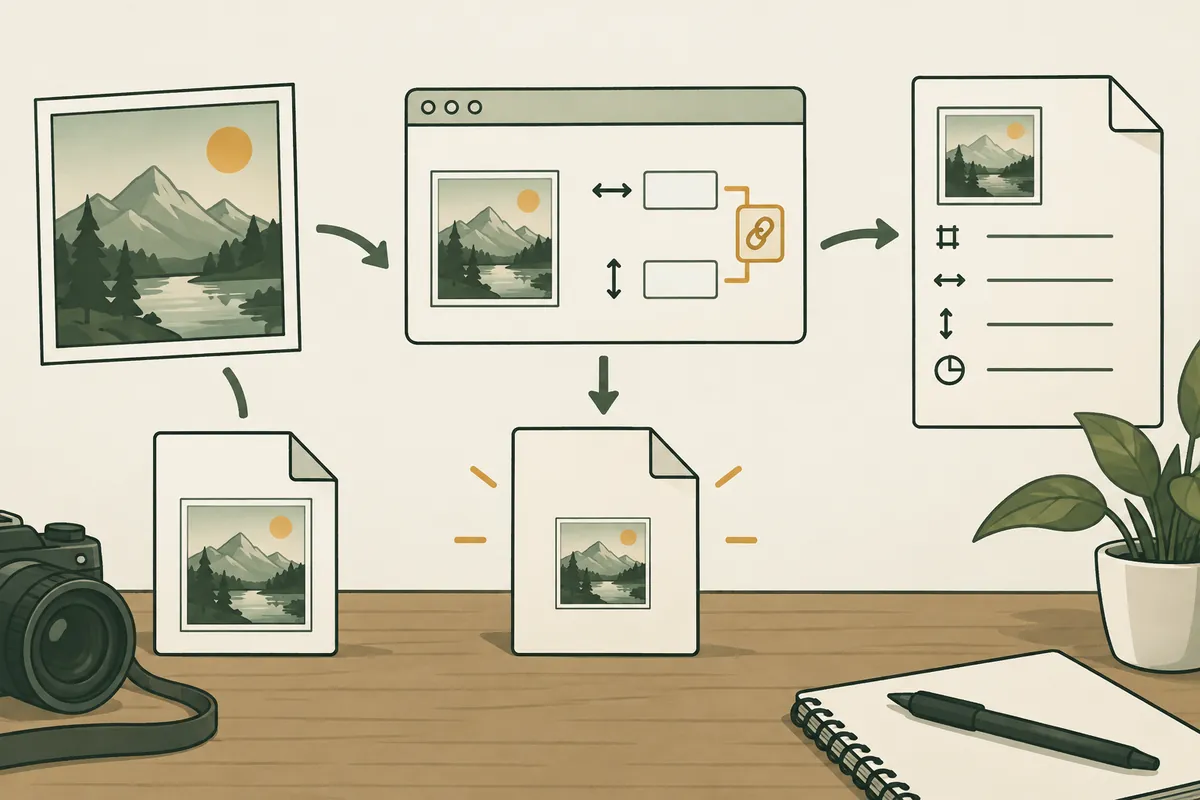
区分调整画布与转换图片
在编辑应用中改变工作空间大小或拖动边缘,是否等同于按比例重新计算原内容的所有像素,需要查看实际结果。若想缩小整张图片,应对照调整大小功能的尺寸与结果内容。如果只是增加空白,目的就不同。
如果当前版本的操作方法不明确,可在副本上做小幅修改,保存前与原图比较。本文不保证所有版本的画布拖动行为相同。比起菜单名称,更重要的是读取实际改变了哪些区域与像素尺寸。
按所需信息选择格式
调整大小后也要确认保存格式。需要透明背景的图片与一般照片可能有不同要求。不同格式支持的信息与保存方式可能不同,应阅读符合操作目的的选项,并重新打开结果文件确认。仅在名称后添加扩展名,不能替代转换结果。
比较多次保存的副本时,应同时记录尺寸与格式。区分文件缩小是由于尺寸变化,还是格式或保存方式变化,可作为下次调整的依据。本文不保证某种格式在所有环境下都具有相同压缩效果或品质。
在结果图片中检查小字与线条
图片包含表格、命令或说明图时,应在结果文件中检查代表性文字与细线。如果缩小后数字与字母难以分辨,即使达到容量目标,也难以成为有用的说明图片。按实际发布尺寸确认所需部分是否可读,必要时改用更大尺寸或其他排版。
放大小原图会增加新像素数,但不意味着能原样恢复实际没有拍到的细节。博客文字模糊时,应同时检查原图品质与所需输出尺寸。如果作者没有实际评价品质,不应夸称优化完成。
| 保存后检查 | 需要确认的资料 | 应准确记录的表述 |
| 像素尺寸 | 新文件的宽高显示 | 如1200×800这样实际读取的值 |
| 原始比例 | 比较宽/高 | 保持或按意图改变 |
| 容量限制 | 文件实际字节大小 | 满足/不满足目标限制 |
| 可读性 | 代表性文字、表格与线条 | 直接确认的部分与未确认范围 |
| 透明度等所需功能 | 在使用应用中打开新文件 | 所需功能是否保留 |
| 文件名 | 区分原图与副本 | 是否保存原图及副本位置 |
| 发布结果 | 实际使用界面的尺寸 | 区分本地检查与网页上传检查 |
多张图片先按用途与原始尺寸分类
一张图片的缩小值不一定适合全部图片。按原始尺寸与用途区分照片、图表和截图,并通过代表性文件检查结果。若需批量调整,可以另行阅读Microsoft PowerToys Image Resizer等官方工具的支持范围,但不应与本文画图操作混为相同功能。
将全部文件保存为同一大小之前,先确定保持宽高比与可读性的标准。把原本很小的图片也放大到相同宽度,可能让人误以为信息增加。本文不是安装或运行批量工具的报告,加入官方来源只是为了确认替代方案的范围。
完成记录中同时保留尺寸与实际文件大小
记录原始尺寸、目标尺寸、结果文件名、实际字节大小及代表性内容的可读性。也应区分本地文件完成,与已上传博客且按预期尺寸显示的状态。若未检查上传结果,应写为本地副本已准备。
Microsoft官方指南是Paint调整大小与批量工具范围的依据,比例、像素计算与检查表则为自行编写。本文没有声称实际编辑用户照片或成功上传网页。明确用途后,可分别检查屏幕缩放、尺寸转换与容量调整。
官方来源与确认范围
官方资料确认日期:2026-10-08。发布日期需重新确认:当前Paint调整大小界面、像素/百分比、比例状态、保存格式以及实际尺寸和容量。网页上传另行确认。
由AI辅助撰写。正文案例、数值与工作记录为自行制作的说明示例,并非实际用户环境中的操作经历或测量结果。
为帮助理解本文而制作的原创插画。
Tistory 原文 ↗