夜間モードを設定する:予約時間と色温度の調整
この記事はAIの支援を受けて原文を翻訳したものです。専門用語や数式は原文とあわせて確認してください。
夜間モードで決める3つのこと
夜にWindows画面が黄色く見えたり、毎晩色が変わったりするなら、夜間モードの状態と予約を確認してください。画面を暖かい色で表示する機能です。主な設定は有効・無効の時刻、色変化の強さ、正確な色比較作業で使用するかです。この記事は設定と予約の動作確認を説明します。
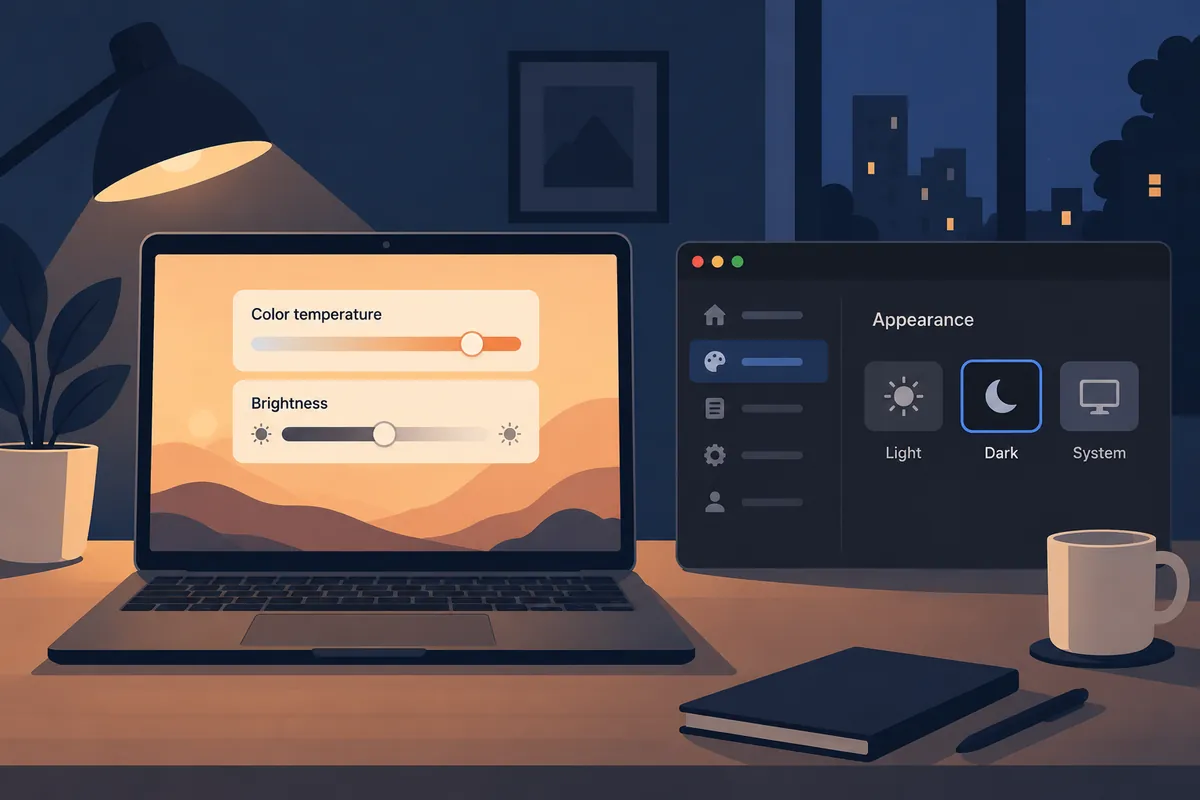
暖かい色になっても、同じ割合で明るさが下がった意味ではありません。夜間モード、画面の明るさ、アプリの暗いテーマは別設定です。同時に変えると原因が分かりにくくなります。現値を記録し1機能ずつ比べると、望む状態を探しやすくなります。
Microsoftの夜間モードと色モードの公式資料を確認しました。以下の時間表は生活日程に合わせる架空の例で、実ユーザーの睡眠や目の状態の試験結果ではありません。健康効果は保証せず、表示色と予約時間の具体的な管理に焦点を当てます。
1. 手動での有効化と予約を別々に確認
設定 → システム → ディスプレイで夜間モードを探します。現在の有効・無効を確認し、項目を開いて強さと予約を読みます。暖かい色の理由が手動か予約時間かを区別する必要があります。どちらかだけを見て終えません。
架空の状況で午後10時に画面が黄色くなったとします。記録するのはその時点の状態、予約開始、PCの時刻です。夕方の変化だけでグラフィックス故障と判断しません。逆に無効でも色変化が続くなら、別の表示設定やモニター設定を調べる理由になります。
タスクバーのクイック設定でも操作できますが、予約と強さの確認には設定画面のほうが区別しやすいものです。配置は環境で異なるので、ボタンが見えないだけで機能なしと結論しません。現バージョンの実際の経路を確認します。
2. 強さは読む文書を基準に比較
強さのスライダーで色変化を調整します。まず元の値を記録し、小さな範囲で変えます。同じ文書の白背景、本文、強調を比べると作業に合うか判断しやすくなります。特定の数字が全員に最適という基準はありません。
説明用文書には本文、青いリンク、黄色い強調、小さな表を入れられます。暖かい色でもリンクと強調を区別できるかを読みます。感覚だけでなく、「強調と本文を区別できるか」「写真の色を判断する作業か」と問いを残すと、選択目的が明確になります。
強さと同時に明るさやテーマを変えません。暗く感じるときどれを調整したかが分かれば再現できます。最終記録に強さと予約、明るさとテーマをそれぞれ記せます。未測定の色温度へスライダー値を換算して紹介しません。
3. 2種類の予約方式を読む
公式案内は日没から日の出、指定の開始・終了時間を説明します。作業時間が一定なら指定時間は比べやすく、季節の日没を基準にしたいなら日没・日の出の表示を見られます。実際の画面が提供する方式と状態を読みます。
| 予約方式 | 確認する値 | 架空の使用目的 |
| 日没から日の出 | 表示された動作時点と状態 | 日が沈む時刻を基準 |
| 時間指定 | 有効・無効にする時刻 | 一定の作業時間を基準 |
| 予約無効 | 現在の手動有効状態 | 必要時に直接操作 |
| 色比較の作業 | 夜間モードと予約の状態 | 元の表示条件で照合 |
4. 日付をまたぐ日程の例
午後8時から翌朝7時まで有効にする例を考えます。20:00から深夜まで4時間、深夜から07:00まで7時間、合計11時間です。終了の7が開始の20より小さくても誤った時間表とは限りません。日付をまたぐため、午前・午後や24時間表示を正確に読みます。
開始・終了を入力後、表示値を再確認します。午前8時と午後8時を混同すると昼に有効になりかねません。実時刻も見ます。出張や時間帯変更後の予想外の動作には、予約値とPCの時刻・タイムゾーンを一緒に記録するとよいでしょう。例は韓国時間の単純な1日の日程です。
電源を切った時間まで実際に表示されたと計算しません。11時間の予約区間と実際に画面を見た時間は別です。「こう予約した」を「11時間使い効果を確認した」という試験記録に変えません。観察するなら電源が入った時点の状態を残します。
5. 暗いテーマと明るさとの違い
暗いテーマはアプリとWindowsの背景・配色を変える設定です。Microsoftはアプリ独自の明暗モードがあり、全アプリが暗いモードに対応するわけではないと説明します。夜間モードで全ページが暗い背景にはなりません。
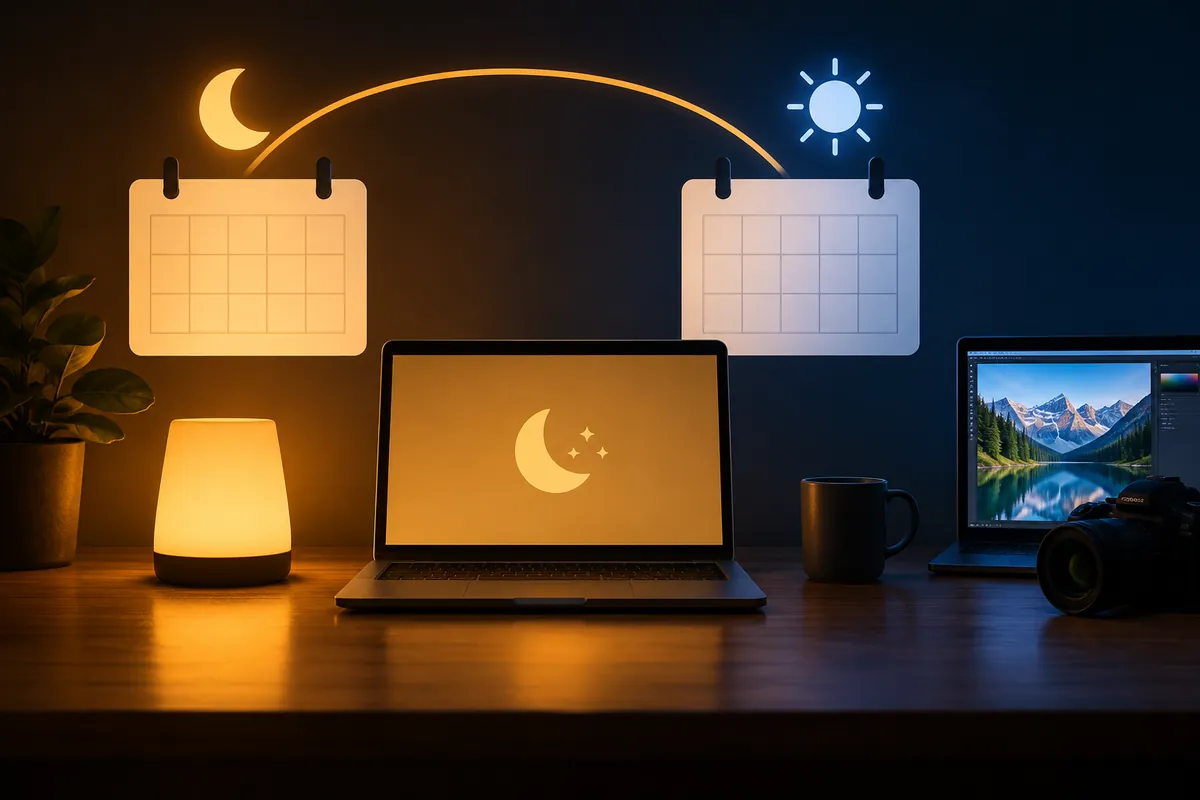
明るさ設定は輝度を調整します。暖かい色変化と同じスライダーとして読みません。説明例で明るすぎるなら明るさ、白が暖かく見えるなら夜間モードを確認します。目標が変われば項目も変わります。
1アプリは暗く別のアプリは白いなら、各テーマも確認します。違い全部を夜間モードで説明しません。最終設定ではよく使う2、3アプリを同時点で比べると役立ちます。ユーザーのアプリを試していない場合、記事の比較を実結果として読みません。
6. 写真や図表の色を比較する時間
写真編集や色分け図表では状態を知る必要があります。変更された表示色で判断すると元条件と混同する場合があります。作業前に無効にするか、暖かい画面で一般文書だけ読むかを区別します。ファイル編集と表示色設定を混ぜません。
説明用に白背景の写真が急に暖かく見えたとします。同時刻のWindows設定とモニター色モードを確認し、必要なら無効状態で元ファイルを再表示します。画面色だけで元写真のデータが変わったと判断しません。エディターで実ファイルを変えたかは別記録です。
色確認後は現状態と予約も再度読みます。手動で無効にした状態と、その後予約で変わり得る状態を混同しません。バージョン別の手動操作と予約の関係は実画面で確認します。翌朝予想と違えば、前日の手動状態と予約値を併せて調べます。
7. ボタンが灰色、または機能が見えない場合
Microsoftは一部のディスプレイドライバー環境で非対応の場合があると説明し、DisplayLinkやBasic Displayを例示します。灰色ならドライバー確認が必要かもしれません。無効状態と強さの問題を分けることが重要です。強さを変え続けても無効条件の解決にはなりません。
まずPCと接続装置、Windowsバージョン、灰色になる画面を記録します。ドック使用ならモデルも含めます。PCと装置の公式案内を照合し必要支援を確認します。全環境向けの外部ソフトや任意設定ファイルの導入から始める必要はありません。
有効表示でも予想と違うなら、強さと別の表示機能も見ます。弱い設定は変化を感じにくい場合がありますが、それだけで動作は確定しません。同文書・同画面で有効と無効を比べ、観察内容を記します。別モニターの写真を自分と同結果と想定しません。
8. 毎日の再設定を避ける記録
予約方式、開始・終了、強さ、色比較での使用基準を短く記します。例えば「一般文書は指定時間予約、写真の色比較時はまず現在状態を確認」と定められます。実設定値を数字で残し、記事の例の時間を自分の予定として記しません。
予想外の動作には時刻、有効状態、予約値、接続条件を一緒に残します。「夜に黄色くなる」だけより、その時点の設定が分かります。修正前後を分けて記します。他作業の表示条件まで勝手に変えず、その機能の影響から比較します。
夜間モードは画面色と日程の道具です。目的に合う時間と強さを定め、他表示設定と区別すれば、反復する手動操作を減らせます。図は設定比較のためであり、実Windowsキャプチャーや健康効果の測定資料ではありません。
公式出典と執筆基準
資料確認日:2026-10-09。実際に開いた公式資料をもとにAIが作成した説明です。別途示した計算・コード・確認事例は説明用であり、ユーザー環境を直接試験した結果や実測結果ではありません。公開日には機能と資料の変更の有無を再確認します。
本文の理解を助けるために制作したオリジナルイラストです。
Tistoryの原文 ↗