ユーザーフォルダー名を変える前に確認すること:パスのエラーを防ぐ
この記事はAIの支援を受けて原文を翻訳したものです。専門用語や数式は原文とあわせて確認してください。
CドライブのUsersフォルダーでユーザー名が短く切られていたり、以前の名前のまま見えたりすると、フォルダー名を直接変えたくなるかもしれません。しかし、このフォルダーは数個の文書が入った通常の作業フォルダーとは役割が異なります。Windowsのユーザープロファイルとアプリ設定が結び付く場所なので、見栄えのよい名前に変える目的と、プログラムのパス問題を解決する目的をまず分ける必要があります。ここではWindows 10以降の端末に古い改名手順をそのまま適用せず、必要な変更の範囲を判断する方法を説明します。
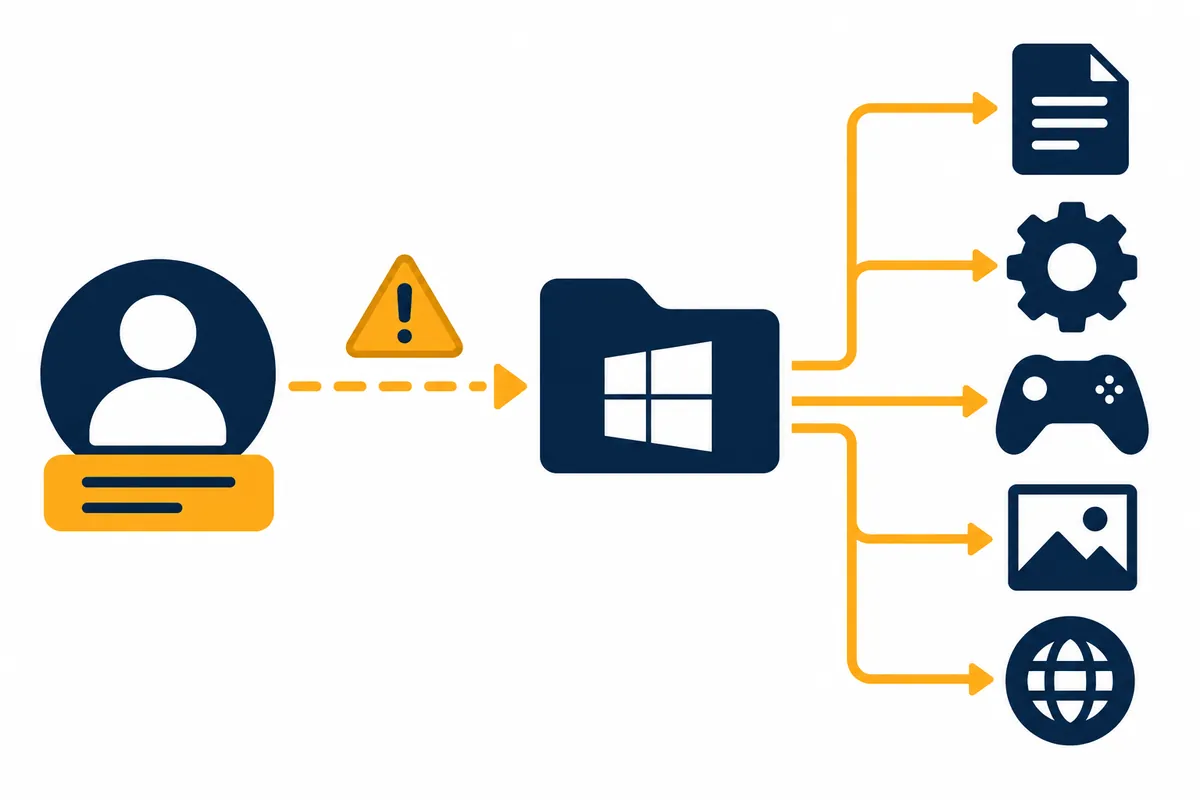
1. 表示名・アカウント・プロファイルフォルダーは異なる情報
ログイン画面に見える名前は表示情報です。Cドライブ下のユーザープロファイルのパスはファイルを探す場所であり、アプリはそのパスを設定やショートカットに保存する場合があります。名前を変えたからといって、既存のプロファイルのフォルダーパスまで一緒に変わるとは想定しません。ユーザープロファイルが単なる文書フォルダーだけでなく、ユーザー別の設定を含むことは、Microsoftのプロファイルの説明で確認できます。
問題の出発点を具体的に記してみてください。「ログイン画面の名前が気に入らない」「プロジェクトの実行がパスで失敗する」「既存のプロファイルが破損し、新しい環境が必要」では、必要な措置が異なります。最初の問題にプロファイル全体のパス変更を適用すると、影響が過大です。2つ目の問題も、アプリがどの文字列で失敗するかを確認しなければ、フォルダー名を変えても原因が残る場合があります。
2. 古い公式文書でも適用対象を先に読む
検索で見つけた公式文書にレジストリとフォルダーを一緒に変える手順があるからといって、現在のWindowsで推奨される方法とは限りません。Microsoftのプロファイルパスに関する旧バージョンの文書はWindows 7・Server 2008 R2が対象であり、その回避策をWindows 10以降に適用しないよう明記しています。wingetが動作しなくなる可能性があるという理由も案内しています。文書のタイトルだけを見て手順をコピーする前に、適用対象と例外を読む必要があります。
この記事では、古いレジストリ変更手順を現在のPC向けの手順として再紹介しません。先にフォルダーを変え、エラーが出たら設定を合わせる方法も解決の順序にしません。ユーザープロファイルはWindowsが読み込む環境で、多様なアプリが結び付いているため、1つのパス文字列を直せばすべての参照が一括修正されるとは保証できません。見た目の問題なら、既存のパスを維持し、表示情報だけ調整できるかを検討するほうが目的に合います。
3. 目的に合う小さな措置を選ぶ表
| 問題 | 最初に確認する対象 | 措置の範囲 |
| ログイン画面の名前が以前の名前 | アカウントの表示情報 | プロファイルのパス変更と分けて判断 |
| プロジェクトの実行がパスで失敗 | エラー文・実行場所・アプリ設定 | 問題のプロジェクトの作業パスから検討 |
| 現在のユーザー環境が破損 | 新しいプロファイルでも同じ問題が起きるか | 新しいユーザーへ必要なデータを確認しながら移す |
| 既存のフォルダー名をすでに変えた状態 | 元の変更履歴とデータの場所 | 追加の変更を止め、復旧支援の経路を確認 |
表の措置範囲は、すべての問題をアカウントの再作成1つで解決するという意味ではありません。1つのアプリのエラーを直すには、まずそのアプリの実行パスを調べ、ユーザー環境自体の再構成が必要なときだけ別の移行計画を作ります。症状を分類してから変数を1つずつ減らすと、どの変更が実際に役立ったかも確認しやすくなります。
4. 実際のパスとエラーを読む方法
エクスプローラーで、問題の文書やプロジェクトのアドレスバーを確認します。表示されるユーザー名と実際の完全なパスを混同しません。開発ツールにエラーメッセージがあるなら、ファイルが見つからなかった場所を確認します。例えば設定がC:\Users\oldname\work\projectを指しているのにファイルが別の場所にあるなら、必要なのは保存されたプロジェクトのパスを正しい場所へ指定し直すことかもしれません。
上のパスは説明用の例です。自分の環境にoldnameやprojectをそのまま作るという意味ではありません。エクスプローラーに存在するパス、ツールが表示するパス、実行設定に保存されたパスを3つの欄に書いて比較すればよいでしょう。3つのパスが一致するなら、ユーザーフォルダーの綴りよりも別の原因を確認する必要があります。一部のツールで空白の扱いや文字コードの問題が疑われるなら、そのツールの公式なパス対応条件を確認します。ハングルのパスが見えるだけでWindows全体の欠陥と断定しません。
問題のプロジェクトだけを別の作業フォルダーにコピーして確認できます。例えば自分が利用できる短いパスの練習用フォルダーを作り、元データを保管したまま、ツールのプロジェクトを開く機能を使います。ショートカットと実行設定が新しい場所を指すかを確認し、相対パスを使う資料も一緒にあるかを見ます。この事例は診断方法であり、すべてのプロジェクトを移せば自動的に復旧する保証ではありません。
5. 新しいユーザーへ移す必要があるなら、まずデータを分類する
ユーザー環境を再構成する必要があるなら、文書・写真・プロジェクトの元データ、アプリ設定、オンラインアカウントのデータを分けます。文書ファイルのコピーとアプリのログインやライセンスの移行は異なります。メールアプリ、開発環境、同期アプリで別途インポートや再設定が必要かも確認します。Microsoftの破損したプロファイルの復旧ガイドは、新しいアカウントを作ってファイルをコピーする流れと、一部のアプリの再設定・再インストールの必要性を説明しています。

この公式案内はプロファイル破損の復旧文書です。名前を整えたいすべての状況で新しいユーザーの作成を求める文書とは解釈しません。新しい環境が実際に必要な場合の参考経路に限定します。隠しシステムファイルも含めてユーザーフォルダー全体を上書きし、新しいプロファイルを複製する方法は使いません。公式案内も、隠しファイルや保護されたOSファイルを表示するようエクスプローラーのオプションを変えないという条件を設けています。
移行一覧は「元の場所、新しい場所、確認方法、完了の有無」で作ります。文書は実際に開いて内容を確認、プロジェクトは依存関係を準備して試行実行、メールはアプリのインポート結果を確認、といったデータ別の基準を定めます。クラウドファイルは名前が見えるだけでオフラインの元ファイルまで確保できたと判断しません。実際に開けるかとアプリの同期状態を併せて確認する必要があります。確認前に既存のユーザーのデータを整理しません。
6. 移行を一度に終えようとしない確認順序
まず新しいユーザーで正常にログインできるかを確認し、重要でないファイルを数個コピーして開きます。次に必須の文書とアプリを1つずつ準備します。すべてのデータを移した後で初めてログインする順序では、エラーの原因を区別しにくくなります。練習ファイルでパスと権限の問題を確認してから範囲を広げると、新しい環境の基本動作と特定のアプリの問題を分けて見られます。
1つのアプリが正常に開くことと、作業全体ができる状態は異なります。開発ツールなら、実行ファイルがインストールされても、プロジェクトの依存関係、保存場所、資格情報、ツール設定が追加で必要かもしれません。既存のアプリ設定ファイルを丸ごとコピーする前に、そのアプリが公式に提供するエクスポート・インポート機能を確認します。システムのユーザー環境を直接複製する便法よりも、アプリごとに必要な設定を区別するほうが管理しやすいものです。
説明用の移行記録は、「初回ログイン成功、練習文書を開くことに成功、必要な原稿を開くことに成功、作業アプリの設定完了、元データの保管を確認」で構成できます。この結果は読者のPCで直接確認しなければなりません。この記事は実際のプロファイルを作り、移行試験を行った記録ではありません。完了の判断基準を先に定めると、データをコピーしたという行動だけで移行完了と報告する問題を減らせます。
7. すでに名前を変えて問題が起きた場合
追加のフォルダー変更とレジストリ修正を連続して行いません。元のフォルダー名、変更後の名前、変更時点、表示されたエラー、残るデータの場所を記録します。複数の案内の復旧手順を混ぜると、現在の状態を把握しにくくなります。正常にログインできるか、重要なファイルへアクセスできるかを先に確認し、組織のPCなら記録を管理担当者に渡します。
新しく見えるデスクトップが空だからといって、既存の文書がすべて消えたと断定しません。Windowsがどのプロファイルを読み込んだか、ファイルがどこにあるかを確認する必要があります。一時プロファイルで入ったという案内があるなら、そのセッションに唯一の元データを保存し続けず、公式の復旧案内を確認します。既存データを探す前に初期化やユーザー削除で状態を整理すると、問題の証拠と元データを失う場合があります。
8. 名前よりもパスの安定性を確認するチェックリスト
- 変えたいのは表示名か、実際のプロファイルパスか?
- 適用しようとする文書は現在のWindowsバージョンが対象か?
- 1つのアプリの問題を、小さな作業フォルダーの変更で確認できるか?
- 新しい環境に移す場合、データ別の確認基準を定めたか?
- 元データを保管した状態で、実際の文書とアプリの動作を確認したか?
ユーザーフォルダー名はよく目に付きますが、安定して作業を続けるために必要なのは、パスとデータが一致した状態です。表示情報が目的ならその範囲にとどまり、アプリのパス問題ならエラーの場所から絞ります。新しいプロファイルが必要な場合は、データを分類して確認しながら移す順序を使うと、名前の変更1つで正常な作業環境全体を再構成することを減らせます。
公式出典と執筆基準
資料確認日:2026-10-10。実際に開いた公式資料をもとにAIが作成した説明です。別途示した計算・コード・確認事例は説明用であり、ユーザー環境を直接試験した結果や実測結果ではありません。公開日には機能と資料の変更の有無を再確認します。
ユーザーフォルダーの変更前に絞る問題
1. 目的を区別:表示名・アプリのパス・プロファイル破損
→
2. 実際のファイルパスとエラーが参照するパスを比較
→
3. 現在のWindowsに適した公式文書かを確認
→
4. 必要なら元データを保管し、新しい環境へ段階的に移行
→
5. 文書・アプリ・ログインを確認して移行完了を判断
説明用のフロー図
本文の理解を助けるために制作したオリジナルイラストです。
Tistoryの原文 ↗