ブラウザーのズーム率と画面倍率の違い:サイトごとの調整
この記事はAIの支援を受けて原文を翻訳したものです。専門用語や数式は原文とあわせて確認してください。
要点:一つのサイトの文字だけが小さければブラウザーのズームを、複数のアプリとアイコンがすべて小さければWindowsの倍率を調べます。解像度・倍率・テキストサイズは目的が異なるため、一度にすべて変えない方が結果を確認しやすくなります。

手順一覧
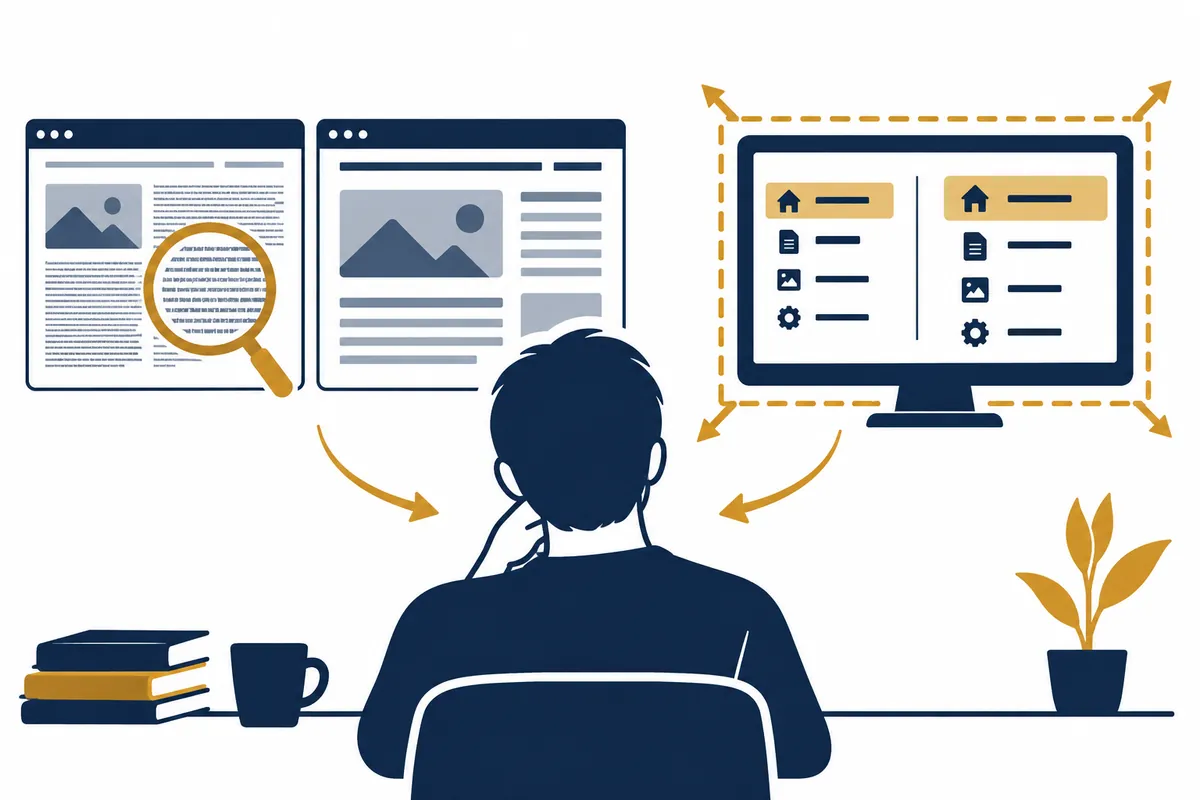
説明用の図です。画面のキャプチャや実際の試験結果ではありません。
1. 不便な範囲を確認
2. サイトのズーム値を読む
3. Windowsのテキスト・倍率を区別
4. 一つずつ変更し同じ画面を比較
5. モニターごとの値と戻す基準を記録
何が小さいか先に一文で書く
ウェブページの本文だけが小さい状況と、ブラウザーのメニュー・タスクバーまで小さい状況は異なります。一つのウェブページで不便ならサイトのズームを先に見られ、複数のアプリで不便ならOSの表示設定を検討できます。画面サイズという言葉だけで問題を説明すると、異なる設定を同時に変えがちです。
架空の読者がサイトAの文字だけを読みづらいと仮定し、サイトAのズーム値と別サイトの値を比較します。逆にすべてのアプリのメニューが小さければ、Windowsのテキストサイズ・倍率の範囲を調べます。この記事は実際のPC設定を変更した記録ではなく、各例は選択基準を示す仮定です。
| 設定 | 主に変える範囲 | 確認する点 |
| ブラウザーのサイトズーム | 現在のサイトのページ要素 | 別のサイトの値とは別途確認 |
| ブラウザーの既定ズーム | ウェブページの既定の表示率 | 個別サイトの設定が残っているか |
| Windowsのテキストサイズ | 対応する画面のテキスト表示 | 画像・アプリ全体の倍率と区別 |
| Windowsの画面倍率 | テキスト・アプリなどの画面要素 | 対象モニターと現在の推奨値 |
| 画面解像度 | 表示ピクセルの構成 | 文字サイズ調整との目的を区別 |
| 全画面モード | ウィンドウの表示方法 | ページのズームと同じ機能ではない |
| PDFの表示ズーム | 文書ビューアーのページ表示 | ウェブページやOSの倍率とは別 |
Chromeの現在のサイトズーム値を確認する
GoogleはChromeのその他メニューの拡大・縮小と、Ctrlおよび+または−のショートカットを案内しています。現在のページを大きく見るには、そのメニューで値を読み、少しずつ調整してください。サイトを変えた後も同じ問題が起きるか確認すれば、個別ページと共通の表示の違いを区別できます。
特定サイトではズームにより改行やメニュー位置が変わる場合があります。ページが異なる幅の表示領域に配置される結果かもしれないため、文字が大きくなることと画面が切れることを一緒に確認します。一度に極端な値に変えるより、読みやすい範囲でボタン・本文が見えるか比較してください。
同じサイトに保存されたズーム値を整理できる
Googleの案内は、設定のプライバシーとセキュリティー、サイトの設定、その他のコンテンツの設定、ズームレベルで、サイトごとの値を管理する経路を説明しています。現在不便なサイトの値を先に探し、必要ならその項目をリセットできます。すべてのサイトの値を一度に変える前に、対象URLを確認してください。
架空の例でsite-a.exampleだけが175%、ほかのページが100%なら、その差が現在の問題と関係するか調べられます。URLと設定値をメモし、変更後に同じページの同じ部分を見ます。この値が別のプロファイルやPCにも同じように適用されたかは、実際の画面で確認する前に完了と表示しません。
Windowsのテキストサイズと倍率を分ける
MicrosoftはWindowsでテキストサイズを調整する方法と、画像・アプリを含む全要素を大きくする倍率を区別しています。文字だけを調整する目的ならテキストサイズの範囲を調べ、複数の要素を一緒に大きくする目的ならディスプレイの倍率を検討してください。名前が似ていても適用範囲を同じとは考えません。
一部のアプリや画面は表示方法が異なる可能性があるため、一つの値の変更ですべてのプログラムが同じサイズになるとは保証しません。適用後は実際に使うアプリのメニューと入力欄を確認します。読みやすくなったかと必要なボタンが画面内に残っているかの両方を見て、設定の目的を評価する必要があります。
二つの拡大値が重なって見える状況
ブラウザーのページズームとOSの倍率が同時に適用されると、最終的に見えるサイズには両方が影響する可能性があります。説明用に125%と120%を掛けた値は150%ですが、実際のすべてのUIがこの数字のように正確に同じ倍率で大きくなるとは約束しません。アプリの配置・フォント・ピクセル処理などを区別する必要があります。
重なった効果を説明するときは二つの値を別々に書きます。一つの設定だけを150%と記録すると、後からどの値を戻すか分かりにくくなります。異なるアプリの見た目のサイズとウェブページの改行も別途観察し、実際の画面を確認していなければ、数値の積は単純な算術例と表示してください。
설명용 표시 상태 기록
Monitor label: display-a-example
Windows scale before: 125%
Text-size setting before: record actual value
Browser default zoom before: 100%
Site A zoom before: 120%
Site B zoom before: 100%

산술 예시
1.25 × 1.20 = 1.50
이 값은 두 비율의 곱을 설명하는 계산입니다.
모든 앱의 실제 렌더링 크기·배치·글꼴이 정확히 150%라는 시험 결과가 아닙니다.

Change one setting at a time.
Compare the same content in the same window.
Record the old value before restoring.
解像度を下げる方法と倍率調整を混同しない
解像度は画面に表示するピクセルの構成に関係し、倍率は画面要素の見えるサイズを調整する設定です。文字を大きくしたいという目的だけで解像度を下げる前に、二つの設定を区別してください。Microsoftの案内は機器に合う解像度と表示サイズを別々に扱います。実際の推奨値は現在のモニターの設定画面で確認する必要があります。
特定の数字をすべてのモニターの推奨解像度や倍率として使いません。モニターのサイズ、使用距離、ウィンドウ配置、アプリの種類は異なる場合があります。元の値を記録し、一つの設定を変えた後に必要な画面が見えるか点検すると、失敗時に戻す基準を確保できます。
| 架空の不便 | 小さな確認段階 | 結果の評価 |
| サイトAの文字だけが小さい | Aの現在のズーム値を読む | 同じ本文の読みやすさ・改行 |
| すべてのアプリのメニューが小さい | Windowsのテキスト・倍率の範囲を区別 | 複数アプリでメニュー・入力欄を確認 |
| 二つのモニターでサイズが異なる | 対象モニターごとの現在値を記録 | 同じウィンドウを各画面で比較 |
| 画面が大きすぎてボタンが見えない | 最近変更した値と元の値を照合 | 必要なボタンが表示領域内にあるか |
| ウェブページだけが横に切れる | サイトのズームとレスポンシブ配置を確認 | 全画面への切替をズームの復元と混同しない |
| PDFだけが大きく見える | 文書ビューアーのズーム値を確認 | 通常のウェブページのズームと分離 |
| 画像がぼやけて見える | 解像度・アプリ表示・元画像を区別 | 小さい元画像を拡大しても情報は増えない |
| 設定変更の結果が曖昧 | 別の変更を止め同じ画面を比較 | 原因を一つずつ確認 |
複数モニターではどの画面を変更したか残す
複数モニター環境では対象ディスプレイを確認し、各画面の設定を記録します。画面番号と実際の位置を対応させると、右の画面を変えようとして別の画面の値を変えるミスを減らせます。ウィンドウを移動したとき表示サイズが変わったら、どのモニターで観察したかも一緒に書いてください。
同じウィンドウ・同じ内容を比較しつつ、アプリを開き直す必要があるなどの案内があれば実際の設定画面の指示に従います。この記事はすべてのアプリで適用時点が同じだとは保証しません。二つのモニターの物理サイズや解像度が異なれば、同じ割合設定が体感的に完全に同じサイズになるとも断定できません。
サイトごとの値と既定値を一緒に読む
ブラウザー全体の既定ズームを変えても一部サイトだけが異なり続けるなら、そのサイトに保存された値も確認できます。既定値を決める目的と個別サイトの例外を管理する目的を区別してください。重要な業務サイトがすでに読みやすい設定なら、原因調査の途中で不要にすべての値をリセットする必要はありません。
説明用の作業表にはサイトのURL、前の値、変更値、実際の観察を一行に残します。一般のフォントサイズ設定とページ全体のズームも異なる選択かもしれません。Googleは一部サイトがブラウザーのフォントサイズ変更に対応しない可能性を案内しているため、結果が異なるときは適用範囲を先に読みます。
問題解決の記録には同じ画面の比較を入れる
一度にOSの倍率、解像度、ブラウザーのズームをすべて変えると、どの変化が影響したか分かりにくくなります。読みづらい場面を一つ決め、前の状態を記録してから一つの設定だけを変えます。結果が目的と異なれば元の値に戻り、次の候補を確認する方法で記録できます。
画面キャプチャを共有するときは、アカウント・文書内容など不要な情報が見えないよう、対象部分だけを説明します。サイズ調整の問題を説明するために、ログイン情報や訪問履歴全体を送る必要はありません。実際に比較した画面がなければ成功と推定せず、設定だけが変わった状態として残します。
最終目標は必要な内容を読んで操作できるか
文字が大きくなる以外に、ボタン・表・入力欄がよく見えるか、不要な横スクロールが生じたかを確認します。特定サイトのズーム値はそのページの使用目的に合わせ、OS設定は複数アプリで確認してください。機器ごとに適切な値が同じとは保証しません。
この記事の比率の積と作業記録は説明用です。実際の画面品質や読みやすさを試験した報告でも、自動的に最適値を探す計算機でもありません。GoogleとMicrosoftの公式情報源は各設定の範囲を確認する根拠であり、問題分類と変更記録表は自作です。
公式情報源と確認範囲
公式資料の確認日:2026-10-08。公開日に再確認する項目:サイトズームの管理経路、Windowsのテキストサイズ・倍率の範囲、現在のモニターの実際の推奨値とアプリへの適用案内。
AIによる執筆支援。本文の事例・数値・作業記録は自作の説明用例です。実際の利用者環境で行った経験や測定結果として提示するものではありません。
本文の理解を助けるために制作したオリジナルイラストです。
Tistoryの原文 ↗