保存されたパスワードを管理する:表示・修正・削除の前に確認
この記事はAIの支援を受けて原文を翻訳したものです。専門用語や数式は原文とあわせて確認してください。
要点:パスワードマネージャーの保存情報を修正する作業と、実際のサイトのアカウントのパスワードを変える作業は区別する必要があります。サイトのURL・ユーザー名・保存先を確認し、必要な項目だけを管理してください。
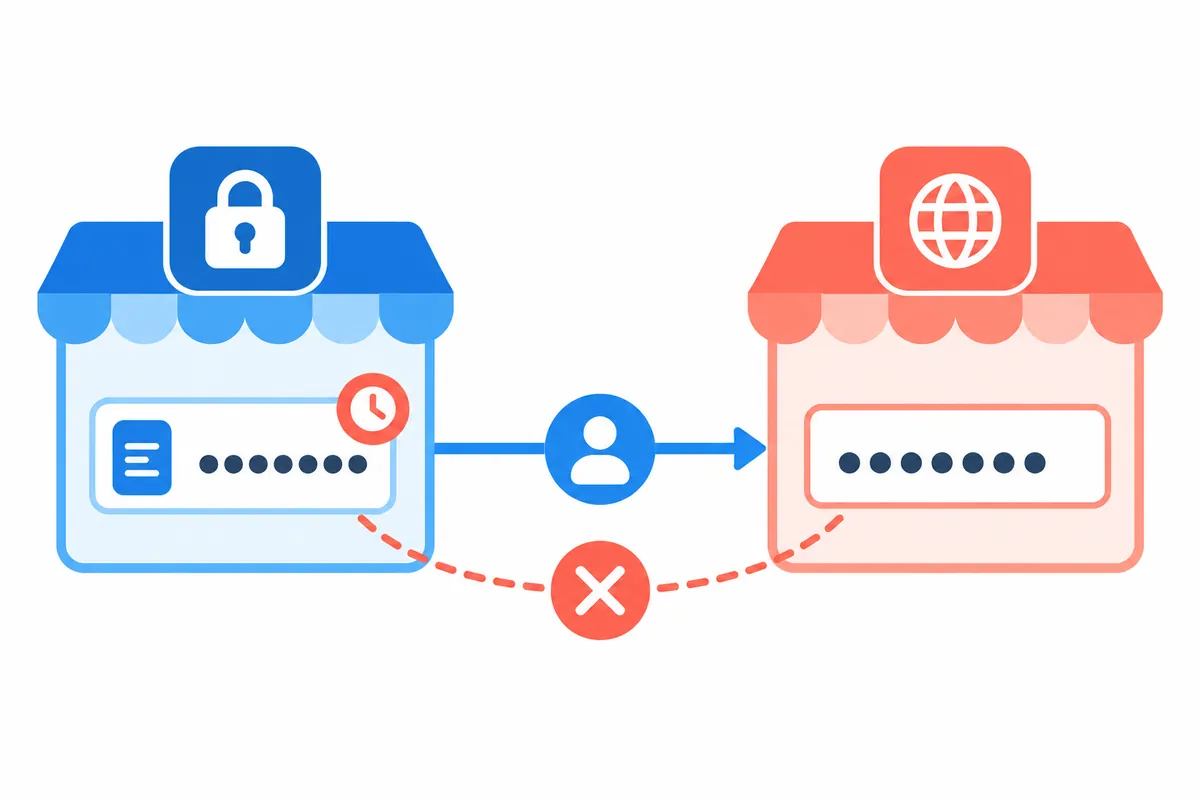
手順一覧
説明用の図です。画面のキャプチャや実際の試験結果ではありません。
1. 保存されたサイトとアカウントを確認
2. 表示・修正・削除の目的を区別
3. 実際のサイトで変更したか照合
4. 必要な一項目だけを処理
5. 正常なログインで結果を確認
保存されたパスワードとサイトのパスワードは同じ作業ではない
Chromeに保存したパスワードはログイン時に使う情報です。マネージャー内の保存値を修正しても、サービスのサーバーにあるアカウントのパスワードまで自動的に変わるとは仮定しないでください。逆にサイトでパスワードを変えた後、保存情報が古い値なら自動入力でログインできない場合があります。どちらを変えたかを先に記録する必要があります。
この記事は本人のアカウントの管理方法を説明し、実際のパスワードの読取・修正・書き出しはしていません。以下のサービスとユーザー名は架空の例です。問題解決のためパスワードをチャットに送ったり画面に公開したりする必要はありません。保存されたパスワードの一括削除も、この案内の基本手順ではありません。
| 作業 | 対象 | 完了を確認する位置 |
| 保存値の表示 | マネージャーに保管したログイン情報 | サイトURL・アカウントと対象情報 |
| 保存値の修正 | 自動入力に使う保存情報 | マネージャー内の該当項目 |
| サイトのパスワード変更 | サービスの実際のアカウント認証情報 | 公式サイトのアカウント管理・正常なログイン |
| 保存項目の削除 | マネージャーから特定の保管項目を削除 | 別のログイン方法が残っているか |
| 書き出し | 別のツールに移すファイル | 必要性とファイルの取扱範囲 |
| 機器に保存 / アカウントに保存 | 情報の保管先 | 現在のChromeアカウント・プロファイル |
| 全データの削除 | より広い削除範囲 | 個別項目の処理とは目的が異なる |
サイトURLとユーザー名を先に読む
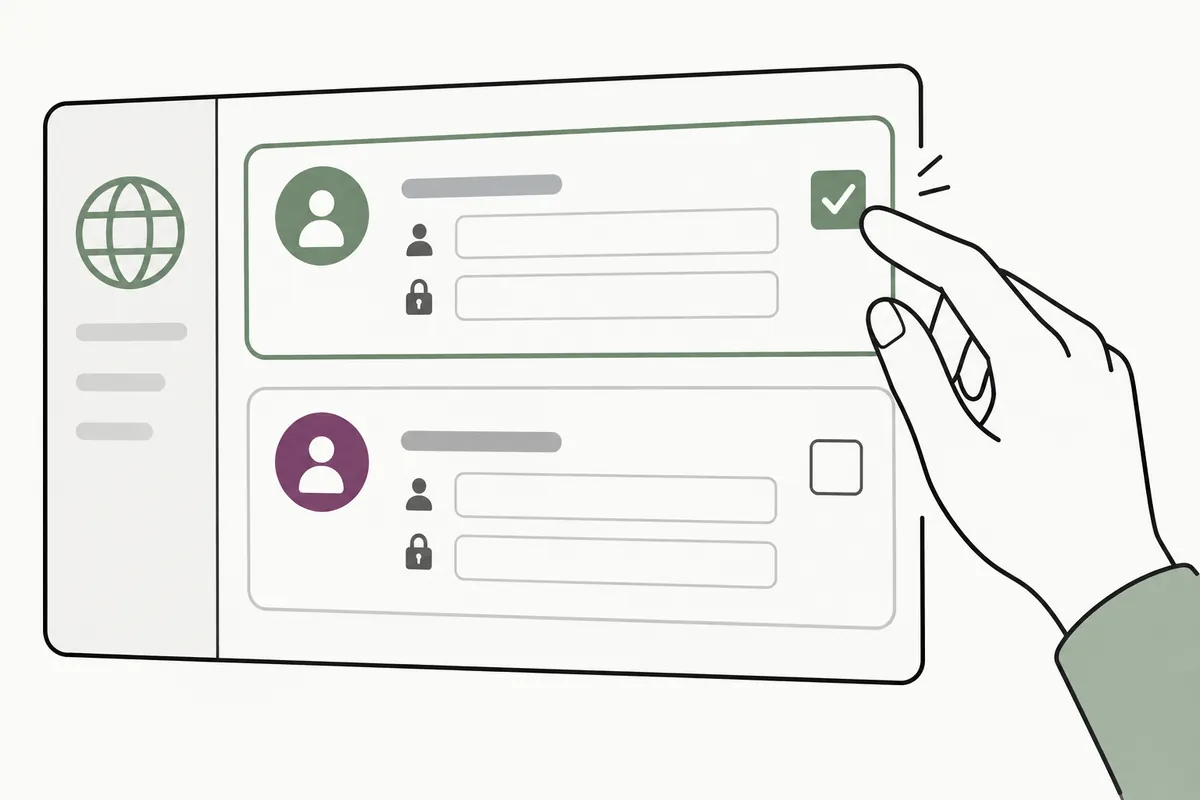
同じサイトに個人・業務アカウントの両方を保管していれば、誤った項目を修正しがちです。項目の選択前に正確なサイトURLとユーザー名を確認してください。同じサービスに見える別ドメインや過去のテストURLが混在している場合もあります。名前が似ているだけで同じアカウントの情報とは判断しません。
架空のURL service.exampleにuser-aとuser-bの二項目があると仮定し、管理対象がuser-aかを先に決めます。実際の質問を他者に説明するときは、ドメインとアカウントの区別だけでも状況を伝えられます。パスワード文字列を比較資料として公開したり、別アカウントの値を試してログインを試みたりする必要はありません。
Googleパスワードマネージャーの該当項目に移動する
GoogleのChrome案内では、その他、パスワードと自動入力、Googleパスワードマネージャーへ移動して項目を選べます。表示・修正・削除は目的の異なる動作なので、今何をするか先に決めてください。機器で本人確認を求められたら通常の認証手順に従い、迂回する方法を使いません。
メニューが異なれば現在のバージョンの管理画面を読み、公式案内と照合します。他人のプロファイルや管理者権限で認証情報を探す作業へ範囲を広げないでください。この記事は利用者本人が許可されたアカウント情報を管理する状況を仮定し、ブラウザー内部の保存領域やCookieを読むコードは提供しません。
機器保存とアカウント保存を区別する
GoogleはChromeでログイン状況によりアカウントに保存するか、機器にローカル保存する方式を説明しています。機器ごとに一覧が違えば、保存先と現在のプロファイルを先に確認できます。一台のPCに項目があるだけで、すべての機器にも同じ値があると結論づけないでください。
情報が見当たらなければ、すぐ新しいパスワードを無作為に保存するより、正しいプロファイルとアカウントを選んだか点検します。本人がアカウントに保存しないと決めた情報なら、別の機器に自動転送されない状況と区別する必要があります。設定を調査していない状態で同期完了や復元完了と書きません。
実際のサイトで変更した値と保存値を合わせる
架空の利用者が公式サイトでパスワードを変更し、マネージャーには以前の値が残っていると仮定します。このときは正しいサイト・アカウント項目を探し、現在の認証情報に合うよう保存情報を管理できます。サイトでの変更が終わった根拠なしに、マネージャーの値だけを変えてアカウントのパスワードが変わったと述べません。
サイトで変更する際は、そのサービスのアカウント管理手順と復旧手段に従います。マネージャーの保存・修正案内は、実際のサービスの変更規則の代わりにはなりません。変更結果の試験は本人が使う公式ログイン経路で行い、パスワードの値そのものを記録表へコピーする必要はありません。
비밀번호를 적지 않는 설명용 작업 기록
Site: service.example
Account label: personal-example
Chrome profile label: profile-a-example
Task: update saved login entry after changing password on the official site
Site password change: confirmed by user / not confirmed
Saved entry selected: correct site + correct username
Saved entry action: edit / remove / no change
Normal sign-in result: success / failed / not tested
Old entry retained elsewhere: unknown / checked

실제 비밀번호·복구 코드·인증 토큰은 이 기록에 넣지 않습니다.
削除前に再ログインする方法を確認する
不要な項目を削除するには、その項目とサイトのアカウントを再確認します。保存項目がなくなると自動入力に使う情報がなくなる可能性があるため、実際のパスワードを知っているか、公式の復旧方法を使えるか先に点検してください。マネージャー項目の削除をサービスのアカウント削除と混同しません。
同じサイトの複数のユーザー名を一度に消すより、目的に合う項目だけを処理します。作業後は一覧から消えた対象と残った対象を確認してください。すでに保存された値の復元を保証する方法はこの記事では提示しません。削除と修正のどちらが必要か決められなければ、範囲を広げず現在の状況を記録します。
| 架空の症状 | 先に確認すること | 避ける混同 |
| 自動入力でログインに失敗 | サイトで変更したかと正しいアカウント項目 | 保存値の修正がサイトの変更だという考え |
| 別のPCで項目が見えない | プロファイル・アカウント・保管先 | 全機器の一覧がすでに同じという仮定 |
| 二つのユーザー名が表示 | 本人がログインする実際のアカウント | 同じサイトなら一つのアカウントという考え |
| 保存の提案が表示されない | マネージャー設定と該当サイトの保存拒否状況 | サイトのアカウントがない問題との混同 |
| 項目を削除したい | 再ログイン・復旧する方法 | 削除後に自動復元されるという仮定 |
| 漏えい・脆弱性の警告が見える | マネージャーの案内と公式サイトの変更手順 | 警告を隠すことをパスワード変更と見なす |
| メモを追加したい | アカウント区別に必要な情報だけ | 機密コードを一般の作業表に複製 |
自動入力の失敗とサイト認証の失敗を分ける
ログインフォームに情報が入力されない状況と、入力されたがサイトに拒否される状況は異なります。前者は保存項目・プロファイル・フォームの選択を調べられ、後者は実際の認証情報とサイトの案内を確認する必要があります。一つの症状で両方の範囲を同時に変えると、どの変更が影響したか分かりにくくなります。
架空の作業表では、自動入力の有無とサイトの応答を別欄に記録してください。正常なログインを確認していなければ、保存項目の修正完了とログイン未試験を分けて書きます。ページを開き直したことやマネージャーの保存ボタンを押したことだけで、サービスへのログイン成功を報告しません。
書き出しは必要な目的があるときに別途判断する
マネージャーには書き出し機能もありますが、日常的な一項目の修正に必須の段階ではありません。別の管理ツールに移すなど目的が明確なときだけ、公式手順と出力ファイルの取扱範囲を確認してください。作成されたファイルを誰が見られるか、作業後の管理方法も考慮する必要があります。
ファイルを共有フォルダーや公開投稿にアップロードして診断を受ける必要はありません。この記事は書き出しを実際に行っておらず、ファイル形式の安全状態も検査していません。ブックマークHTMLとパスワードの書き出しファイルを、同種の軽いリンク一覧として扱わないでください。項目の性質に合わせて目的とアクセス範囲を判断します。
診断警告は元のサイトでの対応につなげる
Googleパスワードマネージャーは保存情報の脆弱性や漏えいに関する診断を案内します。表示された警告を読み、どのサイト・アカウント項目か確認してください。実際の変更が必要なら、元のサービスの通常のアカウント管理経路で対処し、保存情報を照合する順に進めます。警告表示を閉じることは認証情報の変更ではありません。
ほかのアカウントでも同じパスワードを使ったかなどは、本人が確認する追加課題かもしれません。この記事はアカウントの漏えい状況を調査したり、すべての危険を除いたと保証したりしません。案内を見て実際に何をしたかと、未確認の範囲を分けて記録してください。
メモにはパスワードではなくアカウントの用途を書く
ログイン情報を説明するメモが必要なら、個人用、業務用、整理する過去の項目など、用途を区別できます。外部の作業表にはパスワードやワンタイム認証コードの代わりに、対象ドメインとアカウントのラベル、作業種類、確認結果を書きます。問題説明に不要な認証情報を複数の場所へ複製する必要はありません。
作成したメモも誰に見えるか考慮します。実際のアカウント名を公開記事の例に入れる必要はないため、この記事は架空のラベルだけを使いました。記録の目的は保存情報と実際のサービス変更の関係を再理解することであり、他人のアカウントにアクセスする方法を提供することではありません。
完了記録は保存状態とログイン結果を分離する
修正対象が正しいか、希望する情報が保存されたか、正常なログイン結果を確認したかの三つを分けて記録します。削除作業では残すべき別項目が維持されたかも確認してください。未試験は未試験として残し、保存ボタンを押しただけで別機器での使用まで完了とまとめません。
失敗したら本人のアカウントの公式復旧案内と実際のサイトの応答を確認し、異なる値を繰り返し入力するより原因を区別します。公式情報源はChromeの保存・管理範囲の根拠であり、この記事の状況分類と作業表は自作の提案です。実際の認証情報へのアクセスやセキュリティー設定の変更は行っていません。
公式情報源と確認範囲
公式資料の確認日:2026-10-08。公開日に再確認する項目:現在の管理メニュー・機器/アカウント保存方式・診断案内。各サービスの実際のパスワード変更と復旧手順は別途確認します。
AIによる執筆支援。本文の事例・数値・作業記録は自作の説明用例です。実際の利用者環境で行った経験や測定結果として提示するものではありません。
本文の理解を助けるために制作したオリジナルイラストです。
Tistoryの原文 ↗