バックアップ復元前の確認事項:原本保持と試験復元
この記事はAIの支援を受けて原文を翻訳したものです。専門用語や数式は原文とあわせて確認してください。
バックアップを見つけるとすぐ元場所へ復元したくなるかもしれません。しかし現在の新作業を保持する必要や、同名の別資料が混ざる可能性があります。必要時点とファイルを選び復元内容を確認する過程を先に準備すると選択が明確になります。
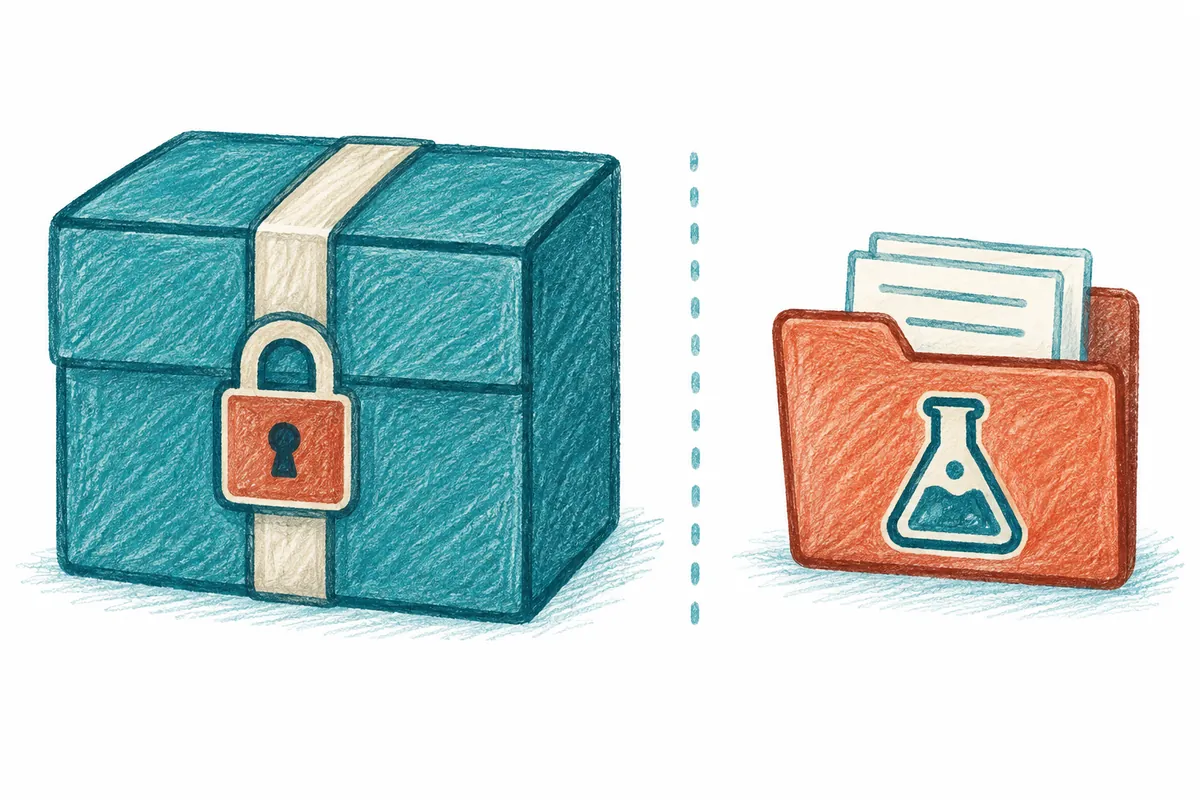
この記事はファイル履歴とOneDrive版履歴などの使用前の点検を説明します。保存先と復元法が違うため使用方法の公式手順を確認する必要があります。以下は説明例で実復旧・ファイル検査の記録ではありません。
現在作業を保持しバックアップ復元を確認する順序
説明用の図 — 実際の画面・試験結果ではありません。
1. 戻す内容と必要時点を決める
2. 現作業版とバックアップの場所を記録
3. 希望版の内容を事前確認
4. 方法に合う試験復元と内容照合
5. 全置換・一部反映を決め結果を確認
1. 戻す内容と時点を一文で書く
「復旧する」より目的を具体化します。「午前の単価列を戻し午後のメモを保持」なら版と部分が分かります。最古ファイルや最新バックアップが常に希望結果ではありません。
架空報告書で午前に表、午後に説明追加とします。午後に表を誤修正した場合、全午前版へ置換すると午後文も失い得ます。必要なのが表か全体か決め現在版を保持する順序を作ってください。
| 復元目標 | 探す資料 | 維持する資料 |
| 誤修正表を戻す | 修正前表のある版 | 後から追加した説明 |
| 削除写真を探す | 写真のある保管先 | 現在写真フォルダー |
| 文書全体を特定時点へ | その時点の完全版 | 比較用現コピー |
| 関連ファイル群を復元 | 同作業時点のファイル集合 | 現在の接続関係と成果物 |
希望結果が決まれば完了基準も決められます。開くだけでよいか、表と数字の一致か、関連画像やリンクも必要か区別します。無基準で全復元すると実作業で使えるか判断しにくくなります。
2. バックアップと現ファイルを別場所へ保持
現ファイルがあれば事前に比較コピーを別場所へ置けます。元作業、バックアップ、試験復元の役割を区別してください。フォルダー名に時点・目的を入れると同名でも探しやすくなります。
説明用に「現在版保管」「試験復元」と分け出所を書きます。コピー生成も実読取で確認します。原本がなければ残るバックアップを先に保管し、未確認現状態は未確認で残します。
バックアップを元作業版と誤解しないようパスを照合し空き容量を確認します。同場所の同ファイルを別名で呼ぶだけで独立保管にはなりません。何をどこに保管したかが核心です。
3. 名前・時刻・内容で対象を確認
同名の別ファイル、改名した同作業資料もあります。パス、形式、保管時刻、実内容を確認してください。同容量も同内容の証拠ではなく、メタデータと内容照合を分けます。
文書なら題名・表・覚えている最後の段落、計算表ならシート・セル、写真なら対象・解像度など目的項目を選べます。全ファイルへ同リストより戻す情報に合う基準を作ってください。
保管時刻と実編集時点も区別します。午後バックアップでも修正前内容は別確認です。表示時刻を目的時点と照合し、時刻だけで内容一致を確定しません。
4. ファイル履歴はプレビューと別場所復元を使う
Microsoftは前版一覧から選び内容をプレビューし、現ファイルを置換せず別場所へ復元できる方法を示します。開く選択と復元選択を区別し現作業を保持して検討できます。
試験復元は別フォルダーを選び生成ファイルを実際に開きます。成功表示と必要内容の正常さを別確認してください。対象パス、選択時点、生成先を書くと比較結果を探しやすくなります。
既存場所の復元は現在内容を置換し得ます。現コピーと試験結果を確認して目的に合わせ決めます。未提供の版や未保管時点をメニューだけで新しく作れると仮定しません。
5. OneDrive版履歴は現在版の変更につながる
公式案内は希望版を復元するとそれが現在版になると説明します。同期アプリのあるエクスプローラーの版履歴経路も案内します。アカウントと実場所に合う手順を読む必要があります。
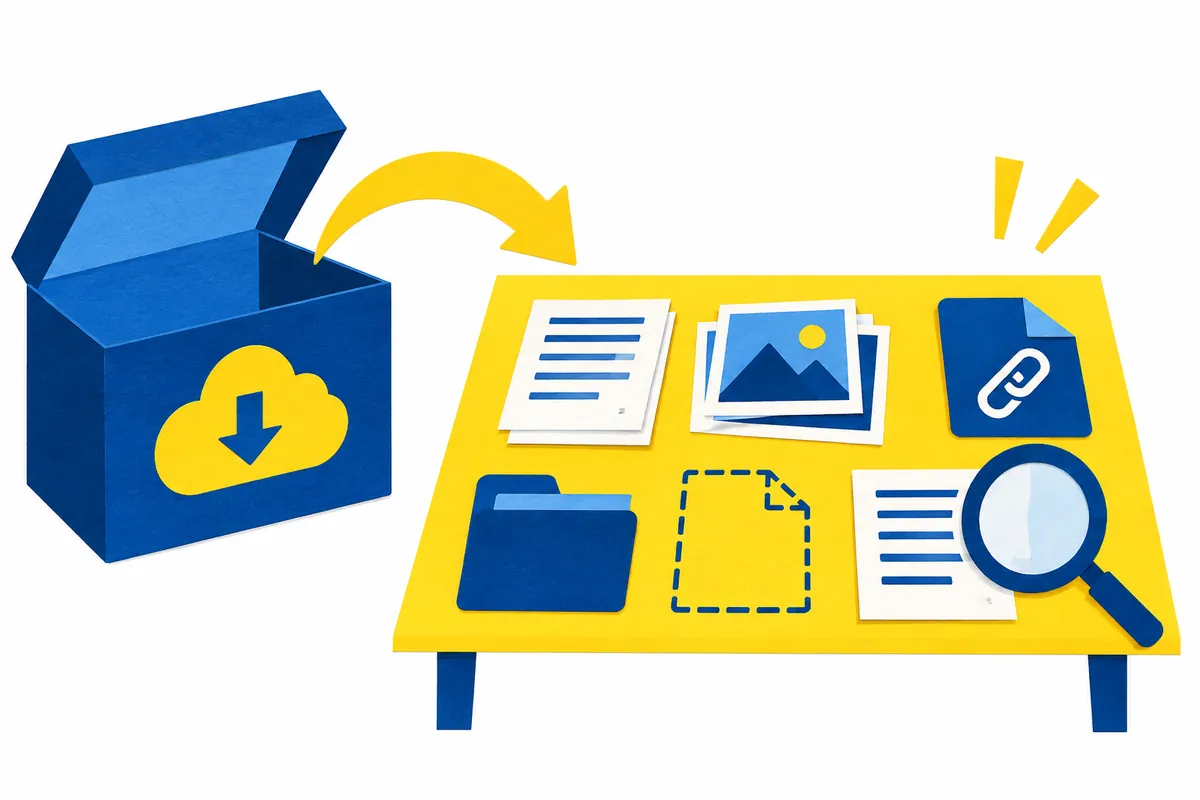
結果がどのファイルへ反映するか確認します。ファイル履歴と同じ別場所メニューを仮定しません。必要現版を別保管し、選択内容と復元後の現ファイルを照合するのが目的です。
職場・学校では管理者が提供可否に関与し得ます。項目がなければ実アカウント、場所、管理条件と記録提供を確認します。一アカウントの保管量・メニューを別の確定条件へ転記しません。
6. 試験復元は名前確認より一歩先へ
開いたら実必要内容を確認します。単価列が目的なら値と計算関係を読みます。開いても関連シートがなければ目的達成ではありません。
| 資料種類 | 説明用の確認項目 |
| 報告書 | 題名・必要表・最後の段落 |
| 計算表 | シート名・核心セル・数式参照 |
| 写真 | 目的対象・形式・表示状態 |
| 関連ファイル群 | ファイル間の接続と必要補助資料 |
関連資料も確認します。外部図や計算表参照では一ファイル復旧でも全完成ではない場合があります。同時点の必要資料を一覧化し実確認範囲を記録してください。推定参照と実確認接続を分けます。
アプリが更新・保存を求めたら目的を先に考えます。検討資料を新編集版にしたなら元復元時点と区別します。比較用と編集用を分けると変化を追いやすくなります。
7. 全置換か一部回復かを選ぶ
結果が目的と合えば全置換か必要内容だけ移すか決めます。旧表と現説明が両方必要なら表を照合して現作業へ反映できます。統合過程も実結果確認が必要です。
全置換なら保持現版の場所と対象パスを再照合します。同名や別フォルダーを変えないよう確認してください。置換後は目的内容を読み必要アプリで正常使用を確認します。
一部移動なら旧版由来の部分を記録します。異時点を混ぜた文書を一過去版そのままと紹介できません。新保存名と変更を残すと元資料と編集結果を区別できます。
8. 希望版がない場合に残す情報
バックアップ対象か、保存機器へアクセス可能か、その時点の記録が実在するか確認します。設定があるだけで全時点保管とは判断しません。別場所コピーとサービス保管機能も別確認できます。
支援には元パス、必要時点、実残版、アクセスエラーを準備します。「バックアップ不可」より探した版と失敗段階が説明に役立ちます。未確認の保管状態を削除・破損と確定しません。
完了記録は目標内容、保持現版、選択時点、試験先、実確認結果です。復元ボタン記録が必要内容の復帰へつながる必要があります。この順序で旧資料を使いながら現作業を保持しやすくなります。
公式情報源と執筆基準
資料確認日:2026-10-07。実際に開いた公式資料に基づきAIが作成した説明です。別途表示した計算・コード・点検事例は説明用であり、利用者環境を直接試験したり実測したりした結果ではありません。公開日には機能と資料の変更状況を再確認します。
本文の理解を助けるために制作したオリジナルイラストです。
Tistoryの原文 ↗