ローカルアカウントとMicrosoftアカウントの違い:ログインと同期の範囲
この記事はAIの支援を受けて原文を翻訳したものです。専門用語や数式は原文とあわせて確認してください。
ノートPCで使っていたMicrosoftアカウントで新しいPCにログインしても、すべての文書が見えないことや、ローカルアカウントで使うPCでもOneDriveが動いていることがあります。アカウントの種類とファイルの保存場所を同じものと考えると、こうした状況を理解できません。PCのユーザーを定めるログイン、個別アプリのログイン、ファイルを移す同期は、それぞれ確認する必要があります。この記事は個人向けWindows 11で、作成済みのアカウントを確認し、切り替えるかどうかを決めることに焦点を当てます。初期インストール時のアカウント要件や組織の管理方針を回避する方法は扱いません。
1. 2つのアカウントはどの範囲で自分を識別するか
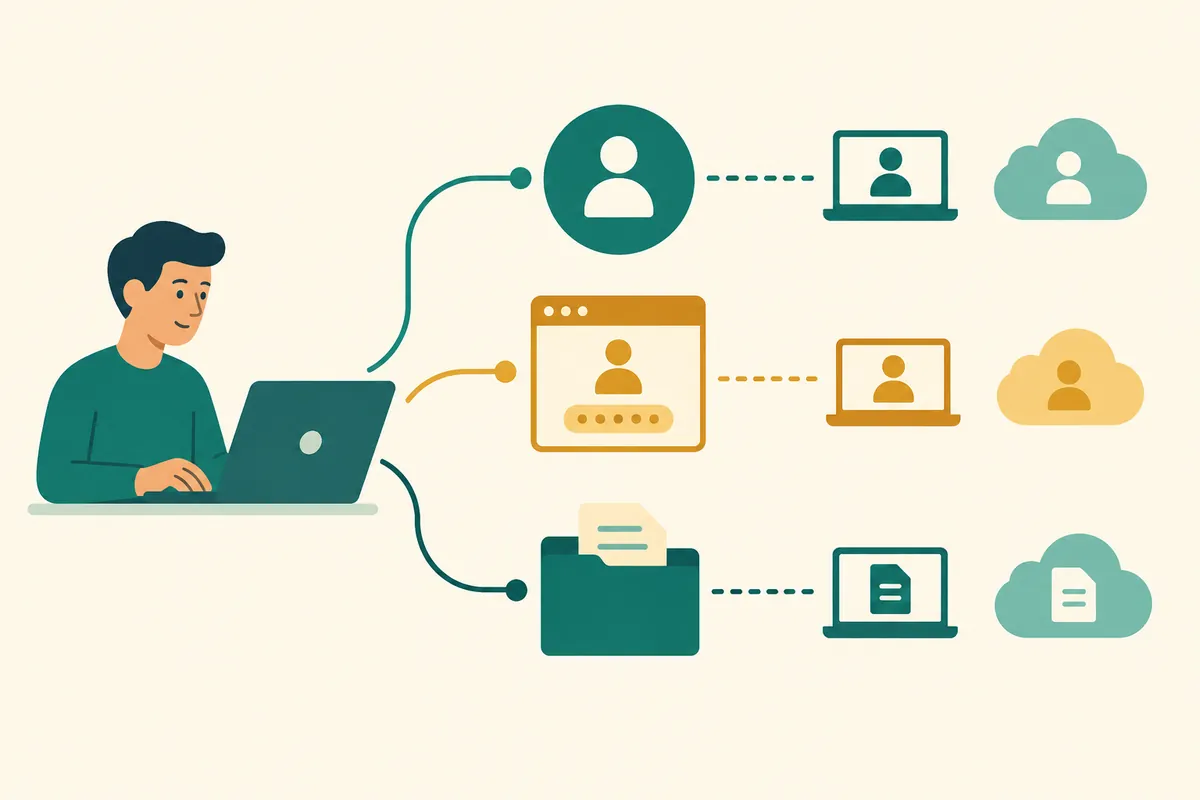
ローカルアカウントは、そのPCに作られたユーザーです。Microsoftアカウントは、Windows以外にもMicrosoftの複数のオンラインサービスで使うアカウントです。ローカルアカウントでPCに入る際はオンラインアカウントの確認は不要ですが、インターネットを使うアプリのログインまでなくなるわけではありません。逆にMicrosoftアカウントでWindowsにログインしても、すべてのサービスのデータが自動的に1か所へ集まるわけではありません。Microsoftのアカウント切り替えの案内で、2種類の違いと現在のユーザーの切り替え経路を確認できます。
例えば家族が共有するPCで、それぞれの文書とデスクトップを分ける問題はWindowsユーザーの区別です。自分が2台のPCで作業ファイルを使い続ける問題は、ファイルの保存場所と同期設定です。両方を一度に解決するため、先にアカウントを変えると、実際に必要だったのは特定のフォルダーの同期だったと後から気付く場合があります。まず目標を「このPCのユーザー分離」「他のPCと設定を共有」「オンラインサービスの利用」のいずれかとして記すと、選択しやすくなります。
2. 画面の名前ではなく設定でアカウントの種類を確認する
設定のアカウントからユーザー情報を開きます。現在の種類に応じて、別の種類へ切り替えるリンクが表示されます。「Microsoftアカウントでのサインインに切り替える」があれば、現在ローカルアカウントである状況を判断する助けになります。画面のニックネームやユーザーフォルダーの短い名前だけで、アカウントの種類を推測しないでください。表示名は人が見るための情報、フォルダー名はファイルパスなので、メールアドレス全体と同じでない場合があります。
次にアプリごとに実際のログインアカウントを確認します。OneDrive画面のアカウント、Storeのプロフィール、ブラウザーのプロファイルを別々に記します。同じメールアドレスが繰り返されても、1つのスイッチを切ればすべてログアウトされるとは想定しません。確認メモにはパスワードではなく、「Windows:個人アカウントA、OneDrive:個人アカウントB、会社アプリ:組織アカウントC」のように役割だけを残せば十分です。公開掲示板や画面共有に、完全なメールアドレスと復旧情報を一緒に載せる理由はありません。
3. 選択基準を表で整理する
| 望む結果 | 最初に見る項目 | 判断時に見落としやすい点 |
| 1台のPCで個人別の作業環境を分離 | Windowsユーザーアカウント | アカウントの種類とは別に、ユーザー別の文書管理が必要 |
| 新しいPCで一部の設定を引き継ぐ | MicrosoftアカウントとWindowsバックアップ | 同じアカウントか、選択したバックアップ項目は何かを確認 |
| 業務ファイルを2台の端末で使う | アプリのアカウントとファイルの同期場所 | PCへのログインだけですべてのフォルダーは転送されない |
| 共有PCに個人データを残さない | ユーザー・アプリのログイン・保存場所 | ローカルアカウントという名前だけではデータの残存を防げない |
この表は、どちらのアカウントが無条件によいかという順位ではありません。自宅で1人で使うPCと図書館の共有PCでは目的が異なります。種類を決めても、データがどこに残るかを確認する必要があるため、使用頻度だけでなく、誰がPCを使えるか、別の端末で何を復元したいかも考えなければなりません。会社の端末では、個人のバックアップより、組織が定めた保存・復旧手順を先に確認します。
4. 同期と全体バックアップを区別するファイル練習
説明用に、ノートPC Aの作業ファイル3つを仮定します。1つはデスクトップ、1つは別のDドライブのプロジェクトフォルダー、1つはOneDriveの同期対象として選んだ文書フォルダーにあります。新しいPC Bに同じアカウントでログインした後、確認する対象は「3つのファイルがあるか」です。壁紙が似たことは3文書の復旧の証拠ではありません。ファイル名、実際の内容、最終更新時点をそれぞれ比較しなければなりません。
Windowsバックアップでは、フォルダーと設定を選びます。対象は個人のMicrosoftアカウントであり、会社・学校のアカウントには同じ消費者向けアプリの案内をそのまま適用できません。具体的な選択範囲は、Windowsバックアップの公式説明を参考にしてください。アプリ一覧や設定の記憶と、プログラム全体の実行環境の復元も区別する必要があります。プロジェクトの別途のツール、実行ファイル、データファイルを再び準備しなければ作業を続けられないかを確認します。
実際の確認では、重要でない練習文書を選んだ同期フォルダーに作り、アプリの転送完了を確認してから別の端末で内容を開きます。アップロード中なら、他の端末にないという事実だけでアカウント接続が誤っているとは断定しません。容量不足やアプリに別のアカウントでログインした場合も別途確認します。この記事の事例は確認の設計であり、読者の端末で同期試験を実施したという意味ではありません。
5. 切り替え前に残す記録と準備するもの
アカウントを変える理由を1文で記し、現在のファイルの実際の場所と各アプリのログイン状態を記録します。ローカルアカウントへ切り替える予定なら、新しいユーザー名とパスワードを定め、ログイン方法を確認します。Microsoftアカウントへ切り替えるなら、使うアカウントが個人向けか、復旧手段にアクセスできるかを先に確認します。アカウントの選択を誤ったまま複数のアプリへ続けてログインすると、後でどの資料がどのアカウントに結び付くかを追いにくくなります。
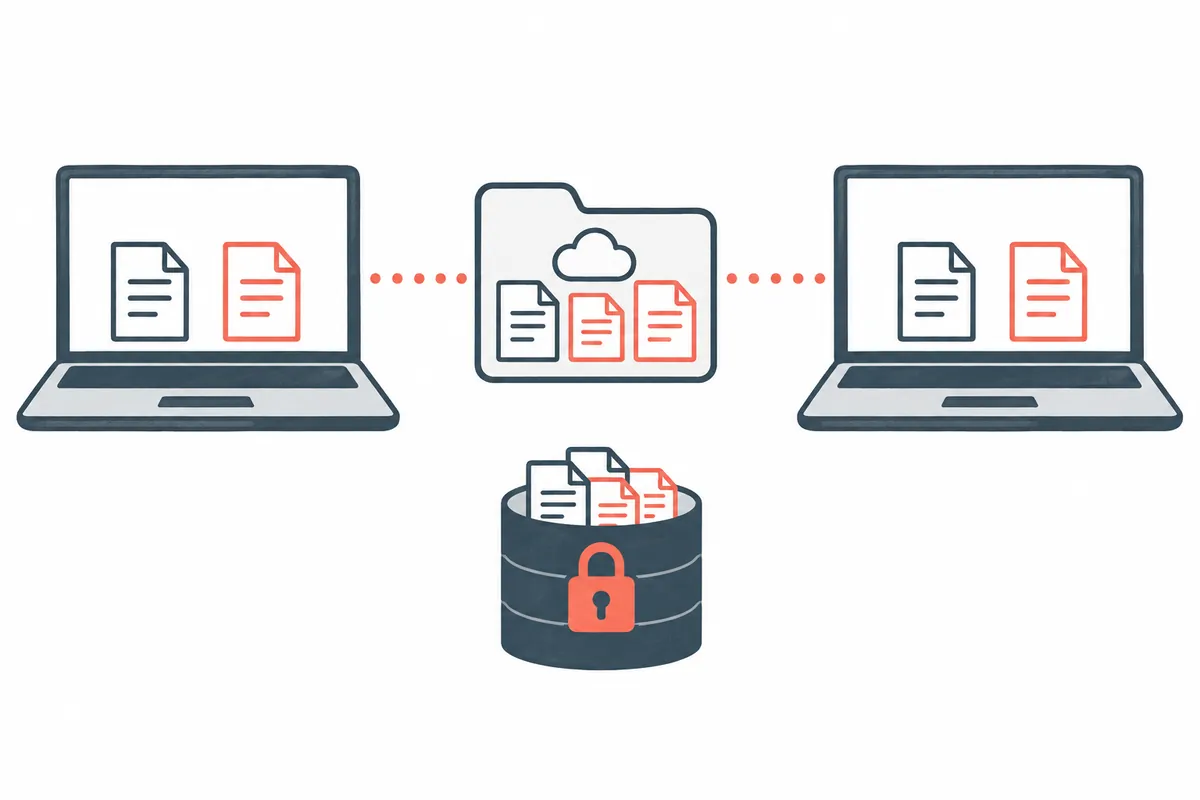
開いている文書を保存し、必要な元データは別途保管します。同期が有効という説明だけを信じて唯一の元データを消しません。アカウント切り替え、ファイル整理、OneDriveアカウント変更、ユーザーフォルダー名変更を同日にまとめて行わないほうが原因を探しやすくなります。切り替え後に問題が起きたとき、変わった項目が1つなら調査範囲も減ります。現在正常な作業をすぐに再確認できるよう、よく使う文書とアプリを数個、確認対象として選んでおきます。
6. 実際の切り替えは現在のユーザー情報で行う
個人のPCで切り替えを決めたなら、設定のアカウント、ユーザー情報で該当リンクを使い、案内に従います。ローカルアカウントへ変えるときは新しいログイン情報を指定し、完了時にログアウトが必要な場合があるため、未保存の作業がないかを先に見ます。Windowsバージョンとアカウント状態により表示文が異なる場合があります。見えないボタンを探すために出所不明のスクリプトを先に実行するより、現在のアカウントの種類と組織管理の有無を再確認します。
完了後はログイン画面のアカウントとデスクトップを確認し、元の文書と必要なアプリを開きます。切り替え成功の基準を「設定画面を閉じた」ではなく、「意図したアカウントで再び入り、作業ファイルを使える」とします。アプリが別途ログインを求めたら、そのアプリのアカウント問題として記録します。PCのログインパスワード変更と、アプリの支払いアカウント変更を同じものとして扱わなければ、不要なリセットを減らせます。
7. 期待した設定やファイルが見えない場合
最初の問いは、2台で同じ個人アカウントを使っているかです。2つ目は、復元したい項目を実際に選んだかです。3つ目は、ファイルが選択したフォルダーにあり、転送が完了したかです。4つ目は、新しいPCでそのファイルの正しい場所を見ているかです。この順で確認すると、「Microsoftアカウントなのにできない」という広い問いを、実際に対処できる小さな問題へ変えられます。
例えば設定は復元されたのにDドライブの原稿がないなら、そのファイルのバックアップ経路を先に探します。すべてのMicrosoftサービスからログアウトしたり、アカウントを削除したりする段階ではありません。逆にOneDriveに原稿はあって壁紙などの設定だけが違うなら、選んだ設定と適用状況を確認します。ファイルが見えない問題とログイン失敗を一度に直そうとすると、正常な部分まで変える場合があるため、症状と確認結果を別々に記録するとよいでしょう。
8. アカウント選択を仕上げるチェックリスト
- 現在のWindowsアカウントの種類をユーザー情報で確認したか?
- オンラインアプリのアカウントをPCのアカウントと分けて記したか?
- 同期するフォルダーと除外した元データの場所を知っているか?
- 復旧手段と新しいログイン方法を用意したか?
- 切り替え後に主要ファイルを実際に開いて結果を確認したか?
アカウントを選ぶ際に最も有用な基準は、機能の数よりも自分が管理できる範囲です。複数の端末でデータを使い続けたいなら、接続するアカウントと同期範囲を正確に定めます。1台を中心に使うなら、別途ファイルのバックアップ計画を維持します。切り替えだけでファイル管理が終わらないと覚えておけば、次の端末への移行時も同じチェックリストを再利用できます。
公式出典と執筆基準
資料確認日:2026-10-10。実際に開いた公式資料をもとにAIが作成した説明です。別途示した計算・コード・確認事例は説明用であり、ユーザー環境を直接試験した結果や実測結果ではありません。公開日には機能と資料の変更の有無を再確認します。
アカウント選択前に確認する5段階
1. 目標:ユーザー分離・設定共有・ファイル移行
→
2. Windowsのユーザー情報でアカウントの種類を確認
→
3. アプリのログインアカウントとファイルの場所を別途記録
→
4. 望むバックアップ・同期項目だけを選択
→
5. 切り替え後、ログインと元ファイルを照合
本文を整理した説明用の図解です。実際の製品画面ではありません。
本文の理解を助けるために制作したオリジナルイラストです。
Tistoryの原文 ↗