本地账号与Microsoft账号的区别:登录与同步范围
本文在AI辅助下由原文翻译而成。请结合原文核对专业术语和公式。
使用笔记本上的Microsoft账号登录新电脑,却没有看到全部文档;或者电脑使用本地账号,OneDrive仍在运行,这些情况都可能发生。如果把账号类型与文件保存位置视为同一回事,就难以理解。决定电脑用户的登录、单个应用登录和传输文件的同步,需要分别核实。本文关注个人Windows 11中已创建的账号,帮助检查并决定是否转换,不介绍绕过初始安装账号要求或组织管理政策的方法。
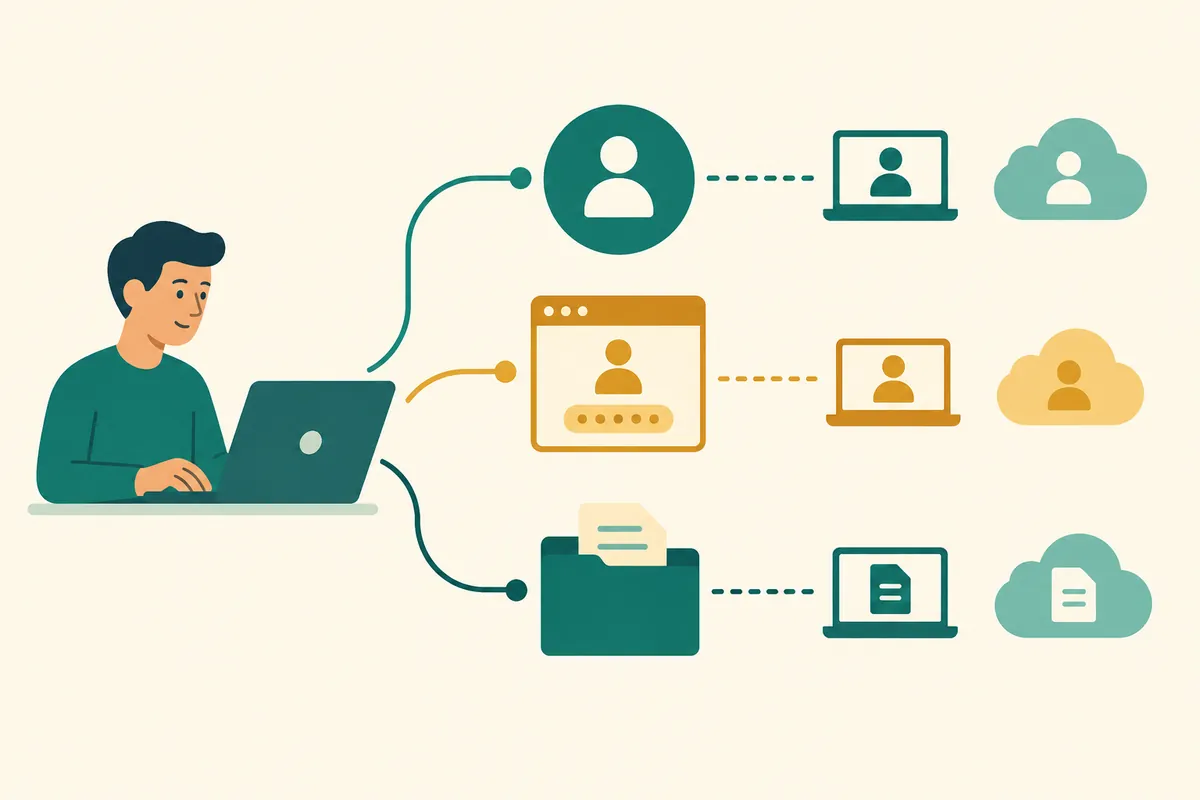
1. 两种账号在哪个范围识别我
本地账号是在对应电脑上创建的用户。Microsoft账号则用于Windows及Microsoft的多种在线服务。以本地账号进入电脑时,不需要在线账号验证,但并不取消互联网应用的登录。反过来,用Microsoft账号登录Windows,也不会使所有服务的数据自动集中到一个地方。Microsoft的 账号转换指南介绍了二者区别与当前用户的转换途径。
例如,在家庭共用电脑上分开各人的文档与桌面,属于Windows用户划分;在两台电脑连续使用工作文件,属于保存位置与同步设置。如果为同时解决二者而先转换账号,可能事后才发现真正需要的是某个文件夹同步。先将目标写为“划分此电脑用户”“与其他电脑共享设置”或“使用在线服务”之一,更容易选择。
2. 在设置中核实账号类型,而非凭界面名称判断
在设置的账号中打开用户信息。根据当前账号类型,会显示转换到另一类型的链接。若出现“改用Microsoft账号登录”,有助于判断当前为本地账号。不要只凭昵称或用户文件夹短名称推测账号类型。显示名称用于供人查看,文件夹名称是文件路径,因此不一定与完整邮箱一致。
接下来核实各应用实际登录账号,分别记录OneDrive窗口账号、Store个人资料和浏览器个人资料。即使重复出现相同邮箱,也不要假定关闭一个开关就会全部退出。检查笔记只记录角色而非密码,例如“Windows:个人账号A,OneDrive:个人账号B,公司应用:组织账号C”。没有理由在公开论坛或屏幕分享中同时展示完整邮箱与恢复信息。
3. 用表格整理选择标准
| 期望结果 | 首先查看的项目 | 容易遗漏的判断点 |
| 在同一电脑划分个人工作空间 | Windows用户账号 | 除账号类型之外,仍需按用户管理文档 |
| 在新电脑沿用部分设置 | Microsoft账号与Windows备份 | 核实账号是否相同及选择的备份项目 |
| 在两个设备使用工作文件 | 应用账号与文件同步位置 | 仅电脑登录不会传输全部文件夹 |
| 不在公共电脑留下个人资料 | 用户、应用登录与保存位置 | 仅凭“本地账号”名称,不能防止资料残留 |
此表并非评价哪种账号无条件更好。独自使用的家用电脑与图书馆共享电脑目的不同。确定账号类型后,仍需核实资料留下的位置,因此不仅考虑使用频率,还应考虑谁能使用电脑,以及希望在其他设备恢复什么。公司设备应先核实组织规定的保存与恢复流程,而非个人备份方式。
4. 通过文件练习区分同步与完整备份
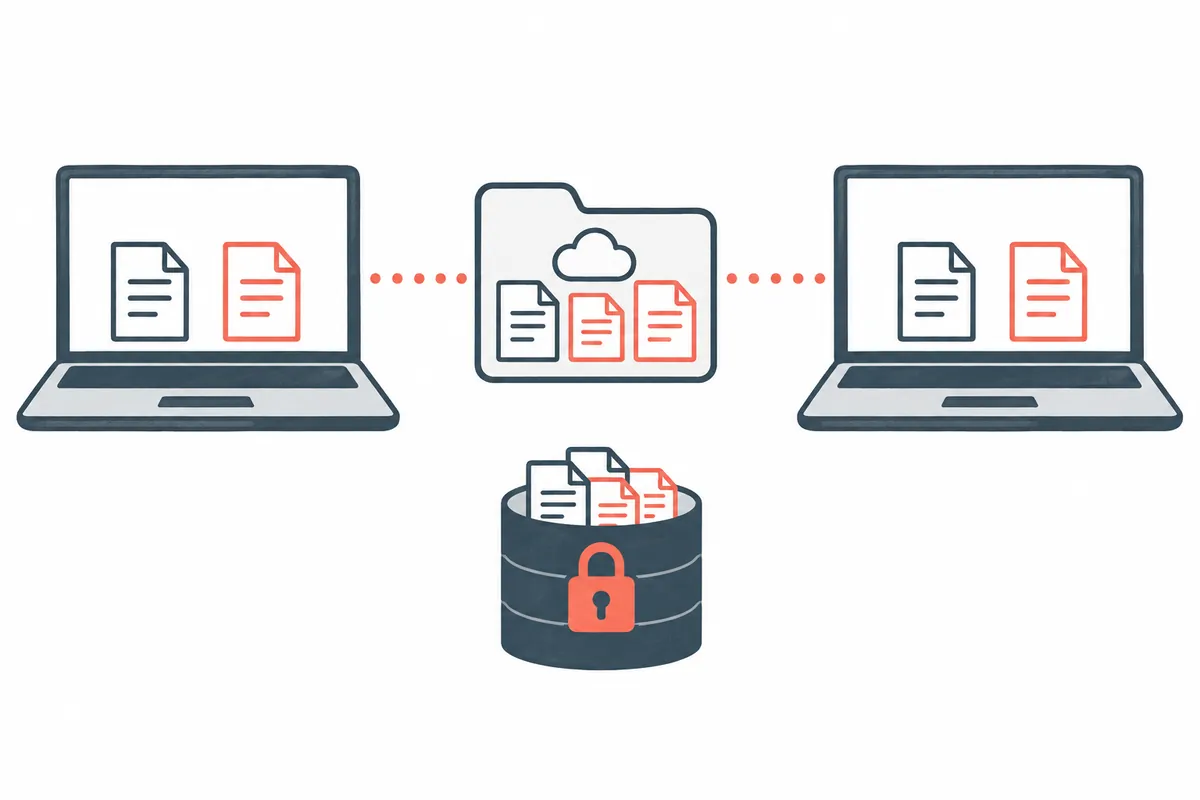
作为说明,假设笔记本A有三个工作文件:一个在桌面,一个在独立D盘的项目文件夹,一个在选择由OneDrive同步的文档文件夹。用同一账号登录新电脑B后,应检查“三个文件是否都在”。背景相似,并不是三份文档已经恢复的证据。应分别比较文件名、实际内容与最后修改时间。
Windows备份允许选择文件夹与设置,对象是个人Microsoft账号,不能将相同消费版应用指南原样用于公司或学校账号。具体选择范围请参考 Windows备份官方说明。也应区分记住应用列表或设置,与恢复整个程序运行环境。核实是否还需重新准备项目的独立工具、执行文件与数据文件,才能继续工作。
实际检查时,可以在所选同步文件夹创建不重要的练习文档,核实应用传输完成后,在另一设备打开内容。如果仍在上传,不要仅因另一设备没有文件,就断定账号关联错误。存储空间不足或应用登录了其他账号,也应分别检查。本文案例是检查设计,并不表示已经在读者设备执行同步试验。
5. 转换前应保留的记录与准备
用一句话记录为什么要转换账号,并记录当前文件真实位置与各应用登录状态。如果计划改为本地账号,应确定新用户名与密码,核实登录方式。如果改为Microsoft账号,先核实所用账号是否为个人账号,以及能否访问恢复方式。如果选错账号后连续登录多个应用,之后就难以追踪哪份数据关联哪个账号。
保存已打开的文档,另外保留必需原件。不要仅相信已开启同步,就删除唯一原件。最好不要同一天同时进行账号转换、文件整理、OneDrive账号更改和用户文件夹改名,这样更容易找到原因。转换后若有问题,变化项目只有一个,调查范围也更小。提前选取几个常用文档与应用作为检查对象,以便快速复查当前正常工作。
6. 在当前用户信息中进行实际转换
在个人电脑决定转换后,应使用设置、账号、用户信息中的相应转换链接,按提示操作。改为本地账号时,需要指定新登录信息,完成过程中可能要退出登录,因此先检查是否还有未保存工作。Windows版本与账号状态不同,显示文字可能不同。不要为寻找不存在的按钮先执行来源不明的脚本,而应重新核实当前账号类型与是否受组织管理。
完成后,检查登录界面账号与桌面,再打开原文档与所需应用。转换成功标准不应是“设置窗口关闭”,而应是“用预期账号重新进入,能够使用工作文件”。应用要求单独登录时,应记录为该应用账号问题。不要把电脑登录密码变化与应用付费账号变化混为一谈,可减少不必要的重置。
7. 预期设置或文件未出现时
第一个问题:两台设备是否使用同一个人账号?第二个:是否实际选择了希望恢复的项目?第三个:文件是否位于所选文件夹,且传输完成?第四个:在新电脑是否查看该文件的正确位置?按此顺序检查,就能把“用了Microsoft账号却不行”这一宽泛问题,转换为可以实际处理的小问题。
例如,设置已恢复,但D盘稿件缺失,应先查找该文件的备份途径,而不是退出所有Microsoft服务或删除账号。反过来,若OneDrive有稿件,只有桌面设置不同,则核实所选设置与应用状态。试图同时解决文件不见与登录失败,可能改变正常部分,因此最好分别记录症状与检查结果。
8. 完成账号选择的检查表
- 是否在用户信息中核实当前Windows账号类型?
- 是否分别记录在线应用账号与电脑账号?
- 是否知道待同步文件夹与被排除原件的位置?
- 是否准备好恢复方式与新登录方法?
- 转换后是否实际打开主要文件,核实结果?
选择账号时,最有用的标准不是功能数量,而是自己能够管理的范围。希望在多个设备连续使用资料,就应准确规定连接的账号与同步范围。如果以一台电脑为中心使用,则保留独立文件备份计划。记住账号转换并不意味着文件管理结束,迁移至下一台设备时,也能再次使用同一检查表。
官方来源与撰写依据
资料核查日期:2026-10-10。本说明由AI根据实际打开查阅的官方资料撰写。另行标注的计算、代码与检查案例仅用于说明,并非对用户环境直接进行测试或实际测量所得的结果。发布时会再次核实功能与资料是否发生变化。
选择账号前的五个检查步骤
1. 明确目标:划分用户、共享设置、移动文件
→
2. 在Windows用户信息核实账号类型
→
3. 分别记录应用登录账号与文件位置
→
4. 仅选择所需备份与同步项目
→
5. 转换后对照登录状态与原始文件
这是整理正文内容的说明用示意图,并非实际产品界面。
为帮助理解本文而制作的原创插画。
Tistory 原文 ↗